Содержание статьи
Adobe Acrobat по умолчанию проверяет обновления каждые 24 часа и автоматически их устанавливает. Для пользователей с ограниченным интернет-трафиком или корпоративными настройками это может приводить к неожиданным перезагрузкам и несовместимости с другими программами. Отключение автоматических обновлений позволяет контролировать версию программы и планировать установку апдейтов вручную.
В последних версиях Acrobat меню обновлений скрыто глубже: опция отключения автоматической проверки находится в разделе Редактирование → Настройки → Обновления. Простое снятие галочки «Автоматически проверять обновления» не всегда блокирует фоновую службу Adobe Acrobat Update Service, которая продолжает загружать файлы без уведомления пользователя.
Для полного контроля над обновлениями потребуется комбинация методов: изменение настроек внутри программы, отключение системной службы и, при необходимости, настройка правил брандмауэра. Такой подход предотвращает нежелательные апдейты, сохраняя стабильную работу Acrobat с текущими плагинами и интеграциями.
В этой статье пошагово рассматриваются практические способы отключения автоматического обновления Adobe Acrobat как для индивидуальных пользователей, так и для корпоративных систем. Каждый метод сопровождается конкретными инструкциями и проверкой результата, чтобы исключить риск случайной активации обновлений в будущем.
Проверка текущих настроек обновлений в Adobe Acrobat
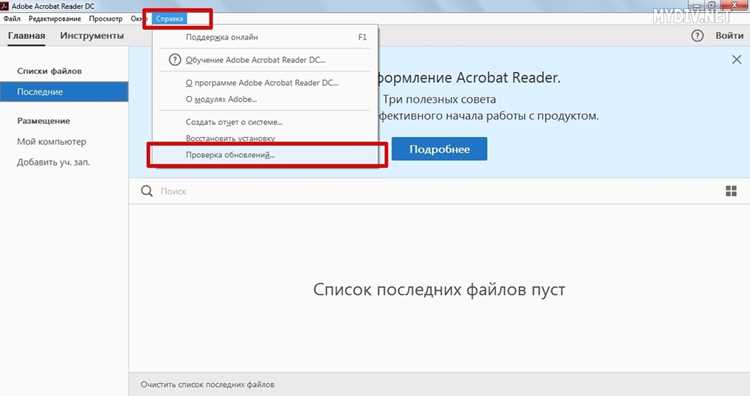
Откройте Adobe Acrobat и перейдите в меню Редактирование → Настройки. В списке категорий выберите Обновления. Здесь отображается статус автоматической проверки: включена или отключена. Если стоит отметка Автоматически проверять обновления, программа ежедневно связывается с серверами Adobe и загружает патчи без запроса.
Для точной проверки версии текущей сборки откройте Справка → О программе Adobe Acrobat. В окне отображается номер версии и дата сборки. Сопоставьте эти данные с последними выпущенными обновлениями на официальном сайте Adobe, чтобы убедиться, что автоматическое обновление работает или нет.
На некоторых системах отдельная служба Adobe Acrobat Update Service может оставаться активной даже при отключении проверки в настройках программы. Для полной диагностики откройте Диспетчер задач → Службы и найдите Adobe Acrobat Update Service. Если она запущена, служба автоматически скачивает обновления, несмотря на настройки внутри приложения.
Рекомендуется записать текущие параметры и статус службы перед внесением изменений. Это позволит восстановить исходные настройки, если после отключения обновлений возникнут ошибки совместимости с корпоративными плагинами или сетевыми интеграциями.
Отключение автоматических обновлений через меню программы
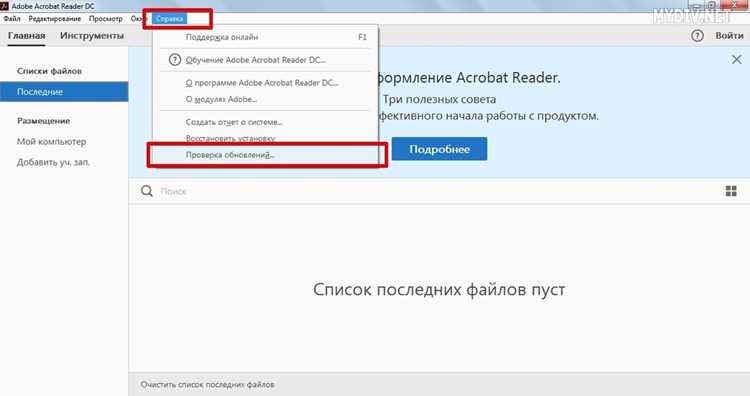
Запустите Adobe Acrobat и откройте меню Редактирование → Настройки. В списке категорий выберите Обновления. Снимите галочку с опции Автоматически проверять обновления и нажмите ОК, чтобы сохранить изменения. Эта настройка предотвращает ежедневную проверку новых версий.
Если в вашей версии Acrobat присутствует кнопка Проверить наличие обновлений, используйте её только вручную. После отключения автоматической проверки программа не будет запускать загрузку патчей в фоновом режиме.
Обратите внимание, что на некоторых сборках Windows и Mac настройки внутри программы могут не полностью блокировать фоновую службу Adobe Acrobat Update Service. Для полной остановки обновлений дополнительно потребуется отключить службу через системные инструменты или брандмауэр, чтобы исключить автоматическую загрузку файлов.
После внесения изменений рекомендуется перезапустить Adobe Acrobat и убедиться, что в меню Обновления опция автоматической проверки снята, а программа больше не инициирует фоновую загрузку патчей.
Использование системного реестра Windows для блокировки обновлений
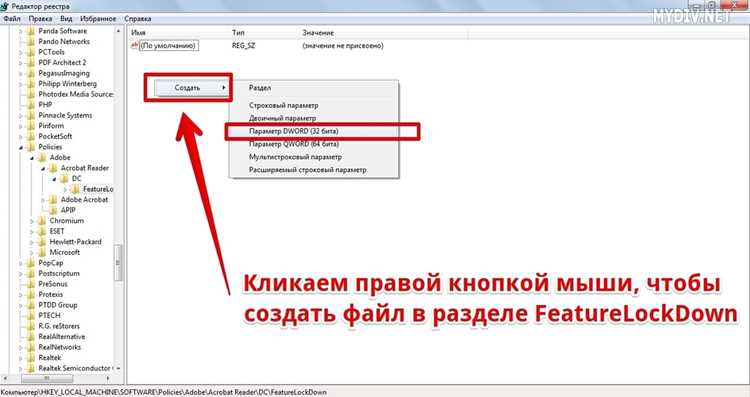
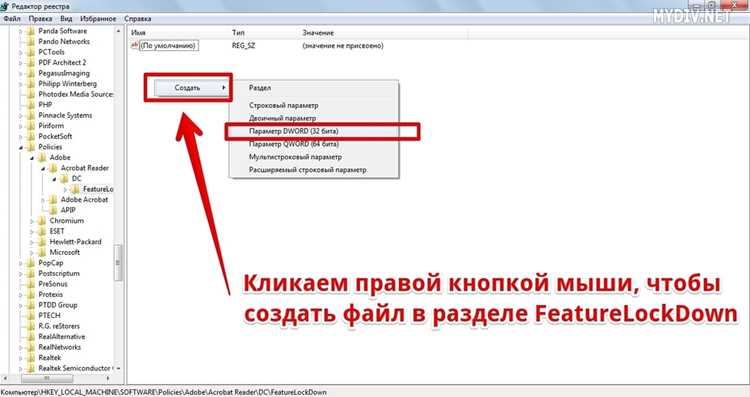
Для полного отключения автоматических обновлений Adobe Acrobat можно изменить ключи реестра Windows. Этот метод подходит, если стандартные настройки программы не блокируют фоновую службу Adobe Acrobat Update Service.
Пошаговая инструкция:
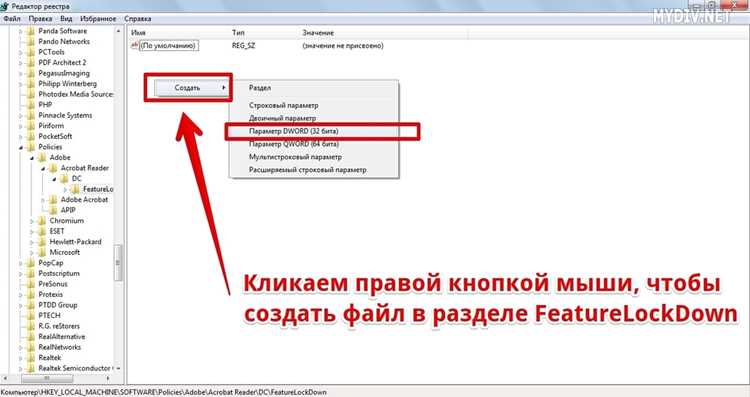
- Нажмите Win + R, введите regedit и нажмите Enter для открытия редактора реестра.
- Перейдите в ветку: HKEY_LOCAL_MACHINE\SOFTWARE\Adobe\Adobe Acrobat\<версия>\Updater. Для 64-битной системы также проверьте HKEY_LOCAL_MACHINE\SOFTWARE\WOW6432Node\Adobe\Adobe Acrobat\<версия>\Updater.
- Найдите параметр Mode или создайте его как DWORD (32-bit), если отсутствует.
- Установите значение 0 для полного отключения автоматических обновлений.
- Закройте редактор реестра и перезагрузите компьютер, чтобы изменения вступили в силу.
После внесения изменений рекомендуется проверить в Adobe Acrobat меню Редактирование → Настройки → Обновления, чтобы убедиться, что программа больше не инициирует проверку версий. Этот метод гарантирует блокировку обновлений даже при активной службе обновлений Windows.
Важно: перед редактированием реестра создайте резервную копию ветки Updater, чтобы при ошибках можно было восстановить исходные значения.
Настройка групповых политик для Adobe Acrobat в корпоративной среде
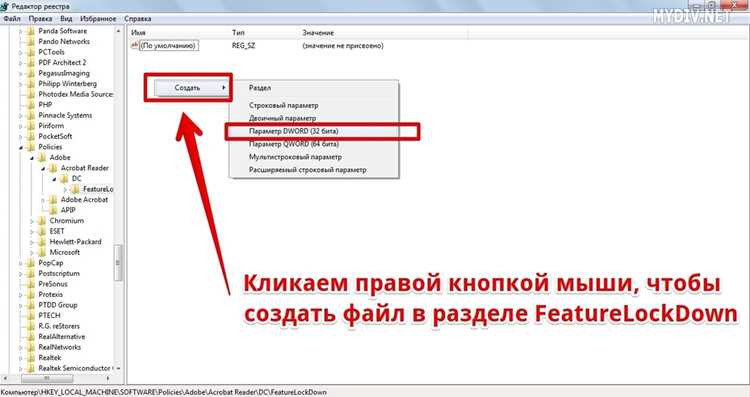
В крупных организациях управление обновлениями Adobe Acrobat осуществляется через групповые политики (GPO), что позволяет блокировать автоматическую установку патчей на всех рабочих станциях одновременно.
Пошаговая инструкция для администраторов:
- Скачайте административные шаблоны Adobe Acrobat ADM/ADMX с официального сайта Adobe.
- Импортируйте шаблоны в редактор групповых политик: Пуск → Выполнить → gpedit.msc → Конфигурация компьютера → Административные шаблоны → Adobe Acrobat.
- В разделе Обновления найдите параметр Отключить автоматические обновления и включите его.
- Примените политику к выбранной группе компьютеров через Active Directory или локальную политику.
- После применения политики на рабочих станциях перезапустите Adobe Acrobat или выполните команду gpupdate /force для немедленного обновления настроек.
Использование GPO гарантирует, что автоматические обновления не будут активированы пользователями вручную и исключает риск рассинхронизации версий между рабочими станциями.
Для контроля убедитесь, что на клиентских машинах параметр Автоматическая проверка обновлений в настройках программы заблокирован и не поддается изменению без административных прав.
Отключение службы Adobe Acrobat Update Service
Служба Adobe Acrobat Update Service отвечает за фоновую загрузку обновлений даже при отключенной проверке в настройках программы. Для полного контроля необходимо остановить и отключить эту службу через системные инструменты Windows.
Пошаговое отключение:
- Нажмите Win + R, введите services.msc и нажмите Enter для открытия окна служб.
- В списке найдите Adobe Acrobat Update Service.
- Щёлкните правой кнопкой мыши → Свойства.
- В поле Тип запуска выберите Отключена и нажмите Остановить, если служба запущена.
- Нажмите Применить и ОК для сохранения изменений.
После отключения службы Adobe Acrobat перестанет автоматически загружать обновления. Рекомендуется проверить состояние службы через Диспетчер задач → Службы и убедиться, что она не активна.
Для наглядного контроля можно использовать следующую таблицу состояния службы:
| Параметр | Значение после отключения |
|---|---|
| Тип запуска | Отключена |
| Состояние | Остановлена |
| Автозапуск при старте системы | Нет |
Этот метод блокирует обновления на уровне системы, предотвращая повторную активацию службы без ручного вмешательства.
Блокировка обновлений через брандмауэр или сетевые правила
Adobe Acrobat соединяется с серверами Adobe для проверки и загрузки обновлений. Блокировка этих соединений через брандмауэр позволяет полностью остановить автоматические апдейты, даже если служба обновлений активна.
Пошаговая настройка для Windows:
- Откройте Панель управления → Брандмауэр Windows с расширенной безопасностью.
- Выберите Правила для исходящего подключения → Создать правило.
- Тип правила: Программа. Укажите путь к исполняемому файлу Acrobat.exe (обычно C:\Program Files (x86)\Adobe\Acrobat <версия>\Acrobat.exe).
- Действие: Блокировать подключение.
- Примените правило ко всем профилям: Домен, Частный, Общедоступный.
- Сохраните правило и перезапустите Acrobat для применения ограничений.
Для корпоративных сетей можно настроить блокировку через маршрутизатор или прокси, запретив доступ к доменам Adobe, используемым для обновлений, например:
- adobe.com
- adobeupdater.com
- adobecloud.com
После применения правил рекомендуется проверить, что Acrobat не устанавливает соединения с серверами Adobe, используя Монитор ресурсов → Сеть или сторонние сетевые утилиты. Этот метод гарантирует, что обновления не будут загружаться автоматически даже при включенной службе Update Service.
Проверка и подтверждение, что обновления больше не загружаются
После отключения автоматических обновлений важно убедиться, что Adobe Acrobat больше не загружает патчи и не соединяется с серверами Adobe.
Пошаговая проверка:
- Откройте Adobe Acrobat и перейдите в Редактирование → Настройки → Обновления. Убедитесь, что опция Автоматически проверять обновления снята.
- Проверьте состояние службы Adobe Acrobat Update Service: откройте Диспетчер задач → Службы и убедитесь, что она остановлена и отключена.
- Проверка сетевых соединений: откройте Монитор ресурсов → Сеть или используйте команду netstat, чтобы убедиться, что Acrobat не устанавливает исходящие соединения с доменами Adobe.
- Если применялись правила брандмауэра, убедитесь, что они активны и блокируют исходящий трафик для Acrobat.exe.
- Сравните версию установленной программы с последней доступной на сайте Adobe. Если номер версии совпадает с предыдущим патчем и не изменился после отключения обновлений, настройка выполнена корректно.
Для дополнительной проверки можно оставить систему подключенной к интернету на 24–48 часов и контролировать папку загрузки обновлений (C:\Program Files (x86)\Adobe\Acrobat <версия>\Updates). Отсутствие новых файлов подтверждает, что автоматическая загрузка полностью заблокирована.
Регулярная проверка состояния служб и сетевых соединений позволяет вовремя обнаружить повторную активацию обновлений после обновления Windows или изменения настроек системы.
Вопрос-ответ:
Можно ли полностью отключить автоматические обновления Adobe Acrobat только через настройки программы?
В настройках Acrobat можно снять галочку с опции «Автоматически проверять обновления», но это не всегда блокирует фоновую службу Adobe Acrobat Update Service. Она может продолжать загружать патчи в фоне. Для полной остановки обновлений дополнительно требуется отключить службу через Windows или настроить правила брандмауэра.
Как проверить, что служба обновлений действительно отключена?
Откройте Диспетчер задач → Службы и найдите Adobe Acrobat Update Service. В колонке «Состояние» должно быть указано «Остановлена», а тип запуска – «Отключена». Для дополнительной проверки можно использовать Монитор ресурсов → Сеть и убедиться, что Acrobat не устанавливает соединений с серверами Adobe.
Можно ли блокировать обновления через реестр Windows, и какие ключи нужно изменить?
Да, через реестр можно отключить автоматическую проверку. Необходимо перейти в ветку HKEY_LOCAL_MACHINE\SOFTWARE\Adobe\Adobe Acrobat\<версия>\Updater (для 64-битной системы также WOW6432Node) и создать или изменить параметр Mode типа DWORD. Присвойте ему значение 0. После перезагрузки компьютера обновления перестанут загружаться автоматически. Перед изменением реестра рекомендуется создать резервную копию ветки.
Какие способы контроля обновлений подходят для корпоративной сети?
В корпоративной среде используют групповые политики (GPO) и сетевые фильтры. Администратор импортирует шаблоны ADM/ADMX для Adobe Acrobat в редактор GPO, включает параметр «Отключить автоматические обновления» и применяет его к рабочим станциям через Active Directory. Дополнительно можно настроить блокировку соединений с доменами Adobe через корпоративный брандмауэр или прокси. Это предотвращает автоматическую загрузку патчей даже при включенной службе Update Service.

 Загрузка...