Содержание статьи

При работе с графическими объектами в Word часто возникает ситуация, когда кнопка «Группировать» неактивна. Основная причина – несоответствие типов элементов: Word позволяет объединять только совместимые объекты, такие как формы, изображения и текстовые блоки в определённых комбинациях. Попытка группировать элементы, например таблицы и встроенные картинки, приведёт к блокировке функции.
Ещё одним ограничением является слой объектов в документе. Если один объект закреплён за текстом, а другой плавает поверх него, Word рассматривает их как раздельные элементы. Решение – изменить обтекание текста или перенести объекты на один уровень.
Формат изображений также играет роль: SVG, PNG и растровые форматы могут вести себя по-разному при объединении с фигурами и текстовыми полями. Для успешной группировки рекомендуется привести все элементы к совместимому формату или использовать конвертацию через встроенные инструменты Word.
Наконец, блокировка группировки может быть связана с настройками защиты документа. Ограниченный доступ к редактированию или включённая защита от изменения структуры автоматически отключает некоторые функции редактирования объектов, включая объединение. В таких случаях необходимо временно снять защиту для работы с графикой.
Понимание этих особенностей позволяет прогнозировать ошибки и оптимально настраивать объекты для группировки, экономя время и снижая риск нарушения макета документа.
Проверка типа объектов: какие элементы поддерживают группировку
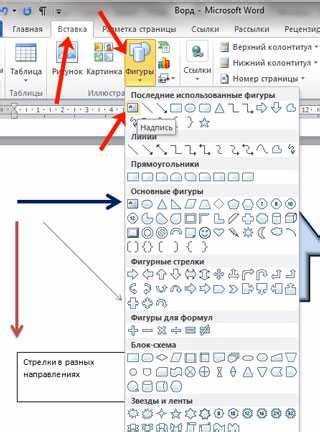
В Word функция группировки доступна только для совместимых объектов. Фигуры, текстовые поля, рисунки и значки SmartArt можно объединять между собой, если они не встроены в таблицу и имеют одинаковый тип обтекания текста. Попытка включить в группу элементы, которые Word рассматривает как «встроенные», делает команду недоступной.
Для проверки типа объекта щёлкните по нему правой кнопкой мыши и выберите «Формат объекта». В разделе Обтекание текстом убедитесь, что все элементы установлены на «Перед текстом» или «За текстом». Объекты с обтеканием «Встроенный» не подлежат группировке.
Если необходимо объединить разные типы элементов, рекомендуется преобразовать их к совместимому виду. Например, таблицу можно преобразовать в рисунок через «Снимок экрана» или конвертацию в изображение, после чего она станет доступной для группировки с другими объектами.
Регулярная проверка совместимости объектов позволяет избежать блокировки функции и оптимизировать макет документа, особенно при работе с комплексными схемами и презентационными материалами.
Влияние встроенных таблиц и ячеек на возможность объединения
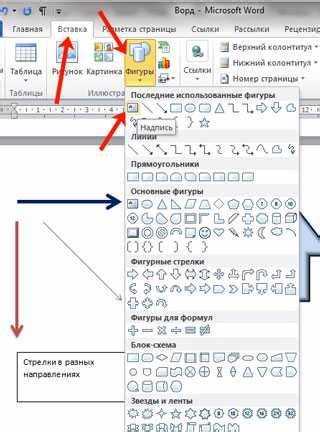
Встроенные таблицы и отдельные ячейки рассматриваются Word как элементы текста, а не графики, поэтому они не поддерживают прямую группировку с фигурами или изображениями. Даже если в таблицу вставлены рисунки, попытка объединить её с внешними объектами сделает команду «Группировать» недоступной.
Для обхода ограничения можно выделить нужные элементы внутри таблицы, скопировать их и вставить как рисунок через «Специальная вставка» → «Рисунок (метафайл)». После этого элементы станут самостоятельными объектами и будут совместимы с группировкой.
Если требуется объединять объекты с таблицей как целым блоком, оптимальный вариант – вынести таблицу на отдельный слой, задать обтекание «Перед текстом» и преобразовать в рисунок. Это позволяет включать её в группу вместе с другими фигурами без потери структуры данных внутри таблицы.
Контроль над встроенными таблицами и их преобразованием снижает риск недоступности функции группировки и упрощает работу с комплексными макетами, где текст и графика пересекаются.
Ограничения при работе с объектами на разных слоях документа
Word рассматривает объекты на разных слоях как отдельные элементы. Если один объект закреплён за текстом, а другой установлен на плавающем уровне, команда «Группировать» будет недоступна. Функция объединения требует, чтобы все элементы находились на одном уровне слоя.
Чтобы объединить объекты, необходимо изменить их положение через меню «Формат объекта» → «Обтекание текстом». Установка опции «Перед текстом» или «За текстом» выравнивает объекты на одном слое и делает их доступными для группировки.
Для сложных макетов с пересекающимися элементами рекомендуется использовать панель выбора (Ctrl+F10). Она позволяет проверить текущие слои, перемещать объекты между ними и убедиться, что все объекты, предназначенные для объединения, находятся на одном уровне.
Контроль слоёв уменьшает вероятность ошибок при группировке и облегчает редактирование документов с большим количеством графических элементов и текстовых блоков.
Роль привязки к тексту и параметров обтекания в блокировании группировки
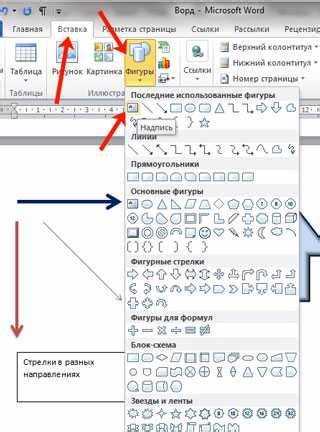
Объекты, привязанные к тексту, рассматриваются Word как встроенные элементы, что делает команду «Группировать» недоступной. Даже если визуально они расположены рядом с другими фигурами, система не позволяет объединять элементы с разными типами привязки.
Параметры обтекания напрямую влияют на доступность группировки. Обтекание «Встроенный» блокирует объединение с плавающими объектами, тогда как опции «Перед текстом» и «За текстом» переводят элемент на плавающий слой, позволяя включить его в группу.
Для корректной группировки рекомендуется выделить все объекты, открыть меню «Формат объекта» → «Обтекание текстом» и выставить одинаковый режим. После этого функция объединения становится активной без необходимости менять расположение на странице.
Контроль привязки и обтекания позволяет исключить ошибки при работе с комплексными макетами, где текст и графика пересекаются, и обеспечивает стабильность при дальнейшем редактировании документа.
Проблемы совместимости между изображениями разных форматов
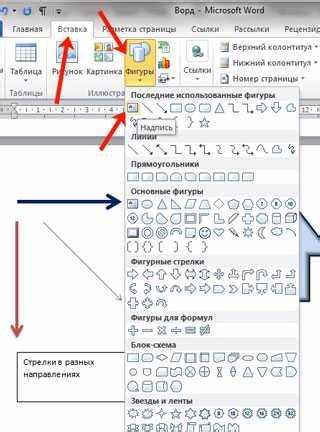
Word обрабатывает разные форматы изображений по-разному, что влияет на возможность их группировки. PNG и JPEG обычно можно объединять между собой и с фигурами, если они имеют одинаковое обтекание текста. SVG и EMF могут блокировать группировку с растровыми изображениями из-за различий в векторной структуре.
Для устранения проблем совместимости рекомендуется преобразовать все изображения в один формат перед объединением. Встроенные инструменты Word позволяют сохранить изображение как PNG или JPEG через «Сохранить как рисунок», что делает объекты одинаковыми по структуре.
Также стоит проверить обтекание текста: изображения с «Встроенным» режимом не группируются с плавающими объектами, даже если форматы совпадают. Установка «Перед текстом» или «За текстом» выравнивает их на одном уровне слоя.
Для сложных документов с несколькими форматами изображений полезно использовать панель выбора для проверки типа объекта и уровня слоя. Это минимизирует риск блокировки функции группировки и позволяет создавать единые композиции из разных графических элементов.
Использование защиты документа и её влияние на объединение объектов
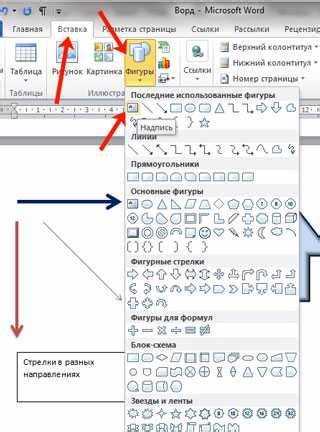
Функция защиты документа в Word ограничивает возможности редактирования, включая группировку объектов. Если включены ограничения на изменение структуры или редактирование содержимого, команда «Группировать» становится недоступной для всех объектов, даже совместимых по типу и слою.
Для работы с группировкой необходимо:
- Проверить статус защиты через «Рецензирование» → «Ограничить редактирование».
- Временно снять ограничения на редактирование, чтобы переводить объекты на один слой и изменять обтекание текста.
- После завершения объединения объектов при необходимости снова включить защиту.
При совместной работе с защищёнными документами важно согласовать права редактирования, чтобы избежать блокировки графических операций. Оптимальный подход – выделять объекты, группировать их в отдельном копируемом фрагменте, а затем вставлять обратно в защищённый документ.
Контроль над настройками защиты и правильное управление правами редактирования позволяют сохранять структуру документа без потери функций работы с графикой и предотвращают ошибки при группировке объектов.
Вопрос-ответ:
Почему кнопка «Группировать» неактивна для некоторых объектов в Word?
Кнопка «Группировать» становится недоступной, если объекты имеют разные типы или находятся на разных слоях. Например, встроенные таблицы и изображения с обтеканием «Встроенный» не объединяются с плавающими фигурами. Чтобы исправить ситуацию, нужно проверить обтекание текста каждого объекта и привести их к одинаковому типу: «Перед текстом» или «За текстом».
Можно ли группировать изображения разных форматов, например PNG и SVG?
Прямое объединение PNG и SVG невозможно, так как Word обрабатывает растровые и векторные форматы по-разному. Для успешной группировки рекомендуется конвертировать все изображения в один формат, например PNG, через функцию «Сохранить как рисунок». После этого объекты станут совместимыми и их можно объединить в группу.
Как таблицы и отдельные ячейки влияют на возможность объединения объектов?
Встроенные таблицы и ячейки Word считает текстовыми элементами, поэтому они не подлежат прямой группировке с фигурами или изображениями. Чтобы включить таблицу в группу, её сначала можно скопировать и вставить как изображение через «Специальная вставка» → «Рисунок (метафайл)». В этом виде таблица становится плавающим объектом и объединяется с другими элементами.
Что делать, если объекты находятся на разных слоях документа и не группируются?
Если объекты расположены на разных слоях, Word блокирует функцию группировки. Решение — открыть меню «Формат объекта» и изменить обтекание текста на «Перед текстом» или «За текстом» для всех элементов. Также удобно использовать панель выбора для проверки слоёв и перемещения объектов на один уровень перед объединением.
Как защита документа влияет на объединение объектов?
Включённая защита ограничивает редактирование, в том числе объединение объектов. Если активированы ограничения на изменение структуры документа, команда «Группировать» будет недоступна. Для работы с графикой нужно временно снять ограничения через «Рецензирование» → «Ограничить редактирование», выполнить объединение объектов и при необходимости снова включить защиту.
Почему Word не позволяет группировать объекты с разным обтеканием текста?
Word рассматривает объекты с обтеканием «Встроенный» как часть текста, а объекты с «Перед текстом» или «За текстом» — как плавающие элементы. Из-за этого объединение таких объектов становится недоступным. Чтобы решить проблему, нужно выделить все элементы и выставить одинаковый режим обтекания, переводя встроенные объекты на плавающий слой. После этого кнопка «Группировать» станет активной.
Можно ли включить защищённый объект в группу с другими элементами?
Если документ защищён ограничениями на редактирование или структурой, Word блокирует функцию группировки для всех объектов, включая те, что находятся на свободном слое. Для объединения объектов нужно временно снять защиту через «Рецензирование» → «Ограничить редактирование», выполнить группировку, а затем при необходимости снова включить ограничения. Этот подход позволяет работать с графикой, не нарушая защиты документа.

 Загрузка...