Содержание статьи
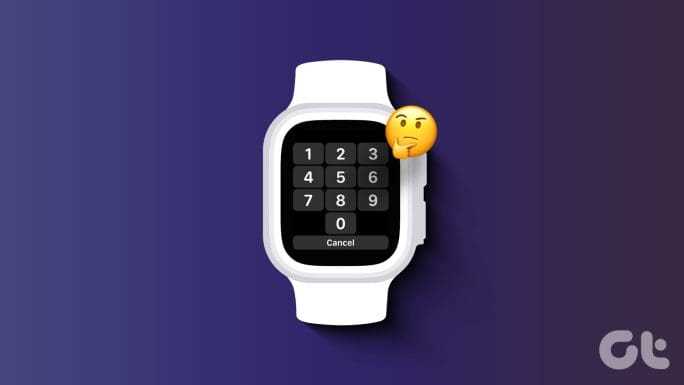
Apple Watch не поддерживает полноценное приложение WhatsApp, поэтому сообщения отображаются только через уведомления. Если уведомления не приходят, чаще всего проблема связана с настройками iPhone или синхронизацией устройств. Важно проверить версию iOS и watchOS: для стабильной работы уведомлений WhatsApp iPhone должен быть не ниже iOS 16, а Apple Watch – не ниже watchOS 9.
Наиболее частая причина отсутствия уведомлений – отключенные уведомления для WhatsApp на iPhone или на Apple Watch. Даже если приложение установлено и работает на телефоне, отключение звуков или баннеров блокирует их передачу на часы. Проверка этих настроек занимает меньше минуты и решает проблему в большинстве случаев.
Другой фактор – сбой синхронизации между iPhone и Apple Watch. Часто после обновлений системы или приложений уведомления перестают приходить, пока не выполнен перезапуск или сброс соединения. Также помогает удаление и повторная установка WhatsApp на телефоне, особенно если приложение работает нестабильно и не отправляет push-уведомления.
Эта статья подробно объясняет, как точно определить причину, почему WhatsApp не отображается на Apple Watch, и пошагово исправить проблему, чтобы получать все уведомления без задержек и сбоев.
Проверка совместимости версий iOS и watchOS
Для корректного отображения уведомлений WhatsApp на Apple Watch необходимо убедиться, что устройства работают на поддерживаемых версиях операционных систем. Минимальная версия iOS для iPhone – 16.0, а для Apple Watch – watchOS 9.0. Более старые версии могут блокировать передачу уведомлений даже при правильных настройках приложений.
Чтобы проверить версию iOS, откройте Настройки → Основные → Об этом устройстве и найдите пункт Версия ПО. Для watchOS откройте Приложение Watch на iPhone → Общие → Об этом устройстве и проверьте пункт Версия ПО. Если версия ниже минимальной, обновление необходимо выполнить сразу.
Обновление iOS и watchOS решает до 70% проблем с отсутствием уведомлений WhatsApp. На iPhone зайдите в Настройки → Основные → Обновление ПО и установите доступное обновление. На Apple Watch откройте Приложение Watch → Общие → Обновление ПО и следуйте инструкциям. После обновления перезапустите оба устройства, чтобы синхронизация уведомлений заработала корректно.
Использование актуальных версий систем также повышает стабильность передачи уведомлений между устройствами, уменьшает вероятность сбоев push-сообщений и обеспечивает совместимость с последними обновлениями WhatsApp.
Как убедиться, что WhatsApp установлен и настроен на iPhone
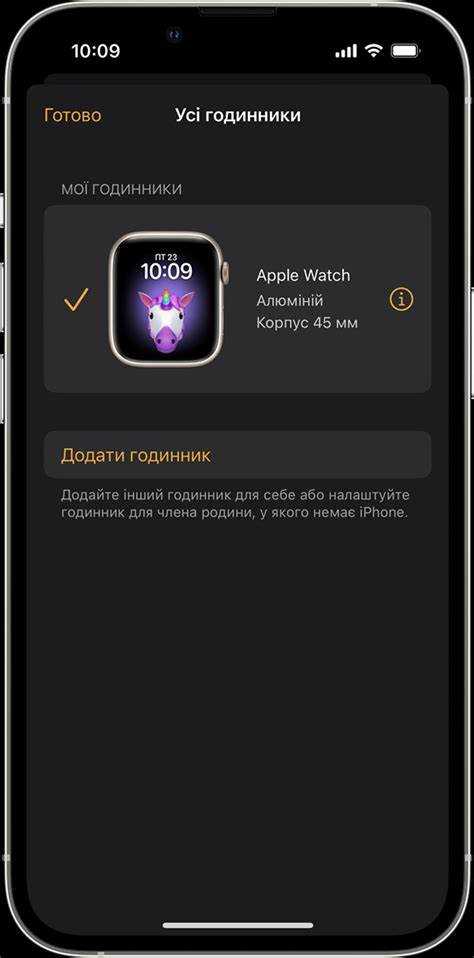
Проверка установки WhatsApp начинается с поиска приложения на главном экране iPhone. Если иконка отсутствует, откройте App Store → Поиск → WhatsApp и убедитесь, что приложение установлено. При наличии кнопки Открыть приложение уже установлено, если отображается Загрузить – установка отсутствует.
После установки необходимо проверить настройки уведомлений. Перейдите в Настройки → Уведомления → WhatsApp и убедитесь, что включены Разрешить уведомления, Звуки и Баннеры. Без этих параметров сообщения не будут отображаться на Apple Watch.
Далее откройте WhatsApp и подтвердите, что приложение активировано с вашим номером телефона. В разделе Настройки → Учетная запись → Конфиденциальность убедитесь, что права доступа к контактам и уведомлениям предоставлены. Ограничение этих прав блокирует передачу сообщений на Apple Watch.
Если после всех проверок уведомления не приходят, рекомендуется выйти из WhatsApp и войти повторно, чтобы обновить авторизацию и синхронизацию с сервером. Это гарантирует корректную работу push-уведомлений на iPhone и их передачу на часы.
Проверка настроек уведомлений для Apple Watch
Для отображения уведомлений WhatsApp на Apple Watch необходимо правильно настроить передачу уведомлений с iPhone. В первую очередь откройте Приложение Watch на iPhone → Уведомления и убедитесь, что включена опция Повторять уведомления iPhone.
Проверка и настройка уведомлений включает несколько шагов:
- Убедитесь, что WhatsApp отображается в списке приложений с включёнными уведомлениями.
- Проверьте, что активна опция Показывать на Apple Watch для WhatsApp.
- Отключите режим Не беспокоить на часах и iPhone, так как он блокирует все уведомления.
- Проверьте уровень звука и вибрации на часах, чтобы уведомления было заметно при приходе сообщений.
Если уведомления не приходят даже при включённых настройках, перезапустите Apple Watch и iPhone. После перезагрузки повторно откройте Приложение Watch → Уведомления и убедитесь, что WhatsApp активен. Часто простой перезапуск решает проблему синхронизации уведомлений между устройствами.
Регулярная проверка этих настроек особенно важна после обновлений iOS и watchOS, так как обновления могут сбрасывать пользовательские параметры уведомлений, блокируя отображение сообщений на часах.
Сброс синхронизации приложений между iPhone и Apple Watch
Если уведомления WhatsApp не отображаются на Apple Watch, причина часто кроется в сбое синхронизации между устройствами. Для исправления требуется сброс синхронизации приложений через iPhone.
Пошаговая инструкция:
- Откройте Приложение Watch → Общие → Сброс.
- Выберите Сброс синхронизации данных приложений. Этот процесс не удаляет данные с iPhone, но пересоздаёт связь между приложениями на телефоне и часах.
- После завершения сброса перезапустите iPhone и Apple Watch для обновления соединения.
- Откройте WhatsApp на iPhone и отправьте тестовое сообщение, чтобы убедиться, что уведомление отображается на часах.
Дополнительно рекомендуется проверить, что на Apple Watch активны все уведомления от iPhone (Настройки → Уведомления → Повторять уведомления iPhone), чтобы новые сообщения WhatsApp корректно дублировались на часы.
Регулярное выполнение сброса синхронизации помогает устранить ошибки, возникающие после обновлений iOS, watchOS или WhatsApp, и восстанавливает стабильную работу уведомлений на Apple Watch.
Перезапуск устройств для устранения временных ошибок
Временные сбои в работе уведомлений WhatsApp на Apple Watch часто возникают из-за переполненной оперативной памяти или некорректной работы служб push на iPhone. Перезапуск устройств позволяет очистить временные ошибки и восстановить синхронизацию.
Пошаговая инструкция по перезапуску:
- На iPhone нажмите и удерживайте боковую кнопку и любую из кнопок громкости до появления ползунка выключения. Сдвиньте ползунок, дождитесь полного отключения, затем включите устройство повторным удержанием боковой кнопки.
- На Apple Watch нажмите и удерживайте боковую кнопку до появления ползунка выключения. Сдвиньте ползунок и дождитесь полного отключения, затем включите часы повторным нажатием боковой кнопки.
- После перезапуска откройте WhatsApp на iPhone и проверьте получение уведомлений на Apple Watch, отправив тестовое сообщение.
Регулярный перезапуск устройств особенно важен после обновлений iOS, watchOS или WhatsApp, так как это устраняет конфликты между системными процессами и службами уведомлений, восстанавливая стабильную работу сообщений на часах.
Удаление и повторная установка WhatsApp на iPhone
Если уведомления WhatsApp не отображаются на Apple Watch после проверки всех настроек, проблема может быть связана с повреждёнными данными приложения на iPhone. Полное удаление и повторная установка WhatsApp восстанавливает корректную работу push-уведомлений.
Пошаговая инструкция:
- Нажмите и удерживайте иконку WhatsApp на главном экране iPhone до появления меню, затем выберите Удалить приложение и подтвердите действие.
- Откройте App Store → Поиск → WhatsApp и нажмите Загрузить для повторной установки приложения.
- После установки откройте WhatsApp, выполните вход с вашим номером телефона и убедитесь, что активированы уведомления через Настройки → Уведомления → WhatsApp.
- Отправьте тестовое сообщение, чтобы проверить, что уведомление отображается на Apple Watch.
Этот метод решает ошибки, связанные с некорректными файлами кэша или сбоями синхронизации, и гарантирует, что уведомления WhatsApp будут корректно передаваться на Apple Watch.
Использование сторонних приложений для отображения сообщений
Apple Watch не поддерживает полноценное приложение WhatsApp, поэтому иногда стандартные уведомления недостаточны. Сторонние приложения могут расширить функциональность и обеспечить отображение сообщений на часах в удобном виде.
Популярные решения включают приложения, которые дублируют уведомления iPhone на Apple Watch и поддерживают быстрые ответы. Перед установкой убедитесь, что приложение совместимо с вашей версией watchOS и iOS, иначе уведомления могут не отображаться.
Пошаговое использование стороннего приложения:
- Выберите приложение с поддержкой WhatsApp и Apple Watch, например, WatchChat 2 или аналогичные.
- Установите его на iPhone через App Store и предоставьте доступ к уведомлениям.
- Настройте синхронизацию с Apple Watch через соответствующий раздел приложения.
- Проверьте отправку тестового сообщения, чтобы убедиться, что уведомление корректно отображается на часах и доступны быстрые ответы.
Использование сторонних приложений особенно полезно, если стандартные уведомления WhatsApp нестабильны или требуется полноценный просмотр переписки на Apple Watch. Это позволяет не пропускать важные сообщения и управлять ими прямо с часов.
Обращение в поддержку Apple и WhatsApp при постоянной проблеме
Если после всех проверок и настроек уведомления WhatsApp на Apple Watch не отображаются, необходимо обратиться в поддержку. Прямой контакт позволяет получить точные рекомендации по устранению проблемы, связанной с синхронизацией или сбоем системы.
Для обращения в поддержку Apple используйте Приложение Apple Support на iPhone или официальный сайт support.apple.com. Опишите проблему подробно: версию iOS и watchOS, модель Apple Watch, а также шаги, которые уже были выполнены для устранения неполадок. Это ускоряет обработку запроса и помогает специалисту дать точное решение.
Для обращения в поддержку WhatsApp откройте Настройки → Справка → Связаться с нами в приложении. Укажите номер телефона, тип устройства и описание проблемы, включая информацию о том, что уведомления не приходят на Apple Watch. WhatsApp может предложить дополнительные шаги для восстановления уведомлений или исправления сбоев push-сообщений.
Совместное использование поддержки Apple и WhatsApp особенно важно, если проблема связана с уникальной конфигурацией устройств или нестандартными настройками уведомлений. Это гарантирует получение точного решения и минимизирует время, необходимое для восстановления корректной работы уведомлений на Apple Watch.
Вопрос-ответ:
Почему на Apple Watch не приходят уведомления WhatsApp, хотя на iPhone они отображаются?
На Apple Watch отображаются только уведомления, а не само приложение WhatsApp. Если уведомления приходят на iPhone, но не на часы, вероятнее всего отключена передача уведомлений на Apple Watch или активирован режим «Не беспокоить». Также причина может быть в устаревших версиях iOS или watchOS, которые блокируют синхронизацию push-уведомлений.
Какие шаги помогут восстановить отображение уведомлений WhatsApp на Apple Watch?
Сначала проверьте, что на iPhone включены уведомления для WhatsApp и что Apple Watch разрешено дублировать уведомления с телефона. Далее перезапустите оба устройства, чтобы восстановить соединение служб push. Если это не помогло, можно удалить WhatsApp с iPhone и установить заново, а также сбросить синхронизацию приложений через меню настроек Watch.
Можно ли использовать сторонние приложения для чтения сообщений WhatsApp на Apple Watch?
Да, существуют приложения, которые дублируют уведомления с iPhone и предоставляют возможность отвечать на сообщения прямо с часов. Например, WatchChat 2 позволяет просматривать переписку и отправлять быстрые ответы. Перед установкой убедитесь, что выбранное приложение поддерживает вашу версию watchOS и iOS, иначе уведомления могут не работать.
Обновления iOS или watchOS влияют на работу уведомлений WhatsApp на Apple Watch?
Да, после обновлений системы настройки уведомлений могут сбрасываться. Даже если WhatsApp продолжает работать на iPhone, Apple Watch может перестать получать уведомления. В таком случае необходимо проверить включение уведомлений на часах и, при необходимости, перезапустить устройства и сбросить синхронизацию приложений.
Что делать, если после всех настроек WhatsApp всё равно не отображается на Apple Watch?
Если стандартные методы не помогают, следует обратиться в поддержку Apple и WhatsApp. Для Apple Support важно указать модель iPhone и Apple Watch, версии iOS и watchOS, а также последовательность действий, которые уже выполнялись. В WhatsApp через раздел «Связаться с нами» можно отправить информацию о номере телефона, устройстве и проблеме с уведомлениями. Специалисты смогут дать инструкции для исправления конкретного сбоя.
Почему WhatsApp не показывает уведомления на Apple Watch после обновления iOS и watchOS?
После обновления системы настройки уведомлений могут сбрасываться. Даже если WhatsApp работает на iPhone, Apple Watch может перестать получать уведомления. Чтобы решить проблему, откройте на iPhone Настройки → Уведомления → WhatsApp и убедитесь, что включены все типы уведомлений. Затем проверьте в приложении Watch, что активна опция дублирования уведомлений с iPhone. Если уведомления всё ещё не приходят, перезапустите оба устройства и при необходимости сбросьте синхронизацию приложений в меню Watch → Общие → Сброс.
Можно ли получать сообщения WhatsApp на Apple Watch без установки сторонних приложений?
Да, но при этом Apple Watch отображает только уведомления, а не само приложение. Для корректного отображения сообщений необходимо, чтобы на iPhone были включены уведомления WhatsApp, а на часах — дублирование уведомлений с телефона. Если уведомления не приходят, проверьте, что режим «Не беспокоить» выключен на обоих устройствах, а затем перезапустите iPhone и Apple Watch. В случаях нестабильной работы можно использовать сторонние приложения, которые позволяют читать и отвечать на сообщения с часов.

 Загрузка...