Содержание статьи
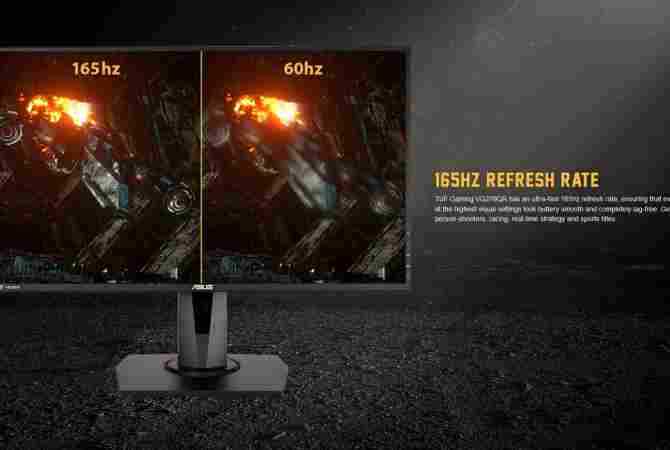
Многие пользователи сталкиваются с ситуацией, когда заявленная частота обновления монитора 120 Гц отображается как 60 Гц. Основная причина – несоответствие настроек графического адаптера и монитора. В Windows и macOS стандартная частота по умолчанию часто устанавливается на 60 Гц, даже если устройство поддерживает более высокую. Проверка и ручная корректировка через панель управления видеокартой решает до 90% случаев.
Другой фактор – тип подключения. Кабели HDMI старых версий ограничены пропускной способностью до 60 Гц при высоком разрешении, тогда как DisplayPort и HDMI 2.0+ способны передавать 120 Гц и выше. Если монитор подключён через устаревший кабель, операционная система физически не сможет вывести более 60 кадров в секунду.
Также частота обновления зависит от настроек конкретного приложения или игры. Даже при включённом 120 Гц в системе, многие игры по умолчанию ограничены 60 FPS, чтобы снизить нагрузку на видеокарту. Решение – включение в настройках приложения поддержки высокой частоты кадров и отключение вертикальной синхронизации, которая принудительно блокирует FPS на уровне частоты монитора.
Наконец, важен мониторинг драйверов. Старые версии драйверов видеокарты могут некорректно передавать информацию о поддерживаемой частоте обновления. Рекомендуется обновление до последней версии, соответствующей модели видеокарты и операционной системе, а также проверка фирменного программного обеспечения монитора для корректного распознавания 120 Гц.
Проверка настроек частоты обновления в Windows и macOS
Windows 10 и 11: откройте Параметры → Система → Экран → Дополнительные параметры дисплея. В разделе «Частота обновления» выберите значение, соответствующее вашему монитору. Для мониторов с поддержкой 120 Гц убедитесь, что установлено 120 Гц, а не 60 Гц. Если нужная частота недоступна, проверьте версию драйвера видеокарты и используемый кабель: DisplayPort и HDMI 2.0 поддерживают 120 Гц, а HDMI 1.4 ограничен 60 Гц при 1080p или выше.
macOS: откройте Системные настройки → Дисплеи → Дополнительно → Частота обновления. В списке выберите максимальное значение, поддерживаемое монитором, например 120 Гц. Если опция отсутствует, проверьте, используется ли сертифицированный кабель и совместимый адаптер, так как некоторые Mini DisplayPort и HDMI адаптеры ограничивают частоту.
Для обеих систем важно, чтобы разрешение и частота обновления были совместимы. Например, при 4K и HDMI 1.4 частота 120 Гц недоступна, придется понизить разрешение или использовать DisplayPort. После изменения настроек перезапустите компьютер или выйдите из учётной записи, чтобы корректно применились новые значения.
Производительность GPU также влияет. Для плавного 120 Гц требуется, чтобы видеокарта генерировала 120 кадров в секунду. Если FPS ниже, монитор физически переключится на 60 Гц или активирует функцию frame doubling, чтобы синхронизировать изображение.
Драйверы видеокарты могут ограничивать нестандартные частоты. В NVIDIA Control Panel и AMD Radeon Software необходимо вручную создать пользовательский режим для 120 Гц. Без этого система может автоматически оставлять 60 Гц как стандарт.
При использовании адаптеров или кабелей более низкого качества возможна потеря сигнала на 120 Гц. Рекомендуется использовать сертифицированные кабели HDMI 2.0 или DP 1.4, поддерживающие высокую пропускную способность.
Роль кабеля и интерфейса: HDMI vs DisplayPort
Для достижения частоты обновления 120 Гц важен не только монитор, но и интерфейс передачи сигнала. HDMI и DisplayPort имеют разные версии с ограничениями по пропускной способности.
HDMI 1.4 поддерживает разрешение 1080p до 120 Гц, но для 1440p или 4K частота снижается до 60 Гц. HDMI 2.0 увеличивает пропускную способность до 18 Гбит/с, что позволяет 1440p при 144 Гц и 4K при 60 Гц. HDMI 2.1 поднимает скорость до 48 Гбит/с и обеспечивает 4K при 120 Гц или 8K при 60 Гц.
DisplayPort 1.2 передает 1440p до 144 Гц и 4K до 75 Гц. DisplayPort 1.4 поддерживает 4K при 120 Гц с HDR и 8K при 60 Гц, благодаря кодированию DSC. DP 2.0 обеспечивает до 8K при 120 Гц без сжатия и 10K при 60 Гц с DSC.
Выбор кабеля напрямую влияет на результат:
- Используйте сертифицированный кабель соответствующей версии интерфейса.
- HDMI ниже 2.0 ограничивает 120 Гц на 4K.
- DisplayPort обеспечивает стабильную передачу высоких частот без снижения цветовой глубины и HDR.
- Длина кабеля выше 2 метров может требовать активного кабеля для сохранения сигнала на высоких частотах.
Для ПК-гейминга и мониторов выше 1080p предпочтительнее DisplayPort, особенно если нужна частота 120 Гц и выше. HDMI 2.1 актуален для игровых консолей и телевизоров с высоким разрешением.
Совместимость матрицы монитора с высокой частотой

Не каждая матрица способна полноценно работать на заявленной частоте обновления. IPS-панели часто имеют отклик 4–8 мс, что ограничивает их способность точно отображать 120 Гц, тогда как TN и VA с откликом 1–2 мс обеспечивают стабильную передачу кадров. При использовании матрицы с более высоким временем отклика возможны эффекты размытия и задержки кадров, несмотря на поддержку 120 Гц.
Драйверы и настройки видеокарты напрямую влияют на активацию частоты выше 60 Гц. В панели управления графического адаптера необходимо вручную выбирать нестандартные частоты или использовать профиль дисплея, поддерживающий 120 Гц. Без этого монитор будет работать на стандартных 60 Гц, несмотря на возможности матрицы.
Для проверки совместимости стоит использовать специализированные тесты, фиксирующие реальное количество кадров в секунду. Мониторы с поддержкой Adaptive Sync или G-Sync чаще корректно используют матрицу на заявленных 120 Гц, снижая разрывы и лаги, но без совместимой видеокарты преимущества остаются недоступными.
При выборе монитора под 120 Гц следует ориентироваться на сочетание типа матрицы, времени отклика и интерфейса передачи сигнала. Только комплексная проверка всех этих параметров гарантирует реальное использование повышенной частоты без ограничения до 60 Гц.
Влияние разрешения экрана на доступную частоту обновления
Например, монитор с нативной частотой 120 Гц при разрешении 1920×1080 способен работать на полной частоте через стандартный интерфейс HDMI 1.4 или DisplayPort 1.2. Однако при увеличении разрешения до 2560×1440 тот же монитор через HDMI 1.4 может ограничиться 60 Гц из-за пропускной способности кабеля.
- Full HD (1920×1080): 120–144 Гц доступны на большинстве современных интерфейсов.
- Quad HD (2560×1440): 120 Гц возможны только через DisplayPort 1.2+ или HDMI 2.0+.
- Ultra HD (3840×2160): 120 Гц поддерживаются преимущественно через DisplayPort 1.4 или HDMI 2.1.
Для максимальной частоты обновления важно учитывать не только монитор, но и видеокарту и кабель. Использование устаревшего HDMI или слабого адаптера может ограничить частоту до 60 Гц даже на мониторе с заявленными 120 Гц.
- Проверяйте спецификации монитора и видеокарты по максимальной поддерживаемой частоте для выбранного разрешения.
- Используйте кабели, соответствующие стандарту DisplayPort 1.2/1.4 или HDMI 2.0/2.1, чтобы исключить ограничение пропускной способности.
Высокие разрешения требуют точного соответствия оборудования: неправильная комбинация может привести к автоматическому снижению частоты до 60 Гц, даже если монитор заявлен как 120 Гц.
Драйверы и их настройка для высокой частоты

Важно убедиться, что интерфейс подключения поддерживает требуемую частоту. DisplayPort 1.2+ или HDMI 2.0+ обязательны для 1080p при 120 Гц. Старые версии HDMI ограничивают частоту до 60 Гц, даже при правильной настройке драйвера.
После создания пользовательского режима необходимо проверить включение функции «Полная частота обновления» в настройках драйвера, так как автоматические профили могут по умолчанию ограничивать монитор до стандартных 60 Гц. В NVIDIA это опция «Выбор частоты обновления дисплея», в AMD – «Частота обновления».
Для точного подтверждения работы 120 Гц используют специальные утилиты, например, NVIDIA Pendulum Demo или Refresh Rate Multi-Monitor Test. Они показывают реальную частоту обновления и помогают убедиться, что драйвер применяет правильный режим. Корректная настройка драйвера вместе с подходящим кабелем и монитором полностью снимает ограничение 60 Гц.
Программные ограничения в играх и приложениях
Даже если монитор поддерживает 120 Гц, игры и приложения могут ограничивать частоту обновления. Многие проекты по умолчанию синхронизируют кадры с вертикальной разверткой (V-Sync), что фиксирует FPS на 60, чтобы избежать разрывов изображения. В современных движках, таких как Unreal Engine и Unity, частота кадров может быть ограничена параметром MaxFPS, который по умолчанию часто равен 60.
Некорректные настройки графического API также приводят к снижению FPS. DirectX 11 и OpenGL автоматически подчиняются ограничению дисплея, если в настройках драйвера включен «Adaptive Sync» или «Vertical Sync». Vulkan и DirectX 12 позволяют разработчикам задавать свободное число кадров, но без ручного изменения конфигурации игра может оставаться на 60 FPS.
Для устранения этих ограничений необходимо проверять конфигурационные файлы и параметры запуска игр. В Unity это ключи -fps или Application.targetFrameRate, в Unreal Engine – t.MaxFPS в консоли. Кроме того, обновление драйверов видеокарты и включение поддержки более высокой частоты в панели управления GPU обеспечивает передачу данных на монитор с полным потенциалом 120 Гц.
Некоторые приложения, особенно эмуляторы или устаревшие игры, используют фиксированную внутреннюю логику таймера, ограничивающую кадровую частоту. Решением может быть патч, поддержка пользовательских модов или использование стороннего программного обеспечения для снятия лимита FPS. Игры с движком Source и GoldSrc требуют изменения параметра fps_max в консоли, иначе монитор будет отображать только 60 Гц.
При работе с 120 Гц также важно учитывать мониторинг FPS в реальном времени: утилиты MSI Afterburner, RivaTuner или встроенные счетчики движков позволяют убедиться, что частота кадров соответствует частоте обновления экрана. Без проверки программных ограничений даже при подключении к 120 Гц дисплею фактическое обновление может оставаться на уровне 60.
BIOS и системные настройки, влияющие на частоту обновления

Частота обновления монитора напрямую зависит от параметров, установленных в BIOS и операционной системе. В первую очередь необходимо проверить настройки графического адаптера: интегрированная видеокарта часто по умолчанию ограничивает частоту до 60 Гц, даже если монитор поддерживает 120 Гц. В BIOS следует найти раздел, отвечающий за инициализацию видеоустройства (обычно обозначается как “Primary Display” или “IGD Multi-Monitor”), и убедиться, что активирована дискретная видеокарта при наличии отдельного GPU.
Некоторые BIOS имеют опцию “PCIe Link Speed” и “PEG Port Configuration”, которые могут влиять на пропускную способность видеокарты. Если эти параметры установлены на низкую скорость, монитор может автоматически снижать частоту обновления. Для максимальной частоты рекомендуется выставить режим PCIe на Gen3 или выше, в зависимости от возможностей материнской платы.
Также в BIOS встречается настройка “Frame Rate Control” или “VRR/Adaptive Sync”. Если она активна, частота монитора может синхронизироваться с кадровой частотой GPU, что иногда приводит к ограничению 60 Гц. Для тестирования работы на 120 Гц эту опцию лучше временно отключить.
Внутри операционной системы следует проверить свойства дисплея и драйверы видеокарты. В Windows это делается через “Параметры экрана → Дополнительные параметры дисплея → Частота обновления”. Для Nvidia и AMD желательно использовать фирменные панели управления, где можно вручную установить 120 Гц, убедившись, что разрешение и кабель поддерживают требуемую полосу пропускания.
Наконец, стоит учитывать ограничения кабеля и порта: HDMI ниже версии 2.0 часто не поддерживает 120 Гц при высоком разрешении, тогда как DisplayPort 1.2 и выше обеспечивает стабильную передачу сигнала на полной частоте. Даже при корректных настройках BIOS и драйверов использование неподходящего кабеля приведет к автоматическому снижению частоты до 60 Гц.
Вопрос-ответ:
Почему мой монитор с частотой 120 Гц показывает только 60 Гц?
Чаще всего это связано с настройками компьютера или кабелем, который не поддерживает более высокую частоту. Например, старые версии HDMI или DisplayPort могут ограничивать передачу сигнала до 60 Гц. Также система может автоматически выставлять стандартное значение, чтобы обеспечить стабильную работу.
Может ли видеокарта быть причиной того, что монитор не использует 120 Гц?
Да, видеокарта играет ключевую роль. Если её драйверы устарели или она не поддерживает нужный режим, экран будет работать только на 60 Гц. Иногда проблема возникает из-за того, что монитор подключён через переходник, который ограничивает частоту обновления.
Я изменил частоту в настройках, но монитор всё равно показывает 60 Гц. В чём может быть проблема?
Если после изменения настроек ничего не меняется, вероятно, ограничение связано с кабелем или самим портом подключения. Убедитесь, что используете кабель и порт, поддерживающие 120 Гц при нужном разрешении. Также стоит проверить параметры драйвера видеокарты и убедиться, что выбран правильный режим экрана.
Можно ли использовать 120 Гц на старом ноутбуке?
На большинстве старых ноутбуков встроенные видеокарты и экраны рассчитаны на 60 Гц. Даже если монитор способен на 120 Гц, встроенная графика может не позволять работать на этой частоте, и система автоматически ограничивает её до 60 Гц. В некоторых случаях помогает подключение внешнего дисплея через современный порт.
Почему при подключении к телевизору с 120 Гц изображение всё равно 60 Гц?
Телевизоры часто поддерживают высокую частоту только для определённых режимов, например, для игр или при использовании конкретного входа HDMI. Если сигнал подаётся с ПК через обычный порт, телевизор может автоматически снижать частоту до 60 Гц. Нужно проверить настройки входа и убедиться, что выбран режим с высокой частотой.

 Загрузка...