Содержание статьи
OneDrive в Windows 11 по умолчанию интегрирован в систему и автоматически синхронизирует файлы с облаком, что может замедлять работу компьютера при больших объёмах данных. Для пользователей с ограниченным интернет-трафиком или высокой нагрузкой на диск отключение синхронизации позволяет повысить производительность и сократить использование ресурсов.
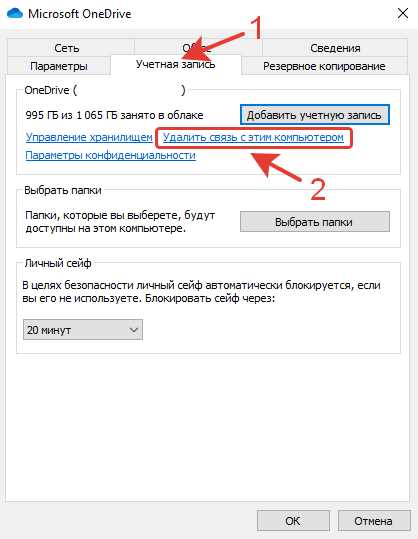
Отключение OneDrive можно выполнить через меню настроек аккаунта Microsoft. В разделе Параметры > Учетные записи > Настройки OneDrive доступна опция Прекратить синхронизацию этого ПК, которая сохраняет локальные файлы, но прекращает передачу данных в облако. Этот метод безопасен для документов, которые уже находятся на жестком диске.
Для полного отключения автозапуска OneDrive следует перейти в Диспетчер задач > Автозагрузка и деактивировать соответствующий процесс. Дополнительно можно удалить OneDrive из проводника через Редактор групповой политики или реестр, что блокирует повторную активацию синхронизации после обновлений системы.
Перед отключением рекомендуется проверить папки с рабочими документами, чтобы исключить потерю актуальных данных. Системные файлы и папка Рабочий стол могут оставаться под контролем OneDrive, поэтому необходимо убедиться, что они перенесены в локальные каталоги. Такой подход минимизирует риск конфликтов и обеспечивает стабильную работу Windows 11 без ненужной синхронизации.
Как временно приостановить синхронизацию OneDrive
Чтобы временно приостановить синхронизацию OneDrive в Windows 11, щёлкните по иконке облака в области уведомлений на панели задач. Если иконка не отображается, нажмите на стрелку «Показать скрытые значки».
В открывшемся меню выберите «Помощь и настройки» и далее пункт «Приостановить синхронизацию». OneDrive предложит выбрать продолжительность паузы: 2 часа, 8 часов или 24 часа. После выбора синхронизация автоматически возобновится по истечении указанного времени.
Во время приостановки значок облака изменится на серый с символом паузы, что позволяет точно видеть статус. Все локальные изменения файлов будут сохраняться на компьютере, но не отправляться в облако до возобновления синхронизации.
Для быстрого возобновления синхронизации до окончания выбранного времени снова откройте меню «Помощь и настройки» и нажмите «Возобновить синхронизацию». Это особенно полезно при работе с большими файлами или временном ограничении сетевого трафика.
Если требуется регулярная пауза, например при использовании мобильного интернета, рекомендуется использовать опцию «Ограничить использование сети» в настройках OneDrive, чтобы автоматизировать приостановку при превышении лимита трафика.
Полное отключение автозапуска OneDrive при входе в систему
Для полного отключения автозапуска OneDrive в Windows 11 необходимо воспользоваться встроенными средствами управления автозагрузкой и настройками самой программы. Первым шагом откройте Диспетчер задач комбинацией клавиш Ctrl+Shift+Esc, перейдите на вкладку «Автозагрузка», найдите Microsoft OneDrive и нажмите «Отключить». Это предотвратит автоматический запуск приложения при входе в систему.
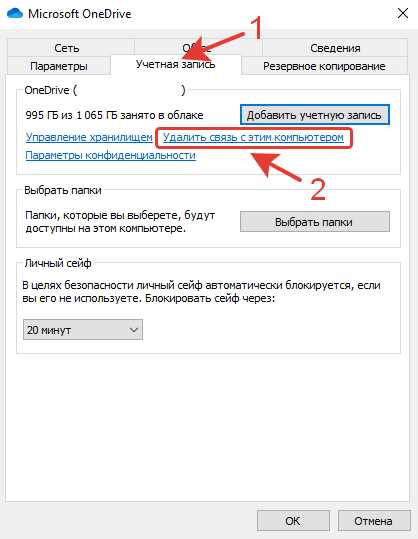
Дополнительно рекомендуется отключить автозапуск через настройки OneDrive. Кликните правой кнопкой по значку OneDrive в трее, выберите «Параметры», перейдите на вкладку «Учетная запись» и снимите галочку с пункта «Запускать OneDrive автоматически при входе в Windows». Эти действия гарантируют, что процесс OneDrive не будет запускаться даже после перезагрузки системы.
Если требуется полностью удалить влияние OneDrive на автозагрузку, можно использовать редактор реестра. Откройте regedit и перейдите к ключу HKEY_CURRENT_USER\Software\Microsoft\Windows\CurrentVersion\Run. Удалите запись с именем OneDrive, чтобы исключить любое автоматическое добавление приложения в автозагрузку. Для системных учетных записей ключ находится в HKEY_LOCAL_MACHINE\SOFTWARE\Microsoft\Windows\CurrentVersion\Run.
Для корпоративных и профессиональных версий Windows 11 возможна дополнительная настройка через групповые политики. В разделе «Конфигурация компьютера → Административные шаблоны → Компоненты Windows → OneDrive» активируйте параметр «Запретить использование OneDrive для хранения файлов», что полностью исключает запуск службы и синхронизацию.
После выполнения всех указанных шагов рекомендуется перезагрузить компьютер и проверить диспетчер задач на отсутствие процессов OneDrive. Это обеспечит полное отключение автозапуска и предотвратит ненужное потребление ресурсов системы.
Удаление папок OneDrive из проводника без удаления файлов
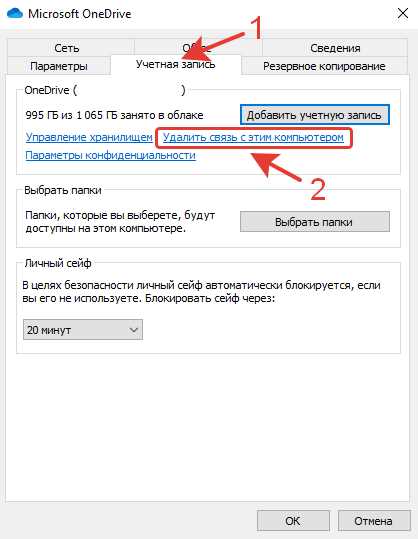
Для удаления папок OneDrive из проводника Windows 11 без затрагивания локальных файлов используйте встроенные настройки синхронизации. Откройте приложение OneDrive через системный трей, нажмите Помощь и параметры → Настройки → Учетная запись и выберите Выбрать папки. Снимите галочки с папок, которые нужно скрыть из проводника. Файлы останутся на диске, но не будут отображаться в интерфейсе OneDrive.
Если требуется полностью убрать корневую папку OneDrive из проводника, можно использовать редактор реестра. Откройте regedit и перейдите к ключу HKEY_CLASSES_ROOT\CLSID\{018D5C66-4533-4307-9B53-224DE2ED1FE6} для OneDrive. Измените значение System.IsPinnedToNameSpaceTree на 0. После перезагрузки папка исчезнет из проводника, локальные файлы останутся на жестком диске.
Для пользователей, предпочитающих командную строку, доступна утилита OneDrive /reset. Она сбрасывает синхронизацию без удаления локальных данных. После выполнения команды необходимо повторно настроить OneDrive, но папки, снятые с синхронизации, не появятся в проводнике.
Важно: перед изменением реестра или сбросом синхронизации создайте резервную копию важных данных. Это исключает риск случайного удаления файлов при ошибочной настройке или восстановлении синхронизации.
Отключение синхронизации конкретных папок OneDrive
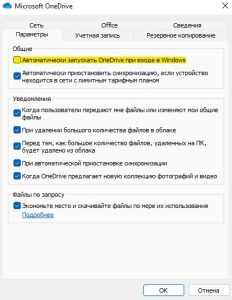
Для ограничения синхронизации только определённых папок в OneDrive выполните следующие шаги:
- Щёлкните правой кнопкой мыши по иконке OneDrive в системном трее и выберите Параметры.
- Перейдите на вкладку Учетная запись и нажмите Выбрать папки.
- В открывшемся окне снимите галочки с папок, которые не требуется синхронизировать с локальным компьютером. Можно оставить только критически важные документы и проекты.
- Нажмите ОК для сохранения изменений. OneDrive удалит локальные копии отключённых папок, оставив их в облаке.
Рекомендуется:
- Перед отключением проверить размер папок, чтобы избежать случайного удаления крупных файлов без резервной копии.
- Использовать отдельные подпапки для документов, которые нужно всегда синхронизировать, и для тех, что должны оставаться только в облаке.
- Регулярно проверять изменения в настройках, особенно после обновлений Windows, так как некоторые обновления могут сбрасывать параметры синхронизации.
Этот подход позволяет экономить место на диске, ускоряет работу системы и контролировать объём синхронизируемых данных без полного отключения OneDrive.
Использование групповой политики для блокировки OneDrive
Для полного отключения синхронизации OneDrive в корпоративной среде Windows 11 применяется редактор групповой политики (Group Policy Editor, gpedit.msc). Настройка выполняется на уровне узла компьютера, что позволяет блокировать интеграцию OneDrive для всех пользователей.
Пошаговая инструкция:
| Шаг | Действие |
|---|---|
| 1 | Откройте gpedit.msc через окно «Выполнить» (Win + R) или поиск Windows. |
| 2 | Перейдите по пути: Конфигурация компьютера → Административные шаблоны → Компоненты Windows → OneDrive. |
| 3 | Дважды щелкните «Запретить использование OneDrive для хранения файлов» (Prevent the usage of OneDrive for file storage). |
| 4 | Выберите «Включено» и нажмите «Применить», затем «OK». |
| 5 | Перезагрузите компьютер для применения изменений. |
После активации этой политики OneDrive будет полностью отключён: значок синхронизации исчезнет из проводника, синхронизация файлов будет заблокирована, а попытки запуска OneDrive будут автоматически прерываться.
Дополнительно рекомендуется проверять наличие обновлений групповых политик командой gpupdate /force в командной строке с правами администратора, чтобы изменения вступили в силу сразу, без перезагрузки системы.
Для массового развёртывания в доменной среде настройки можно экспортировать в файл .adm или .admx и применить через контроллер домена, что гарантирует одинаковую конфигурацию на всех рабочих станциях.
Важно: данная политика блокирует синхронизацию, но не удаляет локальные файлы, которые уже были скопированы с OneDrive на диск. Для очистки локального кэша требуется вручную удалить папку OneDrive в профиле пользователя.
Отключение OneDrive через реестр Windows
Для отключения OneDrive через реестр необходимо изменить ключи, отвечающие за автозагрузку и интеграцию с системой. Нажмите Win + R, введите regedit и подтвердите запуск редактора реестра.
Перейдите по пути HKEY_LOCAL_MACHINE\SOFTWARE\Policies\Microsoft\Windows\OneDrive. Если раздела OneDrive нет, создайте его через правый клик на Windows → New → Key.
Создайте значение DWORD (32-bit) с именем DisableFileSyncNGSC и задайте ему значение 1. Это полностью отключает работу клиента OneDrive и синхронизацию файлов.
Для блокировки автозапуска можно перейти в HKEY_CURRENT_USER\Software\Microsoft\Windows\CurrentVersion\Run и удалить запись OneDrive, если она присутствует.
После внесения изменений закройте редактор реестра и перезагрузите систему. Проверка через диспетчер задач должна показать отсутствие процесса OneDrive.exe, а значок облака в панели задач исчезнет.
Для возврата к работе OneDrive достаточно удалить созданный ключ DisableFileSyncNGSC или изменить его значение на 0. Все действия в реестре рекомендуется выполнять с правами администратора и создавать резервную копию разделов перед изменением.
Удаление учетной записи OneDrive из Windows 11
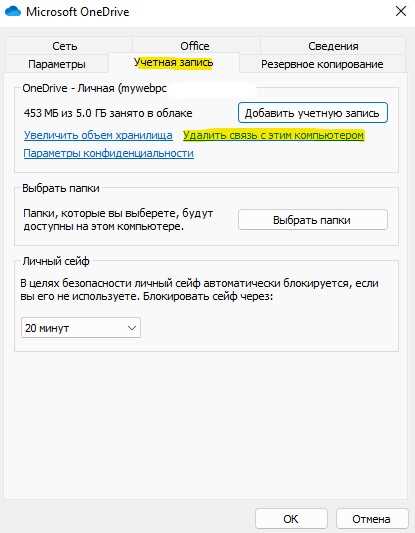
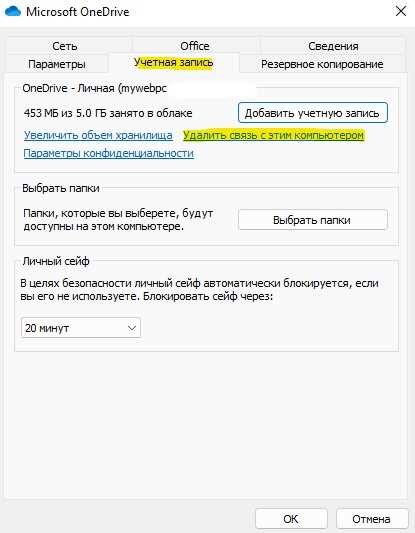
Для удаления учетной записи OneDrive откройте приложение OneDrive через меню «Пуск» или значок в области уведомлений. Нажмите на значок шестеренки и выберите «Настройки». Перейдите на вкладку «Учетная запись» и нажмите кнопку «Удалить эту учетную запись». Подтвердите действие в диалоговом окне, после чего синхронизация файлов будет остановлена, а локальные копии останутся на вашем устройстве.
Если учетная запись связана с корпоративным или школьным аккаунтом, потребуется войти в систему под учетной записью администратора для отключения синхронизации. После удаления учетной записи рекомендуется проверить папку OneDrive на диске C:\Users\[Имя_пользователя]\OneDrive и при необходимости перенести важные файлы в другое место.
Для полного отключения OneDrive от системы можно также воспользоваться редактором групповой политики: откройте «gpedit.msc», перейдите в «Конфигурация компьютера → Административные шаблоны → Компоненты Windows → OneDrive» и активируйте параметр «Запретить использование OneDrive для хранения файлов». Это предотвратит автоматическую повторную привязку учетной записи.
После удаления учетной записи рекомендуется перезапустить компьютер, чтобы изменения вступили в силу и все процессы OneDrive завершились корректно. Проверка через «Диспетчер задач» позволит убедиться, что процессы OneDrive полностью остановлены.
Восстановление синхронизации после отключения OneDrive
Для восстановления синхронизации OneDrive после её отключения необходимо выполнить несколько точных действий, чтобы исключить потерю данных и обеспечить корректное подключение.
-
Проверка состояния приложения:
- Нажмите Win + S и введите «OneDrive». Запустите приложение.
- Убедитесь, что в панели уведомлений отображается значок OneDrive без предупреждений.
- Если значок отсутствует, перейдите в Пуск → Программы и компоненты и проверьте, установлено ли приложение OneDrive версии не ниже 23.XXX.
-
Вход в аккаунт и повторная авторизация:
- Откройте приложение OneDrive, нажмите Войти и введите учетные данные Microsoft.
- При использовании двухфакторной аутентификации подтвердите вход через код или приложение Microsoft Authenticator.
-
Настройка папок для синхронизации:
- В окне OneDrive выберите Параметры → Учетная запись → Выбрать папки.
- Отметьте только необходимые каталоги, чтобы сократить время синхронизации и уменьшить нагрузку на сеть.
- При больших объемах данных рекомендуем включать синхронизацию поэтапно, по 5–10 ГБ за раз.
-
Перезапуск службы OneDrive:
- Откройте Диспетчер задач → Службы, найдите OneDrive и выполните Перезапустить.
- Проверка корректности: значок в трее должен измениться на голубой облачный символ с вращающейся стрелкой.
-
Диагностика ошибок синхронизации:
- Откройте Параметры → Учетная запись → Просмотр ошибок.
- Типичные проблемы: конфликт версий файлов, превышение лимита OneDrive (обычно 5 ТБ для персональных аккаунтов).
- Для конфликтующих файлов создайте отдельную папку и перенесите их вручную.
-
Проверка корректности синхронизации:
- Создайте тестовый файл в папке OneDrive и убедитесь, что он появляется на всех устройствах, привязанных к аккаунту.
- Если файл не синхронизируется более 10 минут, очистите кэш OneDrive через Настройки → О программе → Очистить кэш.
Следуя этим шагам, восстановление синхронизации OneDrive будет завершено без потери данных и с минимальными сбоями.
Вопрос-ответ:
Как полностью отключить синхронизацию OneDrive в Windows 11?
Для полного отключения синхронизации OneDrive в Windows 11 сначала нужно выйти из учетной записи OneDrive: кликните по значку облака в панели задач, выберите «Настройки» → «Учетная запись» → «Выйти из этого компьютера». После этого можно отключить автозапуск приложения: откройте «Диспетчер задач» → вкладка «Автозагрузка» → отключите OneDrive. Эти шаги остановят синхронизацию и удалят связь с вашим профилем.
Можно ли временно приостановить синхронизацию OneDrive без выхода из аккаунта?
Да, Windows 11 позволяет приостановить синхронизацию на короткий промежуток. Для этого нажмите на значок OneDrive в панели задач, выберите «Приостановить синхронизацию» и установите время приостановки (например, 2, 8 или 24 часа). Файлы, измененные в это время, не будут отправляться в облако, но синхронизация автоматически возобновится по истечении выбранного периода.
Как отключить синхронизацию отдельных папок OneDrive на Windows 11?
Если нужно сохранить синхронизацию только для некоторых папок, откройте настройки OneDrive, перейдите в раздел «Учетная запись» и нажмите «Выбрать папки». Снимите галочки с тех папок, которые не нужно синхронизировать. Это позволит оставить данные на компьютере, но исключить их копирование в облако, не отключая полностью сервис.
После отключения OneDrive файлы исчезнут с компьютера?
Нет, отключение синхронизации не удаляет файлы, которые уже находятся на вашем устройстве. Файлы, которые были загружены в OneDrive, останутся в папке OneDrive на компьютере, но новые изменения уже не будут синхронизироваться с облаком. Чтобы полностью удалить облачные копии, их нужно удалить вручную через веб-интерфейс OneDrive.
Можно ли удалить OneDrive из Windows 11 без риска для системы?
Да, OneDrive можно удалить стандартными средствами Windows. Откройте «Приложения и возможности», найдите OneDrive и нажмите «Удалить». Система продолжит работать корректно, так как OneDrive не является критически важной системной программой. После удаления папка OneDrive останется на компьютере с локальными файлами, если они не были удалены отдельно.
Как полностью отключить синхронизацию OneDrive в Windows 11 без удаления приложения?
Для того чтобы остановить работу OneDrive, не удаляя его, можно воспользоваться настройками самой программы. Сначала щелкните по значку OneDrive в области уведомлений, затем откройте «Настройки» и перейдите во вкладку «Учетная запись». Здесь есть кнопка «Отключить этот компьютер» — после нажатия синхронизация выбранных папок прекратится, а файлы останутся на жестком диске. Дополнительно можно запретить автоматический запуск OneDrive при старте системы через «Параметры» → «Приложения» → «Автозагрузка». Этот способ позволяет сохранить доступ к локальным файлам без постоянной синхронизации с облаком.
Можно ли отключить синхронизацию OneDrive только для отдельных папок, чтобы остальные продолжали обновляться?
Да, Windows 11 позволяет настроить выборочную синхронизацию. Для этого откройте настройки OneDrive, перейдите в раздел «Учетная запись» и выберите «Выбрать папки». В появившемся списке вы можете снять галочки с тех папок, которые не нужно синхронизировать, оставляя активными только нужные. После подтверждения изменения синхронизация выбранных папок прекратится, но остальные файлы продолжат обновляться в облаке. Этот подход удобен, если необходимо ограничить использование дискового пространства или ускорить работу системы без полного отключения облачного хранения.

 Загрузка...