Содержание статьи
Защита Google Play, известная как Google Play Protect, автоматически сканирует приложения и файлы на устройстве, предотвращая установку потенциально опасного ПО. Иногда эта функция блокирует установку приложений из сторонних источников или ограничивает определённые действия пользователя, что может быть неудобно при использовании специализированных программ.
Отключение защиты требует точного понимания настроек безопасности Android и Google Play. Важно учитывать, что деактивация Google Play Protect может повысить риск проникновения вредоносных программ, поэтому рекомендуется выполнять эту процедуру только при необходимости и с последующим контролем безопасности.
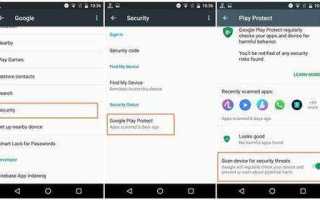
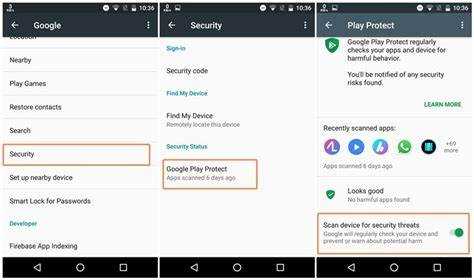
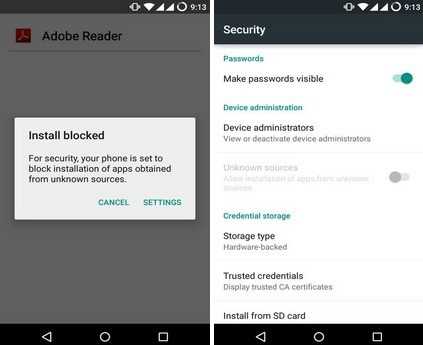
Для отключения защиты необходимо перейти в приложение Google Play, выбрать раздел Play Protect, затем отключить функцию сканирования устройства. В некоторых версиях Android дополнительно потребуется разрешить установку приложений из неизвестных источников в настройках безопасности устройства.
Проверка текущих настроек защиты Google Play
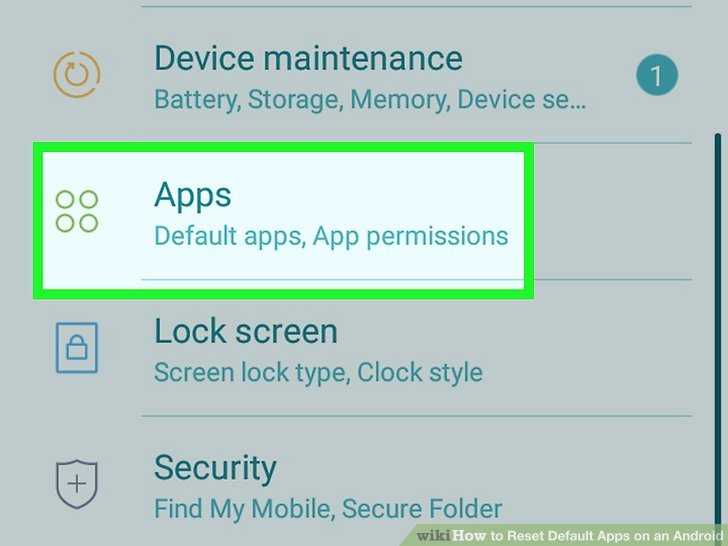
Для точного понимания статуса защиты Google Play на устройстве необходимо выполнить несколько последовательных действий. Это позволит определить, активированы ли функции безопасности и как они влияют на установку приложений.
- Откройте приложение Google Play на устройстве.
- Нажмите на значок профиля в правом верхнем углу.
- Перейдите в раздел «Настройки».
- Выберите подраздел «Безопасность» или «Безопасность и конфиденциальность» (название может отличаться в зависимости от версии приложения).
В разделе безопасности обратите внимание на следующие параметры:
- Проверка приложений – активна ли функция сканирования на вредоносное ПО и предупреждения при установке из неизвестных источников.
- Уведомления о безопасности – включены ли оповещения о потенциально опасных приложениях.
- Установка из неизвестных источников – разрешена ли установка приложений из сторонних источников и для каких именно приложений (например, браузеры или файловые менеджеры).
Для более глубокой диагностики можно проверить состояние службы Google Play Protect:
- В Google Play нажмите «Защита» или «Play Protect» в меню слева.
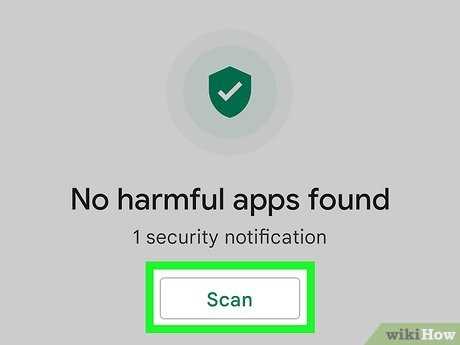
- Просмотрите дату последней проверки и результаты сканирования.
- Убедитесь, что автоматическое сканирование включено.
Если функция Google Play Protect отключена, это отразится на уровне безопасности устройства и может быть причиной необходимости ее включения или корректировки настроек.
Отключение функции «Проверка приложений» в настройках безопасности
Для отключения функции «Проверка приложений» откройте на устройстве раздел Настройки и перейдите в пункт Безопасность или Конфиденциальность (в зависимости от версии Android название может отличаться). Найдите подраздел Проверка приложений или Google Play Защита.
Внутри этого раздела отключите переключатель Проверять приложения или Сканирование вредоносных программ. Это остановит автоматическую проверку устанавливаемых и уже установленных приложений на наличие угроз.
Если устройство поддерживает опцию Отправлять данные о вредоносных приложениях в Google, рекомендуется также ее деактивировать, чтобы исключить автоматическую передачу информации.
Для подтверждения изменений может потребоваться ввести пароль или подтвердить действие через биометрию.
После деактивации функции рекомендуется внимательно следить за источниками загрузки приложений, так как отключение защиты повышает риск установки вредоносного ПО.
Удаление Google Play Protect из списка активных служб
Google Play Protect интегрирован в системные службы Android и напрямую удалить его из списка активных служб стандартными методами невозможно без рут-прав. Для отключения потребуется выполнить следующие действия:
1. Перейдите в «Настройки» устройства и откройте раздел «Приложения» или «Приложения и уведомления».
2. Нажмите на три точки в правом верхнем углу и выберите «Показать системные процессы» или «Показать системные приложения».
3. Найдите в списке «Google Play Защита» (Google Play Protect) или «Google Play Services».
4. Откройте страницу приложения и нажмите «Отключить» или «Остановить».
Если кнопки «Отключить» нет или она неактивна, потребуется рут-доступ. Для удаления из системных служб с помощью рут-прав используйте файловый менеджер с правами администратора, удалив или переименовав apk-файл Google Play Protect в системной папке /system/priv-app/.
После удаления или отключения рекомендуется перезагрузить устройство для применения изменений. Следует учитывать, что отключение Play Protect увеличивает риск установки вредоносных приложений.
Настройка разрешений для приложений без проверки Play Protect

После отключения проверки Play Protect важно самостоятельно контролировать разрешения приложений. В разделе «Настройки» перейдите в «Приложения» или «Менеджер приложений». Найдите нужное приложение и откройте его параметры.
В разделе «Разрешения» отключите все несущественные доступы, особенно к камере, микрофону, контактам и геолокации, если они не требуются для работы программы. Это минимизирует риски утечки данных и вредоносного поведения.
Для Android 10 и выше включайте функцию «Использование разрешений по требованию», чтобы приложения запрашивали доступ только при необходимости. Если приложение постоянно запрашивает права, оцените его надежность или удалите.
Используйте встроенный мониторинг активности приложений, чтобы отслеживать, какие сервисы работают в фоне и какие ресурсы потребляют. При подозрительном поведении ограничьте доступ или деинсталлируйте программу.
Регулярно проверяйте раздел «Специальный доступ» для контроля над функциями, такими как «Доступ к уведомлениям», «Автозапуск» и «Установка неизвестных приложений». Отключайте эти права, если они не критичны для работы софта.
Обновляйте приложения только из надежных источников и проверяйте права после каждого обновления, поскольку новые версии могут запрашивать дополнительные разрешения.
Отключение обновлений службы Google Play Protect
Обновления Google Play Protect устанавливаются автоматически через Google Play Маркет. Чтобы отключить обновления этой службы, необходимо запретить автоматическую установку обновлений для приложения Google Play Services, отвечающего за работу защиты.
Последовательность действий:
| Шаг | Действие |
|---|---|
| 1 | Откройте приложение Google Play Маркет. |
| 2 | Нажмите на иконку профиля в правом верхнем углу. |
| 3 | Выберите «Настройки» → «Общие» → «Автообновление приложений». |
| 4 | Выберите вариант «Не обновлять приложения автоматически». |
| 5 | Перейдите в «Мои приложения и игры» → «Установленные» и найдите «Google Play Services». |
| 6 | Если кнопка «Обновить» доступна, не запускайте обновление вручную. |
Для дополнительной гарантии можно запретить автоматические обновления конкретного приложения через системные настройки:
| Шаг | Действие |
|---|---|
| 1 | Откройте «Настройки» устройства → «Приложения» или «Приложения и уведомления». |
| 2 | Найдите «Google Play Services» и откройте его параметры. |
| 3 | Выберите «Использование данных» и отключите фоновый доступ к сети, чтобы остановить автоматическое скачивание обновлений. |
При необходимости можно заморозить приложение Google Play Services с помощью сторонних инструментов (например, Titanium Backup), но это может нарушить работу других служб и приложений. Перед применением данного метода рекомендуется создать резервную копию данных.
Использование режима разработчика для обхода проверки приложений
Режим разработчика на Android предоставляет доступ к функциям, которые позволяют изменить стандартное поведение системы, включая проверку приложений Google Play Protect. Для активации режима разработчика необходимо в разделе «О телефоне» многократно нажать на пункт «Номер сборки» (обычно 7 раз). После этого в настройках появится новый раздел «Для разработчиков».
Чтобы обойти проверку приложений, в меню разработчика следует отключить параметр “Проверка приложений” или “Google Play Protect”, если такая опция доступна. В более новых версиях Android можно также отключить опцию “Проверять приложения с помощью Play Protect” для установки приложений из сторонних источников без блокировки.
Дополнительно полезно включить режим “Отладка по USB”, что позволяет более гибко управлять установкой и тестированием APK-файлов через компьютер, минуя ограничение Google Play.
Важно понимать, что после активации этих настроек устройство становится уязвимее, поэтому рекомендуется использовать их только для проверки доверенных приложений и сразу возвращать параметры в исходное состояние после завершения.
Восстановление работы защиты Google Play после отключения
Для повторного включения защиты Google Play необходимо выполнить несколько точных шагов, чтобы обеспечить корректную работу системы безопасности.
- Откройте приложение Google Play Маркет.
- Перейдите в меню, нажав на иконку с тремя горизонтальными линиями в левом верхнем углу.
- Выберите раздел Безопасность или Play Защита (название может варьироваться в зависимости от версии приложения).
- Найдите переключатель Сканирование устройств с помощью Play Защиты и активируйте его.
Если пункт отсутствует, следует обновить Google Play до последней версии через системные настройки или вручную скачать обновление APK с официальных источников.
Для полной функциональности рекомендуется очистить кэш и данные службы Google Play:
- Откройте Настройки → Приложения → Google Play Маркет.
- Выберите Хранилище → Очистить кэш и Очистить данные.
- Повторите то же для приложения Сервисы Google Play.
После этого перезагрузите устройство. В случае сохранения проблем с активацией защиты стоит проверить наличие обновлений системы Android и выполнить их установку.
Для подтверждения корректной работы Play Защиты зайдите в раздел защиты Google Play и убедитесь, что статус сканирования активен и нет предупреждений о безопасности.
Вопрос-ответ:
Что такое защита Google Play на Android и зачем её отключать?
Защита Google Play — это функция безопасности, которая сканирует приложения на устройстве для защиты от вредоносных программ. Иногда её отключают, чтобы установить приложения из сторонних источников или для тестирования. Однако отключать защиту стоит только если вы уверены в безопасности источника и понимаете риски.
Какие шаги нужно выполнить, чтобы отключить защиту Google Play на смартфоне?
Для отключения защиты необходимо открыть приложение Google Play, перейти в раздел «Безопасность» или «Play Protect», затем найти опцию сканирования устройств и отключить её. В некоторых версиях Android может потребоваться зайти в настройки Google, выбрать раздел безопасности и выключить соответствующие функции.
Какие риски связаны с отключением защиты Google Play на Android?
Отключение защиты увеличивает риск установки вредоносных приложений, которые могут украсть данные, повредить устройство или вызвать сбои в работе. Без регулярного сканирования устройства становится уязвимым для вирусов и других угроз, поэтому важно тщательно выбирать, какие приложения устанавливать после отключения этой функции.
Можно ли временно отключить защиту Google Play и потом включить её обратно? Как это сделать?
Да, защиту Google Play можно отключить на время и затем вернуть обратно. Для этого достаточно зайти в настройки Play Protect в приложении Google Play, отключить сканирование, а когда необходимость отпадёт — включить его заново тем же способом. Это удобно, если нужно установить приложение, которое блокируется защитой, но потом хочется вернуть уровень безопасности.
Почему после отключения защиты Google Play некоторые приложения всё равно не устанавливаются?
Даже при отключенной защите Play Protect, Google Play и сама операционная система Android могут ограничивать установку приложений из ненадёжных источников. Это связано с настройками безопасности, такими как запрет на установку из неизвестных источников или требования к цифровой подписи приложений. В таких случаях нужно дополнительно разрешить установку из конкретных источников в настройках устройства.
Можно ли отключить защиту Google Play без root-прав и как это сделать?
Да, отключить защиту Google Play можно и без получения root-доступа. Для этого нужно открыть приложение Google Play, перейти в раздел «Настройки», затем найти пункт «Защита Google Play» или «Play Protect». В этом разделе можно отключить автоматическую проверку приложений, отключив функцию «Сканировать устройство на наличие угроз». После этого защита перестанет контролировать установленные приложения, но учтите, что это увеличивает риск случайного запуска вредоносного ПО.
Что может произойти, если отключить защиту Google Play на Android?
Отключение защиты Google Play приводит к тому, что система перестаёт автоматически проверять установленные приложения на наличие вредоносного кода. Это увеличивает вероятность установки программ, которые могут навредить устройству или украсть личные данные. В то же время, иногда пользователи отключают эту защиту для установки приложений из сторонних источников, которые Google может считать подозрительными. Важно понимать, что отключая защиту, вы берёте на себя ответственность за безопасность устройства и должны быть внимательнее при выборе программ для установки.

 Загрузка...