Содержание статьи
Отказ открытия файлов чаще всего связан с несоответствием формата документа и установленного программного обеспечения. Например, попытка открыть файл .docx в устаревшей версии Microsoft Word может завершиться ошибкой. Проверка расширения файла и совместимого приложения – первый шаг к устранению проблемы.
Другой распространённый фактор – повреждение файла. При загрузке через нестабильное соединение или после сбоев в системе данные могут быть частично утрачены. Использование встроенных функций восстановления документов или специализированных утилит, таких как Stellar Repair или File Repair, часто позволяет восстановить содержимое.
На компьютере также могут отсутствовать необходимые кодеки или шрифты. Видео- и аудиофайлы часто не открываются из-за отсутствия поддержки формата. Установка последних версий медиаплееров и пакетов кодеков, например K-Lite или VLC, решает до 80% таких случаев.
Проблемы с разрешениями и правами доступа встречаются при работе с корпоративными сетевыми папками или внешними накопителями. Проверка прав пользователя, включение режима администратора и изменение атрибутов файла через свойства Windows позволяют получить доступ к документу.
Наконец, системные ошибки и вредоносные программы могут блокировать открытие файлов. Регулярное обновление операционной системы, антивирусная проверка и восстановление системных библиотек через команду SFC помогают устранить скрытые причины сбоев.
Проверка совместимости формата файла с программой
Первый шаг при проблеме с открытием файла – убедиться, что его формат поддерживается используемым приложением. Например, Microsoft Word открывает .docx и .doc, но не поддерживает .odt без конвертации. Аналогично, Adobe Photoshop работает с .psd, .tiff и .png, но не с .raw напрямую, если не установлен соответствующий плагин.
Проверку можно провести через официальную документацию программы или раздел «Справка» → «Поддерживаемые форматы». Многие программы предоставляют полный список расширений и версий файлов, совместимых с текущей версией приложения.
Если файл имеет неподдерживаемый формат, рекомендуется конвертировать его в совместимый. Для текстовых документов это могут быть .docx → .pdf или .odt → .docx, используя встроенные функции конвертации или специализированные утилиты. Для графических и видеофайлов стоит использовать программы-конвертеры, которые сохраняют исходное качество без потери метаданных.
Особое внимание следует уделять версиям форматов. Некоторые программы поддерживают старые расширения только частично. Например, Excel 2019 открывает .xls, но с ограниченной поддержкой макросов, тогда как .xlsx полностью совместим.
В случае открытия файлов с нестандартным расширением можно проверить его MIME-тип и сравнить с рекомендациями программы. Это позволит определить, поддерживается ли структура файла, даже если расширение изменено вручную.
При регулярной работе с определёнными форматами полезно держать несколько программ с перекрёстной совместимостью. Например, LibreOffice открывает большинство форматов Microsoft Office и .odf, что снижает риск ошибки при открытии нестандартных файлов.
Исправление поврежденных или неполных файлов
Файлы могут быть повреждены из-за сбоев при записи, перебоев питания или ошибок в файловой системе. Неполные файлы часто возникают при прерванной загрузке или копировании. Восстановление требует точного подхода к формату и структуре данных.
Методы восстановления:
- Проверка файловой системы: Windows: chkdsk /f исправляет ошибки на диске. Linux: fsck -y восстанавливает поврежденные блоки.
- Использование функций приложений: Office: Открыть и восстановить для Word, Excel. Архиваторы: Repair Archive для ZIP и RAR.
- Восстановление из резервных копий: Восстановление предыдущих версий через облачные сервисы или встроенные средства Windows История файлов.
- Специализированные утилиты: Для документов – Stellar Repair, Recovery Toolbox; для видео – VLC Repair, DivFix++. Выбор софта зависит от формата файла.
- Частичное извлечение данных: HEX-редакторы и утилиты типа HxD позволяют извлечь читаемые сегменты из поврежденных файлов.
- Повторная загрузка или копирование: Для неполных файлов использование менеджеров загрузки с докачкой исправляет недостающие сегменты.
Рекомендации для предотвращения повреждений:
- Регулярное резервное копирование на локальные и облачные носители.
- Проверка целостности файлов после загрузки или передачи.
- Использование проверенных источников и стабильного интернет-соединения.
- Контроль состояния носителей с помощью SMART и утилит для тестирования флешек и HDD.
- Сканирование файлов антивирусом перед открытием.
Следование этим методам позволяет восстановить большинство поврежденных или неполных файлов и минимизировать потерю данных.
Настройка прав доступа и разрешений
На Windows проблема с открытием файлов часто связана с ограничениями NTFS. Чтобы проверить права, кликните правой кнопкой по файлу, выберите «Свойства» → «Безопасность». Убедитесь, что ваша учетная запись присутствует в списке разрешений и имеет полный доступ. Если учетной записи нет, добавьте её через «Изменить» → «Добавить» и отметьте «Полный доступ».
Для файлов на macOS откройте «Информацию» о файле (Cmd+I), проверьте раздел «Общий доступ и права». Для изменения установите замок, введите пароль администратора и предоставьте вашей учетной записи права «Чтение и запись».
В Linux права проверяются через команду ls -l. Для изменения используйте chmod и chown. Например, chmod 644 file.txt устанавливает чтение и запись для владельца и только чтение для группы и остальных. Если файл принадлежит другому пользователю, выполните sudo chown ваш_пользователь:ваша_группа file.txt.
Особое внимание уделяйте файлам, загруженным из интернета или с внешних носителей. На Windows такие файлы могут быть заблокированы: откройте «Свойства» и нажмите «Разблокировать» при наличии соответствующей кнопки. На macOS файлы из неизвестных источников могут требовать разрешения в «Системных настройках» → «Защита и безопасность».
Если файл используется другим процессом, изменения прав могут не применяться. В этом случае завершите процесс через Диспетчер задач (Windows) или команду lsof и kill (Linux/macOS) перед изменением разрешений.
Регулярная проверка прав доступа предотвращает ошибки открытия файлов. Устанавливайте минимальные необходимые разрешения, избегайте использования учетной записи администратора для обычной работы с файлами, чтобы снизить риск блокировок и повреждений.
Обновление или переустановка программы для открытия файла
Если файл не открывается, первым шагом стоит проверить версию программы. Устаревшие версии могут не поддерживать новые форматы файлов или иметь баги, мешающие корректной работе. На официальном сайте разработчика обычно доступна последняя версия, которую можно скачать и установить поверх текущей.
Перед переустановкой важно полностью удалить старую версию: в Windows это делается через «Программы и компоненты», на macOS – перемещением приложения в корзину. После удаления рекомендуется очистить временные файлы и остаточные данные, чтобы новая установка прошла без конфликтов.
При повторной установке обратите внимание на опции ассоциации файлов. Некоторые программы не автоматически привязывают определённые расширения, и файл может продолжать не открываться, если ассоциация не настроена вручную через параметры программы или системные настройки.
Если стандартная переустановка не решает проблему, стоит проверить совместимость версии программы с операционной системой. Некоторые обновления ОС изменяют системные библиотеки, которые необходимы для корректной работы приложений, и в таких случаях нужно установить патч или специализированную версию программы.
Совет: сохраняйте резервные копии важных файлов перед переустановкой и используйте официальные источники для загрузки, чтобы исключить риск повреждения данных или установки вредоносного ПО.
Удаление блокировок со стороны антивируса или системы
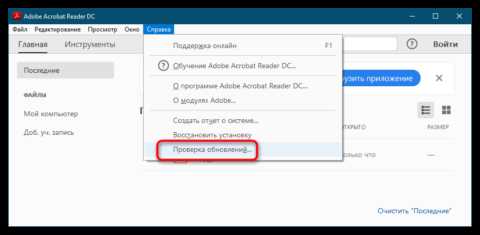
Если файл не открывается, первым шагом стоит проверить, не заблокирован ли он антивирусом. Современные антивирусные программы автоматически помещают подозрительные файлы в карантин или блокируют их запуск. Для проверки откройте интерфейс антивируса, перейдите в раздел Карантин или История угроз и найдите нужный файл. При подтверждении безопасности используйте опцию Восстановить и добавить в исключения. Это позволит системе пропускать файл без повторных блокировок.
Windows также может блокировать файлы, загруженные из интернета. Щелкните файл правой кнопкой мыши, выберите Свойства и снимите галочку Разблокировать в нижней части окна, если она присутствует. После этого файл станет доступен для открытия стандартными программами.
Если проблема сохраняется, проверьте Настройки контроля учетных записей (UAC) и политики безопасности системы. В некоторых случаях ограничения запуска файлов могут быть заданы через групповую политику. Для индивидуальных пользователей достаточно изменить уровень уведомлений UAC на Предупреждать только при изменении программами и подтвердить действие администратора.
Для корпоративных систем с управляемыми антивирусами или централизованной безопасностью рекомендуется обращаться к системному администратору, чтобы файл был включен в список доверенных или исключений, иначе локальные действия могут не снять блокировку.
Использование альтернативных программ для открытия файла
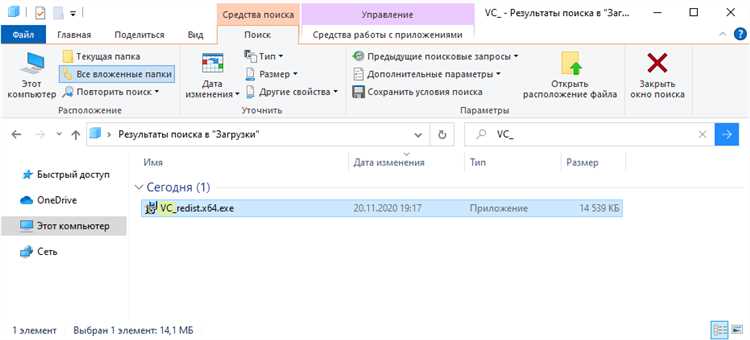
Если стандартное приложение не открывает файл, стоит попробовать специализированные программы, поддерживающие нужный формат. Например, файлы с расширением .docx можно открыть не только в Microsoft Word, но и в LibreOffice Writer, WPS Office или Google Docs. Эти приложения корректно обрабатывают сложное форматирование и часто справляются с поврежденными документами.
Для изображений форматов .png, .jpg и .tiff эффективны альтернативы вроде IrfanView, XnView или FastStone Image Viewer. Они поддерживают пакетную обработку и позволяют конвертировать файлы в другие форматы без потери качества.
Видео- и аудиофайлы, которые не воспроизводятся в стандартном плеере, часто открываются в VLC Media Player или MPC-HC. Эти программы поддерживают широкий спектр кодеков, включая редкие форматы .mkv, .flac и .ogg.
Файлы PDF могут корректно открываться в Foxit Reader, SumatraPDF или PDF-XChange Editor. Некоторые из этих программ позволяют восстановить поврежденные страницы и извлечь текст из файла, если основной ридер не справляется.
Для архивов .zip, .rar и .7z полезны 7-Zip и PeaZip. Они позволяют не только открыть архив, но и проверить его целостность, извлечь поврежденные элементы или изменить метод сжатия для восстановления данных.
При выборе альтернативного приложения важно учитывать версию программы и совместимость с операционной системой. Новые версии часто исправляют ошибки при работе с нестандартными или поврежденными файлами.
Если файл по-прежнему не открывается, стоит проверить наличие специализированных конвертеров форматов. Например, файлы .dwg для чертежей открываются в DraftSight, а при необходимости могут быть конвертированы в PDF или SVG.
Использование альтернативных программ повышает шансы открыть файл без потери информации и часто помогает выявить, поврежден ли файл или проблема связана с конкретным приложением.
Вопрос-ответ:
Почему файл не открывается, хотя его размер нормальный?
Если файл имеет привычный размер, но не открывается, это может быть связано с повреждением структуры данных внутри него. Иногда такие сбои происходят при некорректном закрытии программы или сбое системы во время сохранения. В таких случаях можно попробовать открыть файл другой программой, совместимой с его форматом, или использовать специализированные утилиты для восстановления поврежденных данных.
После обновления операционной системы некоторые файлы перестали открываться. Что делать?
Обновления могут изменить системные библиотеки или ассоциации файлов, из-за чего привычные программы не распознают формат. Решением может стать переустановка программы, которая использовалась для открытия файла, или повторное назначение приложения для конкретного расширения через параметры системы. Также стоит проверить наличие обновленных версий программы, совместимых с новой системой.
Файл открывается, но внутри нет данных. Почему так происходит?
Такое поведение характерно для частично сохраненных или поврежденных файлов. Иногда файлы кажутся пустыми после прерывания процесса сохранения, переноса через ненадёжные носители или ошибок синхронизации с облачным хранилищем. Можно попытаться восстановить предыдущие версии файла, если включено автоматическое сохранение, либо использовать инструменты для восстановления содержимого.
При попытке открыть файл появляется сообщение о неизвестном формате. Как понять, чем его открыть?
Сообщение о неизвестном формате означает, что система не распознаёт расширение файла. Первым шагом стоит проверить расширение и сверить его с типом документа. Иногда файлы имеют неправильное расширение. Если расширение корректно, можно поискать программу, которая поддерживает этот формат, либо использовать универсальные просмотровщики, которые умеют читать несколько типов файлов.
Почему не открываются файлы с флешки, хотя на другом компьютере они работают?
Причиной может быть ошибка носителя или проблемы с правами доступа на конкретном компьютере. Иногда флешка получает повреждённые сектора или система блокирует запуск файлов из внешних устройств. Рекомендуется проверить флешку на ошибки через встроенные средства проверки дисков и убедиться, что на компьютере есть все необходимые программы для открытия файлов. В некоторых случаях помогает копирование файлов на локальный диск перед открытием.
Почему на моём компьютере не открываются документы Word, хотя раньше всё работало?
Причин может быть несколько. Часто проблема возникает из-за повреждённого файла или несовместимой версии программы. Например, если документ был создан в более новой версии Word, а вы используете старую, открытие может быть невозможно. Также стоит проверить наличие обновлений для программы и операционной системы. Иногда проблема связана с временными файлами или кэшем — их очистка может помочь. Если ни один из этих способов не сработал, попробуйте открыть файл на другом устройстве или воспользоваться онлайн-сервисом для восстановления документов.

 Загрузка...