Содержание статьи
Неправильная работа мыши на коврике часто связана с материалом поверхности. Оптические сенсоры требуют равномерного отражения света, поэтому глянцевые, прозрачные или слишком темные поверхности снижают точность позиционирования. Рекомендовано использовать коврики с матовой текстурой и умеренным контрастом относительно цвета мыши.
Накопление пыли и ворса также влияет на сенсор. Даже небольшие частицы могут прерывать считывание движения, особенно у лазерных мышей с высокой чувствительностью. Регулярная чистка поверхности и днища мыши минимизирует такие проблемы.
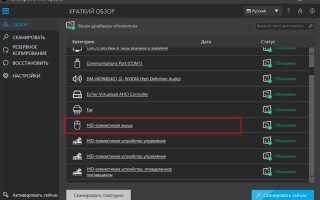
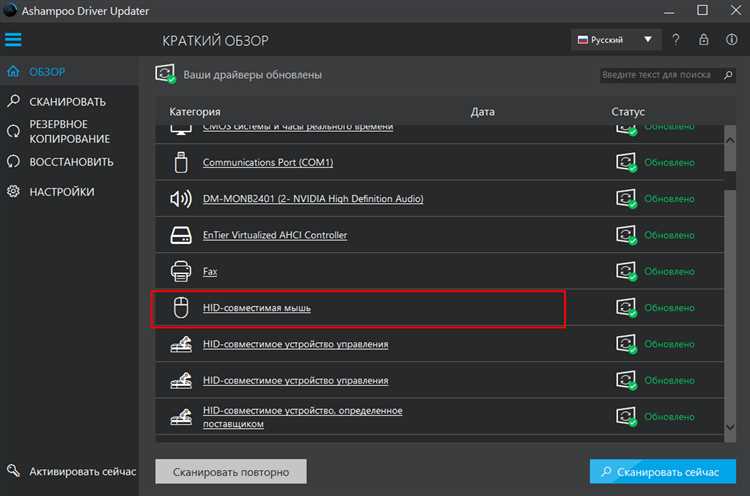
Сбой программного обеспечения или драйверов часто маскируется под механическую неисправность. Проверка актуальности драйверов и сброс настроек DPI может восстановить корректное движение курсора. В некоторых случаях помогает тестирование на другом коврике или поверхности.
Механические повреждения сенсора или износ ножек мыши ухудшают скольжение и точность. Если после чистки и смены поверхности проблема сохраняется, стоит проверить физическое состояние устройства и при необходимости заменить мышь.
Поверхность коврика: грязь, пыль и остатки еды

Пыль, волокна ткани и мелкие крошки существенно снижают точность сенсора мыши. На оптических и лазерных сенсорах даже частицы размером 0,2–0,5 мм создают прерывание отражённого света, что приводит к рывкам курсора или полной остановке движения.
Жировые пятна от рук формируют на поверхности коврика тонкую плёнку, которая рассеивает лазерный луч. Особенно это критично для прозрачных или глянцевых ковриков, где сенсор рассчитывает отражение с высокой точностью. Без регулярной очистки чувствительность мыши падает на 30–50%.
Для поддержания работоспособности рекомендуется очищать коврик влажной салфеткой с мягким моющим средством не реже одного раза в неделю. Пылесос с узкой насадкой эффективно удаляет волокна и пыль с тканевых ковриков без повреждения текстуры.
Если на поверхности появились крошки еды, особенно сахар или соль, их следует удалять сразу. Остатки пищи притягивают влагу и создают корку, которая отражается на работе сенсора и может ускорить износ коврика.
При сильных загрязнениях тканевый коврик можно промыть тёплой водой с мягким моющим средством, тщательно просушив на горизонтальной поверхности. Жесткие или пластиковые коврики очищают спиртовой салфеткой, чтобы удалить жир и липкие следы.
Регулярная профилактическая очистка уменьшает риск сбоев мыши, продлевает срок службы коврика и сохраняет стабильное движение курсора без рывков и задержек.
Состояние сенсора мыши: засорение или повреждение
Оптический или лазерный сенсор мыши напрямую отвечает за точность отслеживания движения. Пыль, ворс, остатки масла с пальцев или крошки могут накапливаться на линзе или вокруг датчика, что приводит к прерывистому движению курсора или полной его остановке. Для очистки сенсора достаточно мягкой безворсовой ткани, слегка увлажнённой изопропиловым спиртом, с аккуратной протиркой линзы по кругу без надавливания.
Механические повреждения сенсора проявляются в постоянных рывках курсора, странных смещениях или полной неактивности мыши на любом коврике. Такие повреждения могут возникнуть при падении устройства, попадании влаги или сильных ударных нагрузках. В случаях физического дефекта единственным решением является замена сенсорного модуля или самой мыши.
Регулярная проверка состояния сенсора включает осмотр под увеличением на наличие царапин и загрязнений, а также тестирование мыши на разных поверхностях. Использование специализированных ковриков с однородной текстурой уменьшает риск накопления частиц и увеличивает долговечность сенсора. Игнорирование этих факторов ускоряет деградацию точности работы и сокращает срок службы устройства.
Материал коврика: отражающие или глянцевые поверхности
Мыши с оптическими или лазерными сенсорами часто испытывают трудности на отражающих и глянцевых поверхностях. Свет от сенсора рассеивается непредсказуемо, что приводит к нестабильному отслеживанию движения и срывам курсора.
Особенности воздействия таких материалов:
- Глянцевый пластик или стекло создают блики, которые лазерный сенсор воспринимает как шум, снижая точность до 30–50% по сравнению с матовыми поверхностями.
- Отражающие покрытия с металлическими элементами могут полностью блокировать отражение светового потока, вызывая периодические «провалы» курсора.
- Светлые и прозрачные поверхности усиливают проблему, так как сенсор не получает стабильной текстуры для анализа движения.
Рекомендации по использованию:
- Выбирать коврики с матовой текстурой, плотностью 200–400 г/м² обеспечивает равномерное отражение и стабильное сканирование сенсора.
- Избегать зеркальных и глянцевых пластиков, стекла без матового покрытия, а также полиэстеровых поверхностей с блестящей отделкой.
- Если использование глянцевой поверхности неизбежно, применять накладки или прозрачные матовые пленки для снижения бликов и рассеивания света.
- Для лазерных мышей возможна настройка DPI и скорости опроса для частичного компенсационного эффекта на отражающих поверхностях, но стабильность остается хуже, чем на матовых ковриках.
Следование этим рекомендациям минимизирует зависания курсора, пропуски движения и ошибочное позиционирование на отражающих и глянцевых поверхностях.
Проблемы с подключением: кабель, USB или Bluetooth

Проводная мышь может перестать реагировать из-за повреждения кабеля. Даже микроскопические переломы или заломы в оплетке нарушают контакт внутри проводников, вызывая прерывистое соединение. Рекомендуется проверить кабель на изгибы, потертости и попробовать подключить устройство к другому порту USB.
USB-порты имеют разное напряжение и стандарт передачи данных. Порты на передней панели компьютера или на хабах без питания могут обеспечивать нестабильное соединение. Для диагностики стоит подключить мышь к порту на материнской плате с маркировкой USB 2.0 или 3.0, избегая разветвителей и концентраторов без дополнительного питания.
Беспроводные мыши, использующие Bluetooth, подвержены помехам от других радиоустройств и Wi-Fi сетей на частоте 2.4 ГГц. Если устройство теряет связь, следует проверить драйвер Bluetooth, перезагрузить адаптер и уменьшить расстояние между мышью и приемником до 1–2 метров. При наличии внешнего USB-адаптера стоит временно заменить его на встроенный модуль или другой порт.
Некорректная работа может быть связана с устаревшими драйверами или несовместимостью протоколов USB/Bluetooth с операционной системой. Обновление драйверов через официальный сайт производителя или встроенные средства ОС часто решает проблему. В случаях, когда мышь определяется системой, но курсор не движется, имеет смысл проверить настройки энергосбережения и отключение USB-портов при простое.
Для бесперебойной работы рекомендуется использовать качественные кабели без повреждений, проверенные USB-порты и минимизировать количество активных беспроводных устройств рядом с рабочей зоной. Это позволяет исключить аппаратные и программные факторы потери сигнала и обеспечивает стабильную работу мыши на любом покрытии.
Настройки мыши и драйверов на компьютере

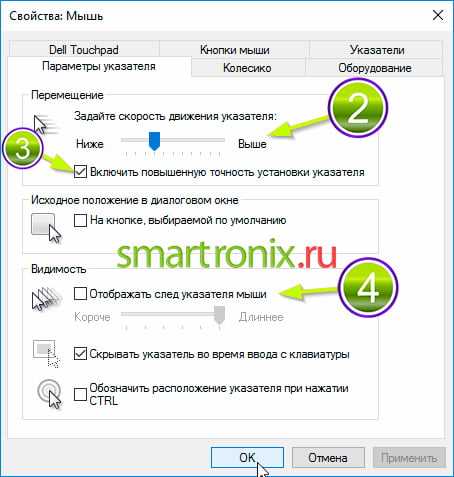
Неправильные настройки мыши или устаревшие драйверы часто становятся причиной того, что устройство перестает реагировать на коврик. В первую очередь необходимо проверить чувствительность и скорость указателя. В Windows это делается через «Панель управления» → «Мышь» → «Параметры указателя», где можно отрегулировать скорость движения и включить/выключить ускорение. Чрезмерно низкая скорость может приводить к тому, что движение на коврике не фиксируется, а слишком высокое ускорение – к дрожанию курсора.
Следующий шаг – обновление драйверов. Для мышей с дополнительными функциями производители предлагают фирменное ПО, например Logitech G HUB, Razer Synapse или SteelSeries Engine. Эти программы позволяют менять частоту опроса (Polling Rate), калибровать поверхность коврика и настраивать DPI для конкретных режимов. Игнорирование обновлений драйверов может привести к полной или частичной потере отклика на стандартных поверхностях.
Для устройств без фирменного ПО важно использовать последние версии универсальных драйверов, доступные через Windows Update или сайт производителя чипсета USB. После установки нового драйвера рекомендуется перезагрузить компьютер и проверить работу мыши на разных поверхностях. В некоторых случаях сброс параметров драйвера к стандартным решает проблему исчезновения движения курсора.
Дополнительно стоит проверить настройки энергосбережения USB. В «Диспетчере устройств» необходимо открыть свойства USB-контроллера и отключить параметр «Разрешить отключение этого устройства для экономии энергии». Это предотвращает временное отключение мыши, особенно на ноутбуках.
Если после всех изменений проблема сохраняется, целесообразно использовать диагностику через системные утилиты: Windows PowerShell позволяет проверить состояние HID-устройств командами `Get-PnpDevice -Class Mouse` и `Test-Connection`. Эти методы выявляют конфликты драйверов и ошибки взаимодействия с USB-портами.
Износ или поломка внутренних компонентов мыши
Микропереключатели кнопок имеют ресурс срабатываний, обычно от 5 до 50 миллионов нажатий в зависимости от модели. При превышении этого ресурса кнопки начинают «залипать» или срабатывать не с первого нажатия, что воспринимается как неполадки мыши.
Печатная плата и контакты могут подвергаться коррозии или механическому повреждению, особенно при падениях или попадании влаги внутрь корпуса. Это вызывает перебои в передаче сигналов от сенсора и кнопок к компьютеру, что делает мышь нестабильной на коврике и других поверхностях.
Для диагностики внутренних проблем рекомендуется разобрать мышь и осмотреть контактные группы на наличие повреждений и загрязнений. Очистка сенсора и платы спиртовыми салфетками может восстановить точность работы. При изношенных микропереключателях эффективным решением является их замена, что возвращает прежнюю чувствительность кнопок без необходимости покупать новую мышь.
Регулярное техническое обслуживание, избегание падений и попадания жидкости продлевает срок службы внутренних компонентов и снижает вероятность сбоев работы на коврике.
Вопрос-ответ:
Почему моя мышь перестала реагировать на движение по коврику, хотя раньше работала нормально?
Чаще всего причина кроется в загрязнении поверхности коврика или самого сенсора мыши. Пыль, ворсинки и жир могут мешать оптическому или лазерному сенсору правильно фиксировать движение. Иногда проблема возникает из-за слишком гладкой или блестящей поверхности, на которой сенсор не может уловить отражение света.
Может ли тип коврика влиять на работу мыши?
Да, разные типы покрытий могут по-разному взаимодействовать с сенсором. Оптические мыши плохо работают на прозрачных или отражающих поверхностях, таких как стекло, а лазерные чувствительны к сильно текстурированным или темным коврикам. Подбор подходящей поверхности часто решает проблему с нестабильной работой устройства.
Что делать, если мышь перестает работать только на одном коврике, а на столе работает нормально?
Это может быть связано с особенностями материала или цвета коврика. Попробуйте протереть поверхность мягкой тканью без ворса или использовать другую поверхность для теста. Иногда даже небольшие дефекты покрытия или яркий узор могут мешать сенсору точно считывать движение.
Может ли пыль внутри мыши вызвать проблемы с её работой на коврике?
Да, накопление пыли и ворсинок под сенсором или вокруг колесика может ухудшать отслеживание движения. В этом случае устройство может периодически замирать или «подпрыгивать» курсором. Аккуратная очистка сенсора и днища мыши может полностью восстановить нормальное движение.
Почему мышь иногда работает рывками на коврике, а на другой поверхности – нормально?
Рывки могут возникать из-за несовместимости сенсора и текстуры коврика. На некоторых поверхностях свет от сенсора рассеивается неравномерно, что приводит к скачкам курсора. Сменив коврик на более однородный и матовый, можно устранить прерывистое движение.
Почему мышь перестала реагировать на движения по коврику?
Существует несколько причин, почему это может происходить. Во-первых, поверхность коврика может быть слишком гладкой, блестящей или иметь неоднородный рисунок, что мешает сенсору отслеживать движение. Во-вторых, на сенсоре мыши или на коврике могли осесть пыль, крошки или ворс, что также препятствует корректной работе. В-третьих, проблема может быть связана с самим устройством: старые или поврежденные батарейки, загрязненные контакты или изношенный сенсор способны вызывать сбои. Иногда причина кроется в несовместимости сенсора с материалом коврика — например, оптические мыши хуже работают на стекле или зеркальных поверхностях. Проверка мыши на другой поверхности и очистка сенсора обычно помогает выявить источник неисправности.

 Загрузка...