Содержание статьи
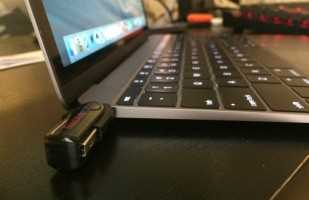
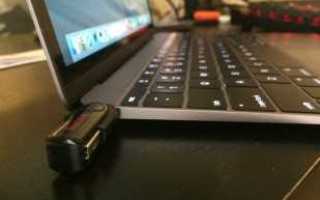
Многие пользователи сталкиваются с ситуацией, когда подключенная к Макбуку флешка не отображается в Finder или на рабочем столе. Чаще всего это связано не с самой флешкой, а с конкретными настройками macOS, несовместимостью файловой системы или ограничениями USB-портов. Например, флешки с файловой системой NTFS по умолчанию доступны только для чтения без стороннего софта.
Еще одной распространенной причиной являются физические повреждения контактов флешки или разъема USB-C/USB-A на Макбуке. Даже небольшая деформация или загрязнение могут препятствовать нормальному обмену данными, что проявляется в том, что устройство полностью не определяется системой.
Помимо этого, проблемы могут возникать из-за конфликтов драйверов, устаревших версий macOS или ограничений по энергопотреблению портов. Например, использование флешки через пассивный USB-хаб или адаптер без внешнего питания иногда приводит к тому, что Макбук не видит устройство, особенно при работе с флешками объемом более 128 ГБ.
В этой статье рассмотрены конкретные причины, по которым флешка может не распознаваться, и даны рекомендации по их диагностике и устранению, чтобы ускорить работу с внешними накопителями на Mac.
Проверка работоспособности USB-порта на Макбуке

Первый шаг при проблеме с флешкой – убедиться, что сам USB-порт функционирует корректно. Для этого подключите другое устройство, например мышь или внешний жесткий диск. Если оно определяется и работает стабильно, порт исправен. Если нет – стоит проверить порт на наличие физических повреждений, загрязнений или застрявшей пыли.
Для диагностики можно использовать встроенный инструмент macOS System Information. Откройте его через меню « → Об этом Mac → Системный отчёт → USB» и проверьте, отображается ли порт и подключенное устройство. Если порт не отображается, вероятно, проблема аппаратная, и стоит обратиться в сервис или попробовать другой порт.
При использовании USB-C часто помогает подключение флешки через оригинальный адаптер Apple или сертифицированный сторонний кабель. Неисправные или дешевые переходники могут пропускать питание нестабильно, из-за чего Макбук не распознает флешку даже при исправном порте.
Также стоит проверить, не заблокирован ли порт программно. Некоторые настройки энергосбережения или сторонние утилиты могут отключать USB-порты при простое, что препятствует работе флешки. Для устранения этого отключите все энергосберегающие функции и перезагрузите Mac.
Неподдерживаемая файловая система флешки
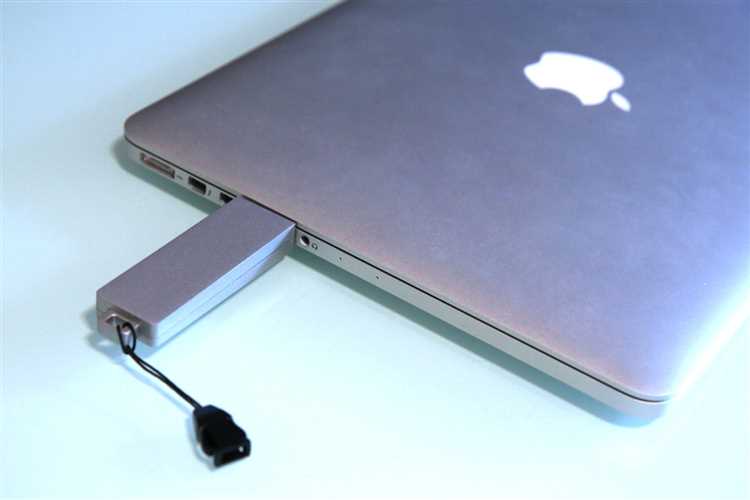
Mac не распознает флешки, если их файловая система не поддерживается системой. Например, устройства с NTFS доступны только для чтения без установки сторонних драйверов, а файловые системы exFAT и FAT32 работают без ограничений. HFS+ и APFS распознаются полностью, но флешки с Linux-форматами ext2/ext4 требуют дополнительного ПО.
Чтобы проверить файловую систему, откройте Дисковую утилиту и выберите флешку. В строке «Формат» будет указана текущая файловая система. Если она несовместима с macOS, флешку нужно отформатировать. При этом важно сохранить данные: сделайте резервную копию перед форматированием.
Для форматирования используйте Дисковую утилиту, выбрав схему GUID и формат exFAT, если флешка планируется для работы с Mac и Windows одновременно. Для работы только на Mac подойдет APFS или Mac OS Extended (Journaled). После смены файловой системы флешка будет распознаваться корректно и поддерживать чтение и запись.
В случаях, когда флешка используется с устройствами с разными ОС, exFAT является оптимальным выбором: она поддерживает файлы размером до 16 ЭБ и сохраняет совместимость с macOS и Windows без установки драйверов.
Физические повреждения флешки или разъема
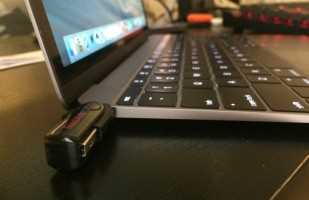
Механические повреждения контактов флешки или разъема USB на Макбуке часто становятся причиной того, что устройство не определяется. Даже небольшие царапины, согнутые контакты или следы окисления могут нарушить электрическое соединение и привести к нестабильной работе.
Проверка начинается с визуального осмотра: убедитесь, что контакты флешки чистые, без следов грязи или коррозии. Разъемы USB-C и USB-A на Макбуке следует осмотреть на наличие пыли, ворса или повреждений. Для очистки используйте сухую антистатическую кисточку или баллон сжатого воздуха.
Если флешка имеет съемный корпус или защитный колпачок, убедитесь, что они не мешают плотному соединению с портом. Любое люфтование может нарушить контакт и вызвать ошибку распознавания. При подозрении на повреждение контактов стоит проверить флешку на другом устройстве и сравнить результат.
В случае, если визуально повреждений нет, но устройство не определяется, причиной может быть внутренний дефект микросхемы или пайки на флешке. Использование поврежденной флешки может привести к потере данных, поэтому при диагностике рекомендуется работать с копиями важных файлов.
Конфликты с установленными драйверами или обновлениями macOS

Некорректная работа флешки часто возникает из-за конфликтов между установленными драйверами USB-устройств и текущей версией macOS. Например, сторонние утилиты для работы с NTFS или exFAT могут блокировать доступ к флешке после обновления системы. В таких случаях флешка отображается в System Information, но не монтируется в Finder.
Для диагностики откройте Дисковую утилиту и проверьте, видна ли флешка. Если устройство отображается, но не монтируется, попробуйте удалить сторонние драйверы или обновить их до версии, совместимой с вашей macOS. Часто помогает удаление утилит вроде Paragon NTFS или Tuxera и перезагрузка системы.
Если проблема возникла после обновления macOS, полезно проверить журналы системы через Консоль на наличие ошибок USB. В некоторых случаях конфликт вызывают старые расширения kext, которые необходимо отключить или удалить с помощью Terminal.
Для стабильной работы рекомендуется использовать встроенные форматы macOS или сертифицированные драйверы от производителей флешек и внешних накопителей, а также регулярно проверять совместимость стороннего ПО после каждого крупного обновления системы.
Проблемы с энергопитанием USB-порта
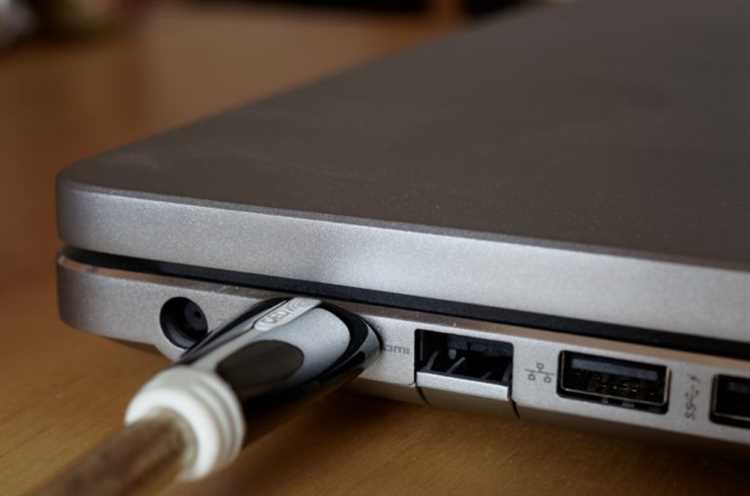
Некорректное распознавание флешки часто связано с недостатком питания USB-порта. Макбуки, особенно модели с несколькими USB-C портами, могут ограничивать ток на отдельных портах до 900 мА, что недостаточно для некоторых внешних накопителей или флешек с высокой потребляемой мощностью.
Чтобы проверить этот вариант, подключите флешку напрямую к другому порту Макбука или используйте активный USB-хаб с внешним питанием. Если устройство начинает определяться, причина точно в недостатке тока на исходном порте.
Также стоит учитывать длину кабеля или качество переходника. Дешевые удлинители и адаптеры увеличивают сопротивление и снижают фактическое питание, что может мешать корректному монтированию флешки. Использование оригинальных кабелей Apple или сертифицированных сторонних аксессуаров часто решает проблему.
При постоянных сбоях рекомендуется проверить настройки энергосбережения Mac через Terminal и отключить функции, ограничивающие питание USB-портов во время простоя. Это особенно актуально для моделей MacBook Air и MacBook Pro с M1/M2, где система может агрессивно экономить энергию на периферийных устройствах.
Блокировка доступа к съемным носителям в настройках системы
Mac может не распознавать флешку из-за ограничений, установленных в настройках безопасности и конфиденциальности или через профиль управления устройством. Эти ограничения часто встречаются на рабочих или учебных Mac, где администратор ограничивает доступ к USB-устройствам.
Для проверки и устранения проблемы выполните следующие действия:
- Откройте «Системные настройки → Безопасность и конфиденциальность → Общие» и убедитесь, что разрешены подключения внешних носителей.
- Проверьте «Системные настройки → Профили» на наличие активных профилей управления устройством, которые блокируют USB.
- В «Дисковой утилите» убедитесь, что флешка не отключена или не помечена как «Только для чтения» системой.
- Если используется стороннее ПО для ограничения доступа к съемным носителям, временно отключите его и попробуйте подключить флешку снова.
Если после проверки всех пунктов флешка все еще не определяется, стоит протестировать устройство на другом Mac без ограничений. Это позволит убедиться, что проблема именно в настройках системы, а не в самой флешке.
Использование USB-хаба или адаптера с нестабильным соединением
Рекомендации по устранению проблемы:
- Используйте активные USB-хабы с собственным источником питания, чтобы обеспечить стабильное напряжение для всех подключенных устройств.
- Проверяйте качество адаптеров и кабелей: оригинальные или сертифицированные Apple аксессуары обеспечивают более надежное соединение, чем дешевые аналоги.
- Подключайте флешку напрямую к порту Макбука для проверки, определяется ли она без промежуточного оборудования.
- Если используется USB-C адаптер на несколько портов, убедитесь, что флешка подключена к порту с поддержкой передачи данных, а не только зарядки.
- Регулярно очищайте контакты адаптера и флешки от пыли и загрязнений, чтобы минимизировать потерю контакта.
Следуя этим рекомендациям, можно избежать ошибок распознавания флешки при работе через хабы и адаптеры и обеспечить стабильную передачу данных на Макбуке.
Вопрос-ответ:
Почему Макбук не видит флешку сразу после подключения?
Если флешка не отображается после подключения, стоит проверить несколько факторов. Во-первых, убедитесь, что USB-порт исправен, подключив другое устройство. Во-вторых, проверьте файловую систему флешки: NTFS может отображаться только для чтения без стороннего ПО, а exFAT и FAT32 работают полностью. Также причиной может быть нестабильное питание порта или использование адаптера низкого качества.
Флешка видна в Дисковой утилите, но не монтируется. Что делать?
Если устройство отображается в Дисковой утилите, но не монтируется, проблема чаще всего связана с драйверами или системными ограничениями. Проверьте, не установлены ли сторонние драйверы для NTFS или других форматов. Иногда после обновления macOS старые расширения kext блокируют подключение. Можно попробовать удалить сторонние драйверы или временно отключить ограничивающие утилиты и перезагрузить Mac.
Могу ли я подключать флешку через USB-хаб без проблем?
Подключение через хаб возможно, но есть нюансы. Если хаб пассивный и не имеет собственного питания, устройства с высоким энергопотреблением могут не определяться. Рекомендуется использовать активные хабы с отдельным питанием. Также стоит проверять качество кабелей и адаптеров: дешевые переходники могут создавать нестабильное соединение, что вызывает прерывание передачи данных или полное отсутствие распознавания.
Почему флешка иногда определяется только после перезагрузки Mac?
Часто такое происходит из-за конфликтов драйверов или системных кэшей. Например, устаревшие расширения kext, сторонние утилиты для NTFS или ограничения в профилях управления могут блокировать подключение. Перезагрузка сбрасывает временные блокировки и обновляет доступ к USB-портам, что позволяет системе распознать флешку корректно.
Как понять, что флешка повреждена физически, а не проблема в Mac?
Для диагностики подключите флешку к другому компьютеру. Если устройство не определяется или возникают нестабильные подключения, вероятно, повреждены контакты, микросхемы или разъем флешки. Обратите внимание на внешний вид: царапины, деформации или следы окисления контактов могут мешать нормальному соединению. Также стоит проверить кабель или адаптер, если флешка подключается через переходник.
Почему мой MacBook перестал видеть флешку, хотя раньше все работало?
Одной из частых причин является сбой в работе USB-порта или кабеля. Иногда MacBook не распознает накопитель из-за проблем с контактами или загрязнения разъема. Также возможен сбой в файловой системе флешки: если она повреждена или отформатирована в неподдерживаемом формате, компьютер не сможет её открыть. В таких случаях помогает проверка флешки на другом устройстве, очистка разъема и, при необходимости, восстановление данных через специальные утилиты.

 Загрузка...