Содержание статьи

Жесткий диск может перестать отображаться в системе из-за нескольких конкретных факторов, которые легко диагностировать. Одной из наиболее частых причин является неправильное подключение кабелей SATA или питания: даже слегка ослабленный разъем приводит к тому, что диск не определяется BIOS и операционной системой.
Неисправности самого жесткого диска тоже встречаются часто. Механические сбои головок чтения или логические повреждения файловой системы вызывают полное исчезновение диска из списка устройств. В таких случаях важно использовать специализированные утилиты диагностики SMART и проверку состояния диска через команду chkdsk в Windows.
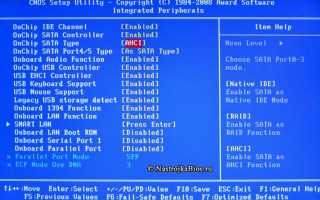
Настройки BIOS или UEFI тоже могут стать причиной проблемы. Отключенные SATA-порты или неправильный режим контроллера (IDE вместо AHCI) не позволяют системе обнаружить устройство. Рекомендуется проверять порядок загрузки и активные порты перед заменой компонентов или форматированием диска.
Драйверы и системные конфликты могут блокировать доступ к диску. Обновление или переустановка контроллеров часто возвращает устройство в рабочее состояние. При этом стоит проверять совместимость драйверов с версией операционной системы, так как устаревшие версии часто вызывают «невидимость» диска.
Внешние факторы – перегрев корпуса, нестабильное питание или удары – также влияют на работу накопителя. Использование источников бесперебойного питания и контроль температуры диска помогают снизить риск внезапного отключения устройства.
Проверка подключения кабелей SATA и питания
Первый шаг при проблеме с невидимым жестким диском – проверить физическое соединение. Кабель SATA должен быть плотно вставлен как в разъем на диске, так и на материнской плате. Любое смещение или повреждение контактных площадок вызывает потерю сигнала. Рекомендуется заменить кабель на заведомо исправный, чтобы исключить скрытые дефекты.
Питание жесткого диска обеспечивается отдельным разъемом от блока питания. Неисправный разъем или слабый контакт могут привести к тому, что диск не запускается и не определяется системой. Проверку проводят путем подключения диска к другому разъему питания или с помощью мультиметра для замера напряжения: на разъеме SATA должно быть стабильное 5 В и 12 В.
При сборке компьютера важно избегать перегибов кабелей и контакта с острыми краями корпуса. Рекомендуется использовать кабели с защелками, чтобы соединение оставалось стабильным при вибрациях или перемещении корпуса. После подключения следует включить компьютер и проверить появление диска в BIOS или операционной системе.
Если после замены кабелей диск по-прежнему не виден, проблема может быть в контроллере SATA на материнской плате или в самом диске. В этом случае рекомендуется временно подключить жесткий диск к другому компьютеру для проверки работоспособности.
Проблемы с разъемами и портами на материнской плате
Невозможность системы увидеть жесткий диск часто связана с неисправными портами SATA или поврежденными контактами на материнской плате. Проверка включает визуальный осмотр и тестирование каждого порта.
- Осмотрите разъемы на наличие изгибов контактов, грязи или следов коррозии. Даже небольшое загрязнение снижает контакт и может блокировать обнаружение диска.
- Попробуйте подключить диск к другому SATA-порту на материнской плате. Если диск определяется на другом порте, исходный порт скорее всего поврежден.
- Используйте заведомо исправный кабель SATA для исключения скрытых дефектов проводки.
- В случае встроенных контроллеров с несколькими режимами (например, AHCI и RAID) проверьте правильность настроек BIOS для конкретного порта. Неправильный режим может скрывать диск от операционной системы.
Если ни один порт не работает, вероятно, проблема связана с контроллером SATA или повреждением платы. В таких случаях временное решение – подключение диска через внешний USB-SATA адаптер или использование другого компьютера для переноса данных.
Сбои в BIOS/UEFI и их влияние на распознавание диска
BIOS или UEFI напрямую управляет инициализацией жесткого диска при запуске компьютера. Если диск не отображается, причиной могут быть некорректные настройки или сбои прошивки.
Основные моменты проверки и исправления:
- Проверьте, включен ли порт SATA, к которому подключен диск. В некоторых BIOS порты можно отключать индивидуально, и выключенный порт делает диск невидимым для системы.
- Убедитесь, что выбран правильный режим контроллера SATA: AHCI, IDE или RAID. Неправильный режим может приводить к отсутствию диска в списке загрузочных устройств и в ОС.
- Сброс настроек BIOS к заводским значениям часто решает проблему скрытых или некорректных конфигураций. Для этого используется пункт «Load Default Settings» или извлечение батарейки CMOS на несколько минут.
- Обновление прошивки BIOS/UEFI может устранить ошибки совместимости с новыми моделями дисков. Перед обновлением необходимо проверить версию прошивки и рекомендации производителя материнской платы.
После внесения изменений в BIOS рекомендуется сохранить настройки и перезагрузить компьютер. Если диск по-прежнему не отображается, следует проверить его на другом ПК или использовать внешние адаптеры для диагностики.
Неисправности жесткого диска: признаки и диагностика
Жесткий диск может перестать определяться системой из-за механических или логических неисправностей. Раннее выявление признаков сбоя позволяет минимизировать потерю данных.
Основные признаки проблем:
- Появление необычных шумов: щелчки, скрежет или прерывистое вращение шпинделя указывают на механические повреждения головок или моторчика.
- Замедленная работа системы или частые зависания при обращении к диску сигнализируют о повреждениях сектора или логических ошибках.
- Диск не отображается в BIOS или в списке устройств, хотя кабели и порты исправны – возможен полный выход из строя контроллера платы диска.
Методы диагностики:
- Проверка состояния через SMART с помощью утилит CrystalDiskInfo, HDDScan или встроенных инструментов BIOS. Обращайте внимание на параметры Reallocated Sector Count и Current Pending Sector.
- Использование команды chkdsk /f /r в Windows для выявления поврежденных секторов и логических ошибок файловой системы.
- Тестирование диска на другом компьютере или через USB-SATA адаптер для исключения проблем материнской платы.
При обнаружении критических ошибок рекомендуется немедленно скопировать важные данные на другой носитель и планировать замену диска. Игнорирование признаков сбоя увеличивает риск полной потери информации.
Конфликты драйверов и ошибки в системе Windows
Жесткий диск может не отображаться в Windows из-за конфликтов драйверов контроллера SATA или устаревших системных файлов. Даже исправный диск становится «невидимым», если драйверы не взаимодействуют с операционной системой корректно.
Типичные признаки проблем с драйверами:
- Диск отображается в BIOS, но отсутствует в «Проводнике» или «Управлении дисками».
- При запуске системы появляются ошибки «Не удалось инициализировать устройство» или «Неизвестное устройство».
- Диск определяется после переустановки драйверов или обновления Windows, но перестает работать после перезагрузки.
Методы устранения:
- Обновите драйверы контроллера SATA через «Диспетчер устройств» или сайт производителя материнской платы. Обратите внимание на режим AHCI/IDE и совместимость версии драйвера с вашей версией Windows.
- Удалите старые или конфликтующие драйверы, затем перезагрузите систему для автоматической установки корректных версий.
- Используйте команду sfc /scannow для проверки целостности системных файлов, которые могут блокировать доступ к диску.
- При многодисковых конфигурациях проверьте, нет ли конфликтов между драйверами NVMe и SATA, особенно на новых материнских платах с комбинированными контроллерами.
После выполнения всех шагов диск должен корректно определяться системой. Если проблема сохраняется, стоит проверить диск на другом ПК, чтобы исключить аппаратные неисправности.
Влияние поврежденной файловой системы на видимость диска
Основные признаки повреждения файловой системы:
- Ошибка «Диск не инициализирован» или «Файловая система RAW» при попытке открыть диск.
- Появление синих экранов при обращении к диску или сбои при копировании файлов.
- Частичные исчезновения папок и файлов, которые раньше были доступны.
Методы диагностики и восстановления:
- Использование команды chkdsk /f /r для исправления логических ошибок и восстановления битых секторов.
- Применение специализированных утилит для восстановления файловой системы, таких как TestDisk, позволяющих вернуть таблицы разделов и каталоги.
- Резервное копирование данных с диска через Live-USB или внешний адаптер, если доступ к файловой системе частично сохраняется.
- После восстановления рекомендуется проверка SMART для оценки физического состояния диска и предотвращения повторных повреждений.
Игнорирование повреждений файловой системы повышает риск полного исчезновения данных и делает диск недоступным даже после замены кабелей или портов.
Внешние факторы: перегрев, удары и нестабильное питание
Жесткий диск может перестать определяться системой из-за воздействия внешних факторов. Перегрев, механические удары и нестабильное питание напрямую влияют на работу контроллера и механических компонентов диска, приводя к полной потере видимости устройства.
Признаки воздействия внешних факторов:
- Случайное отключение диска при высокой нагрузке или длительной работе.
- Щелчки и прерывистый шум вращения, особенно после физического удара или падения.
- Ошибки чтения и записи, появляющиеся сразу после перепадов напряжения или нестабильного блока питания.
Рекомендации по снижению риска:
- Обеспечьте достаточное охлаждение корпуса и диска: минимальная температура для стандартных HDD – 30–40°C при работе, для SSD – до 70°C.
- Используйте источники бесперебойного питания (UPS) для защиты от скачков напряжения и отключений электричества.
- Избегайте физического воздействия на компьютер, особенно при включенном жестком диске. При транспортировке используйте амортизирующие упаковки.
- Регулярно проверяйте состояние диска через SMART и фиксируйте показатели температуры и переназначенных секторов.
Соблюдение этих мер снижает риск внезапной потери видимости диска и продлевает срок его службы, особенно для механических накопителей с подвижными элементами.
Вопрос-ответ:
Почему жесткий диск виден в BIOS, но не отображается в Windows?
Если диск определяется в BIOS, но отсутствует в «Проводнике» или «Управлении дисками», причина чаще всего связана с драйверами контроллера SATA или повреждением файловой системы. Необходимо проверить режим работы контроллера (AHCI/IDE/RAID), обновить или переустановить драйверы через «Диспетчер устройств», а также выполнить команду sfc /scannow и chkdsk /f /r для восстановления логических ошибок и целостности системных файлов.
Как понять, что проблема с диском вызвана кабелями, а не самим устройством?
Для проверки кабелей SATA и питания следует отключить диск и подключить его другим кабелем или к другому порту на материнской плате. Если после этого диск определяется, проблема была в кабеле или контактах. Дополнительно можно использовать мультиметр для проверки стабильности напряжения на разъеме питания: на кабеле SATA должны быть 5 В и 12 В без просадок.
Что делать, если диск перестал отображаться после падения или удара корпуса?
Физическое воздействие может повредить механические элементы диска, такие как головки чтения или шпиндель. Рекомендуется немедленно отключить устройство от питания, подключить его к другому компьютеру через USB-SATA адаптер и попытаться скопировать данные. Использование утилит SMART позволит оценить состояние механики, но при серьезных повреждениях восстановление в домашних условиях может быть невозможным.
Может ли обновление BIOS решить проблему с распознаванием диска?
Да, обновление BIOS/UEFI иногда устраняет ошибки совместимости с новыми моделями жестких дисков. Перед обновлением необходимо проверить текущую версию прошивки, рекомендации производителя материнской платы и сделать резервную копию важных данных. Также стоит убедиться, что в настройках BIOS включен нужный порт SATA и выбран правильный режим контроллера (AHCI/IDE/RAID).
Почему диск внезапно перестает работать после перегрева или скачков напряжения?
Перегрев и нестабильное питание повреждают электронику и механические элементы диска. Температура выше 50–60°C для HDD может ускорить износ шпинделя и головок, а резкие перепады напряжения вызывают сбои контроллера. Для защиты диска рекомендуется установить охлаждение в корпусе, использовать источники бесперебойного питания и контролировать температуру с помощью утилит SMART.
Почему компьютер перестал видеть новый жесткий диск сразу после установки?
Частой причиной является неправильное подключение кабелей SATA или питания, когда разъемы не полностью зафиксированы. Также диск может не определяться из-за отключенного порта SATA в BIOS или выбранного неверного режима контроллера (IDE вместо AHCI). Рекомендуется проверить физическое соединение, переключить порт и режим контроллера в BIOS, а затем протестировать диск другим кабелем или на другом порте. Если после этого диск не определяется, следует проверить его на другом компьютере для исключения заводского дефекта или повреждения платы.

 Загрузка...