Содержание статьи

Ситуация, когда Jupyter Notebook не запускается через Anaconda, чаще всего связана не с самим блокнотом, а с окружением, браузером или фоновыми процессами. Пользователь может видеть бесконечную загрузку в Anaconda Navigator, отсутствие реакции при нажатии кнопки Launch или сообщения об ошибках в консоли. Важно понимать, что Jupyter – это серверное приложение, и сбой на любом этапе запуска приводит к тому, что интерфейс так и не появляется в браузере.
На практике наиболее частые причины включают повреждённые conda-окружения, конфликт версий Python, занятый порт 8888, некорректные переменные среды или ошибки в конфигурационных файлах Jupyter. Например, после обновления Anaconda Jupyter может ссылаться на несуществующий интерпретатор, а в логах появляются строки с ошибками импорта или отказом в доступе к директориям.
Отдельного внимания заслуживают проблемы, связанные с браузером. Jupyter может успешно стартовать в фоне, но не открываться автоматически из-за настроек прокси, блокировщиков, устаревшего кеша или некорректно обработанного localhost. В таких случаях сервер работает, но пользователь не получает визуального доступа к ноутбукам.
В этом материале разобраны прикладные способы диагностики и восстановления работы Jupyter Notebook через Anaconda: от проверки запуска через терминал до восстановления конфигурации и безопасной переустановки компонентов. Каждый шаг ориентирован на быстрое выявление конкретной причины сбоя и её устранение без потери проектов и окружений.
Jupyter Notebook не открывается через Anaconda: практические решения
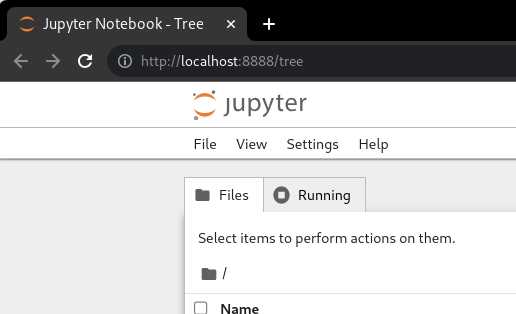
Если Jupyter Notebook не запускается из Anaconda Navigator, первым шагом стоит проверить его старт через Anaconda Prompt. Запуск позволяет увидеть реальные сообщения об ошибках: проблемы с импортом модулей, отсутствие доступа к директориям или сбои инициализации сервера. При появлении ошибок уровня ModuleNotFoundError или ImportError почти всегда причина связана с повреждённым conda-окружением.
Отдельно следует проверить соответствие версии Python активному окружению. При наличии нескольких версий Python Anaconda может использовать некорректный интерпретатор, из-за чего сервер Jupyter завершается сразу после запуска. Переключение окружения и повторная установка пакета notebook часто устраняют проблему без полного удаления Anaconda.
Если Jupyter зависает на этапе запуска, имеет смысл сбросить его конфигурацию. Повреждённые файлы настроек в директории пользователя нередко вызывают ошибки загрузки расширений и ядра. После сброса конфигурации Jupyter пересоздаёт параметры по умолчанию, что позволяет восстановить доступ к ноутбукам.
В ситуациях, когда ни один из шагов не помогает, надёжным вариантом остаётся переустановка Jupyter Notebook внутри существующей установки Anaconda. Такой подход сохраняет проекты и окружения, но устраняет конфликты пакетов, накопленные в процессе обновлений и ручной установки зависимостей.
Проверка запуска Jupyter Notebook из Anaconda Navigator и терминала

Диагностику проблемы следует начинать с Anaconda Navigator, так как он отображает состояние установленных компонентов. Если кнопка запуска Jupyter Notebook недоступна или после нажатия ничего не происходит, это указывает на сбой инициализации приложения или на повреждение пакета notebook.
Для проверки через Anaconda Navigator необходимо:
- убедиться, что выбрано корректное conda-окружение, а не base по умолчанию;
- обновить список приложений через перезапуск Navigator;
- проверить, не отображается ли статус запуска без открытия браузера.
Если визуальный запуск не даёт результата, проверка через терминал даёт больше информации о причине сбоя. Anaconda Prompt или системный терминал позволяют увидеть процесс старта сервера и сообщения об ошибках.
При запуске из терминала важно обратить внимание на следующие признаки:
- появление строки с адресом localhost и токеном доступа, что говорит о корректном старте сервера;
- сообщения об ошибках импорта, указывающие на конфликт пакетов;
- автоматическое завершение процесса без явных ошибок, что часто связано с некорректным окружением.
Если Jupyter успешно запускается из терминала, но не открывается из Anaconda Navigator, проблема почти всегда локализуется в самом Navigator. В таком случае дальнейшая работа через терминал позволяет продолжить использование Jupyter без переустановки всей среды.
Исправление ошибок окружения conda при запуске Jupyter Notebook

Первым шагом следует проверить, в каком окружении запускается Jupyter. Если используется base, рекомендуется временно переключиться на отдельное окружение и проверить поведение сервера. Это позволяет быстро определить, связана ли ошибка с глобальной конфигурацией Anaconda.
При наличии сообщений о недостающих модулях стоит переустановить ключевые компоненты окружения. Повреждённый пакет notebook или его зависимости могут блокировать запуск сервера даже при корректном Python. Важно выполнять установку внутри активного окружения, чтобы избежать подмены библиотек между средами.
Отдельное внимание следует уделить конфликтам версий. Если Jupyter был установлен при одной версии Python, а затем интерпретатор был обновлён, часть зависимостей остаётся несовместимой. В таких случаях быстрее создать новое окружение с нужной версией Python и установить Jupyter заново, чем пытаться восстановить старую конфигурацию.
После устранения ошибок окружения рекомендуется выполнить тестовый запуск Jupyter из терминала. Успешное появление URL с токеном доступа подтверждает, что conda-окружение инициализируется корректно и проблема больше не связана с зависимостями.
Решение проблем с зависшими или неоткрывающимися вкладками в браузере
Даже при корректном запуске сервера Jupyter Notebook интерфейс может не открываться в браузере или зависать на пустой странице. Чаще всего это связано не с Anaconda, а с настройками самого браузера. Если сервер стартует и в консоли отображается адрес localhost с токеном, проблема почти наверняка находится на стороне клиента.
В первую очередь стоит вручную открыть ссылку, выданную Jupyter, в другом браузере. Различия в обработке локальных запросов могут приводить к тому, что один браузер блокирует соединение, а другой открывает ноутбук без задержек. Это особенно актуально для систем с активными расширениями безопасности.
Кеш и сохранённые данные сайта localhost также могут вызывать зависание вкладки. Повреждённые cookies и устаревшие настройки мешают корректной загрузке интерфейса Jupyter, из-за чего страница остаётся белой или бесконечно обновляется. Очистка данных для локальных адресов часто решает проблему без изменения конфигурации Anaconda.
Отдельным фактором выступают прокси и антивирусные фильтры. Некоторые корпоративные или защитные решения перехватывают обращения к localhost и блокируют WebSocket-соединения, которые использует Jupyter. В таких случаях необходимо временно отключить фильтрацию или добавить исключение для локального сервера.
Если вкладка открывается, но элементы интерфейса не загружаются полностью, стоит проверить поддержку JavaScript и отсутствие конфликтующих расширений. Блокировщики скриптов и рекламы могут нарушать работу панели управления и редактора ячеек, создавая ощущение зависшего Jupyter Notebook.
Настройка PATH и переменных среды для корректной работы Jupyter

Некорректные переменные среды часто приводят к ситуации, когда Jupyter Notebook не может быть найден или запускается с неправильным интерпретатором. Это особенно характерно для систем, где ранее устанавливались другие версии Python или использовались альтернативные менеджеры пакетов.
В первую очередь необходимо проверить, какие пути добавлены в переменную PATH. Для корректной работы Jupyter через Anaconda в PATH должны присутствовать каталоги Anaconda и Scripts, иначе система может вызывать сторонний Python или устаревший Jupyter.
При диагностике стоит обратить внимание на следующие моменты:
- наличие путей к установленной Anaconda в начале списка PATH;
- отсутствие конфликтующих записей от других дистрибутивов Python;
- корректную привязку команд python и jupyter к одному окружению.
Отдельное внимание следует уделить переменной среды, указывающей на активное окружение. Если система запускает Jupyter вне ожидаемого окружения, ядра ноутбуков могут не отображаться или завершаться с ошибкой. Проверка активного окружения перед запуском помогает избежать подобных ситуаций.
После внесения изменений в PATH и другие переменные среды необходимо полностью перезапустить терминал и Anaconda Navigator. Без этого система продолжит использовать старые значения, и проверка настроек не даст достоверного результата.
Устранение конфликтов портов и процессов Jupyter Notebook

Jupyter Notebook по умолчанию использует порт 8888. Если этот порт уже занят другим процессом, сервер не запускается или сразу завершается. Аналогично, несколько параллельных процессов Jupyter, оставшихся после некорректного завершения, блокируют новый запуск.
Для диагностики конфликтов портов следует выполнить проверку активных соединений и процессов:
- В Windows – команда netstat -ano | findstr 8888 позволяет определить PID процесса, занимающего порт;
- В macOS и Linux – lsof -i :8888 покажет процессы, использующие порт;
- Завершение процесса через taskkill /PID [PID] на Windows или kill -9 [PID] на Unix-системах освобождает порт.
Альтернативным решением является запуск Jupyter Notebook на другом порте. Для этого достаточно указать параметр —port, например: jupyter notebook —port=8890. Это позволяет одновременно использовать несколько серверов без изменения существующих настроек.
Если проблема возникает систематически, имеет смысл проверить автозапуск Jupyter и фоновые службы Anaconda. Иногда старые процессы остаются в памяти после перезагрузки Navigator, что требует ручного завершения или настройки скриптов очистки перед новым запуском.
После устранения конфликтов портов и процессов сервер Jupyter должен запускаться стабильно, а доступ к интерфейсу в браузере открываться без задержек и ошибок.
Переустановка Anaconda и Jupyter Notebook без потери проектов
Перед удалением Anaconda рекомендуется выполнить следующие действия:
- Скопировать папку с проектами (обычно Documents/Jupyter или Рабочий каталог) в безопасное место;
- Сделать резервную копию существующих conda-окружений с помощью команды conda env export > environment.yml для восстановления зависимостей после установки;
- Записать список установленных пакетов, чтобы при необходимости быстро восстановить конфигурацию.
После резервного копирования можно удалить текущую установку Anaconda и установить свежую версию с официального сайта. Во время установки следует указать тот же путь для основной директории и добавить Anaconda в PATH для удобного запуска из терминала.
Восстановление проектов и окружений выполняется поэтапно:
- Импорт сохранённых окружений через conda env create -f environment.yml;
- Перенос или подключение ранее сохранённых папок с ноутбуками;
- Проверка работы Jupyter Notebook через терминал, чтобы убедиться, что сервер запускается корректно и все ядра доступны.
Эта последовательность позволяет полностью восстановить рабочую среду Anaconda и Jupyter Notebook без потери данных и настроек проектов, устраняя конфликты и повреждённые компоненты.
Вопрос-ответ:
Почему Jupyter Notebook не открывается через Anaconda Navigator, хотя я вижу, что сервер запускается в терминале?
Если сервер Jupyter стартует в терминале и выводит URL с токеном доступа, но интерфейс не открывается в браузере, проблема чаще всего связана с настройками браузера. Возможные причины — блокировка локальных соединений прокси-сервером или антивирусом, устаревший кеш, некорректные cookies, расширения, которые блокируют JavaScript. Рекомендуется открыть ссылку вручную в другом браузере, очистить локальные данные сайта и временно отключить фильтры, чтобы проверить корректность загрузки интерфейса.
Что делать, если при запуске Jupyter Notebook появляется ошибка ModuleNotFoundError?
Ошибка ModuleNotFoundError указывает на отсутствие необходимых пакетов в текущем conda-окружении. Сначала стоит проверить, активировано ли нужное окружение, и переустановить Jupyter и зависимости внутри него. Команды conda install notebook или pip install notebook помогут восстановить отсутствующие модули. В случае конфликтов версий Python или пакетов может потребоваться создание нового окружения и установка Jupyter с нуля, чтобы избежать несовместимости библиотек.
Как определить, что порт 8888 занят и мешает запуску Jupyter Notebook?
По умолчанию Jupyter использует порт 8888. Если порт занят другим процессом, сервер не запускается или сразу завершает работу. Проверить это можно через системные команды: в Windows — netstat -ano | findstr 8888, в macOS и Linux — lsof -i :8888. Если процесс найден, его можно завершить с помощью taskkill /PID [PID] на Windows или kill -9 [PID] на Unix-системах. Альтернативно, можно запустить Jupyter на другом порте командой jupyter notebook —port=8890.
После переустановки Anaconda пропадут мои ноутбуки и окружения?
Нет, переустановка Anaconda не удаляет ваши проекты, если их каталоги скопированы в безопасное место перед удалением старой версии. Для сохранения окружений стоит сделать экспорт с помощью conda env export > environment.yml. После установки новой версии Anaconda окружения можно восстановить через conda env create -f environment.yml, а проекты — просто перенести обратно в рабочую директорию. Такой подход сохраняет все файлы и зависимости.
Как проверить, что переменные среды PATH корректно настроены для Jupyter Notebook?
Переменные среды влияют на то, какой Python и какие пакеты запускаются при вызове Jupyter. Необходимо убедиться, что в PATH присутствуют каталоги Anaconda и Scripts, а команды python и jupyter указывают на одно окружение. Проверить это можно через терминал: where python в Windows или which python в Linux/macOS. Если пути некорректны, нужно изменить PATH, добавить нужные директории и перезапустить терминал, чтобы изменения вступили в силу.
Почему Jupyter Notebook не открывается через Anaconda после обновления Python?
Обновление Python может привести к несовместимости установленных пакетов с текущим окружением Anaconda. В таких случаях Jupyter может запускаться, но сразу завершать работу или выдавать ошибки импорта. Решение заключается в создании нового conda-окружения с нужной версией Python и установке Jupyter внутри него через conda install notebook. После этого все зависимости будут соответствовать версии интерпретатора, и сервер запустится корректно.
Что делать, если Jupyter Notebook зависает при открытии в браузере, хотя сервер запущен?
Зависание вкладки обычно связано с проблемами браузера или локальной сети. Возможные причины — устаревший кеш, повреждённые cookies, блокировка соединений локальным прокси или антивирусом. Решения: открыть URL с токеном в другом браузере, очистить кеш и cookies для localhost, временно отключить фильтры безопасности. Также стоит проверить, не мешают ли расширения браузера работе JavaScript, который используется интерфейсом Jupyter.

 Загрузка...