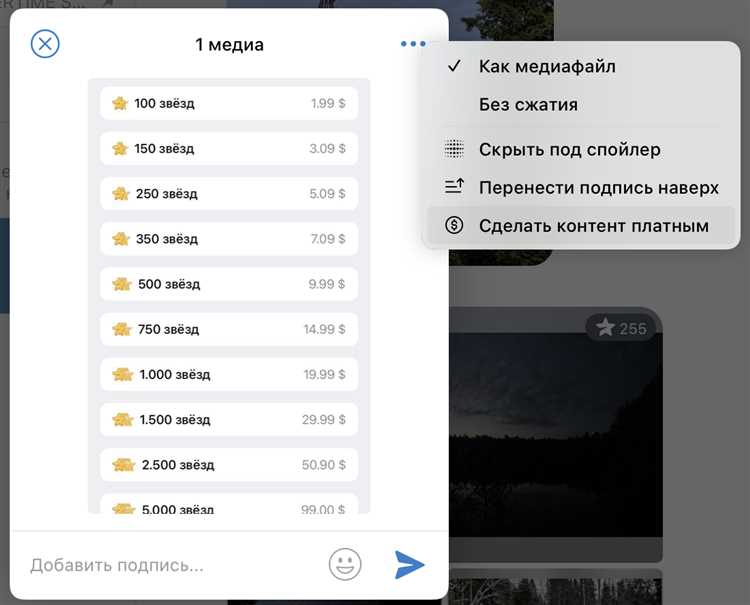
Звездочка в Телеграм появляется рядом с именем пользователя, если он изменил никнейм или имя в профиле. Это временный маркер, который сигнализирует другим участникам чата о недавних изменениях. В большинстве случаев звездочка исчезает автоматически через 24–48 часов, но иногда задерживается дольше. Если она мешает или вызывает недопонимание, избавиться от неё можно вручную.
Процесс удаления звездочки не требует специальных навыков или доступа к скрытым настройкам. Достаточно выполнить три последовательных действия: проверить текущие данные профиля, внести минимальные изменения и дождаться обновления кэша приложения. Важно учитывать, что звездочка не влияет на функциональность аккаунта, но её наличие может отвлекать в групповых чатах или при общении с новыми контактами.
Ниже описаны точные шаги, которые работают в официальных клиентах Телеграм для Android, iOS и десктопных версий. Метод не требует переустановки приложения или обращения в поддержку. Если звездочка не исчезает после выполнения инструкции, причина может крыться в синхронизации данных между серверами Телеграм – в этом случае достаточно подождать ещё 1–2 часа.
Почему появляется звездочка рядом с сообщением в Телеграм
В групповых чатах звездочка служит дополнительным индикатором для участников. Если сообщение было отредактировано после прочтения, рядом с ним появляется уведомление «изменено» или «edited» (в зависимости от языка интерфейса). Это помогает избежать недоразумений, особенно если правки вносятся спустя значительное время. В личных диалогах звездочка видна только отправителю, если получатель не открывал чат после редактирования.
Звездочка также может сигнализировать о технических особенностях форматирования. Например, если в сообщении используется разметка Markdown или HTML-теги (например, *курсив* или жирный), но они не распознаются корректно, Telegram отображает символ (*) как часть необработанного текста. В этом случае рекомендуется переключиться на стандартный режим ввода или удалить некорректные символы.
В редких случаях звездочка возникает из-за сбоев синхронизации между устройствами. Если пользователь редактирует сообщение на одном гаджете, а на другом отображается старая версия, Telegram может временно пометить текст звездочкой до завершения синхронизации. Решение – обновить чат вручную или перезапустить приложение. Проблема чаще встречается при медленном интернет-соединении или использовании бета-версий клиента.
Для администраторов каналов звездочка имеет особое значение. Если сообщение редактируется после публикации, подписчики увидят маркер (*), но не получат повторного уведомления. Это важно учитывать при корректировке важной информации – лучше удалить и отправить сообщение заново, чтобы гарантировать доставку обновленного контента всем участникам. В каналах с большим охватом рекомендуется использовать функцию «Отложенный пост» для предварительной проверки текста.
Чтобы минимизировать появление звездочек, используйте горячие клавиши для быстрого редактирования: ↑ (стрелка вверх) на клавиатуре открывает последнее отправленное сообщение для правки. В мобильных версиях удерживайте палец на сообщении и выберите «Редактировать». Если звездочка мешает восприятию, отключить ее отображение невозможно – это системный элемент интерфейса Telegram, заложенный в протокол MTProto.
Как проверить статус редактирования сообщения перед удалением звездочки
Откройте чат в Телеграм и найдите сообщение со звездочкой. Нажмите на него и удерживайте до появления контекстного меню. Если в списке действий доступен пункт «Редактировать», значит сообщение можно изменить – звездочка привязана к текущей версии текста. Если редактирование недоступно (например, для сообщений старше 48 часов или в каналах без прав администратора), звездочка удалится только вместе с самим сообщением.
Для проверки через API используйте метод messages.getMessages с параметром peer_id и id сообщения. В ответе обратите внимание на поле edit_date: если оно присутствует, сообщение редактировалось, и звездочка сохраняется до следующего изменения. Если edit_date отсутствует или равно null, звездочка привязана к оригинальной версии, и её удаление возможно только через удаление всего сообщения.
В мобильных клиентах Телеграм (Android/iOS) косвенным признаком редактируемого сообщения служит иконка карандаша рядом с текстом. Если она есть – звездочку можно убрать через повторное редактирование. В десктопной версии аналогичный индикатор появляется при наведении курсора на сообщение. Для каналов и групп проверьте права: администраторы могут редактировать любые сообщения, обычные пользователи – только свои.
Шаг 1: Открытие окна редактирования сообщения с пометкой

На мобильных устройствах (Android/iOS) удерживайте палец на сообщении с пометкой до появления контекстного меню. В списке действий выберите пункт «Редактировать». На десктопной версии (Windows/macOS/Linux) кликните правой кнопкой мыши по сообщению и выберите тот же пункт. Если меню не появляется, проверьте, не заблокирован ли чат или не отключены ли уведомления – это может мешать вызову контекстных функций.
В групповых чатах и каналах редактирование доступно только для сообщений, отправленных менее 48 часов назад. Если срок истёк, звездочка останется навсегда. Для личных переписок ограничений по времени нет, но помните: после удаления сообщения восстановить его с пометкой невозможно.
- На Android: долгий тап → «Редактировать» (иконка карандаша).
- На iOS: удержание → «Edit» (если интерфейс на английском).
- На десктопе: правый клик → «Редактировать сообщение».
Если окно редактирования не открывается, обновите приложение до последней версии через официальный магазин (Google Play/App Store/сайт Telegram). В редких случаях помогает перезагрузка устройства или очистка кэша приложения. Для десктопной версии проверьте наличие обновлений в настройках: Настройки → Обновления.
В веб-версии Telegram (web.telegram.org) алгоритм аналогичен десктопной: правый клик по сообщению → «Редактировать». Однако в некоторых браузерах (например, Safari) контекстное меню может не срабатывать из-за настроек безопасности. В таком случае используйте расширение Telegram Desktop или мобильное приложение.
После успешного открытия окна редактирования вы увидите исходный текст сообщения. Звездочка исчезнет только после повторного сохранения без изменений – даже если вы ничего не исправили. Если цель – убрать пометку, а не текст, просто нажмите «Сохранить» (или иконку галочки).
Шаг 2: Удаление изменений или возврат к исходному тексту
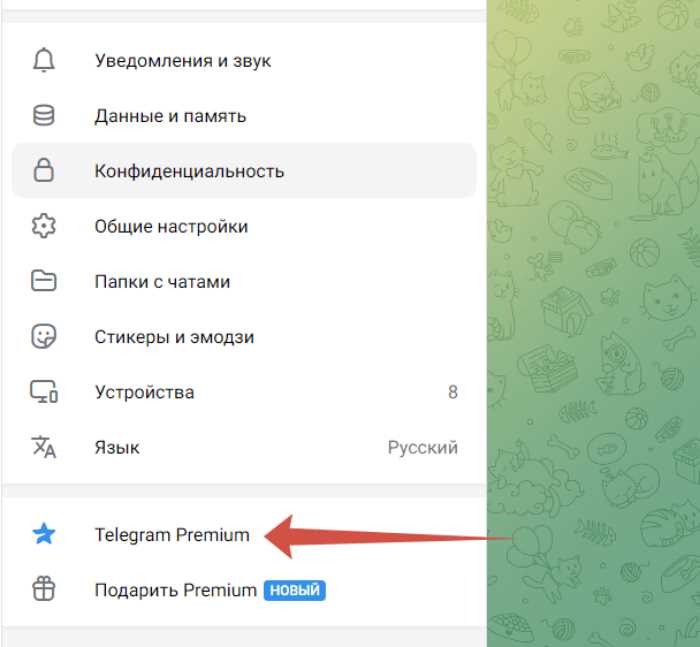
В открывшемся меню выберите «Отменить изменения». Телеграм предложит два варианта: сохранить текущую версию или вернуться к исходной. Выберите второй пункт – звездочка исчезнет, а сообщение отобразится в оригинальном виде. Этот метод работает только в течение 48 часов после редактирования.
Если вы используете Telegram Desktop или веб-версию, процесс аналогичен. Кликните правой кнопкой мыши по сообщению, выберите «Отменить изменения» и подтвердите действие. На мобильных устройствах удерживайте сообщение пальцем, пока не появится контекстное меню.
Важно: возврат к исходному тексту не удаляет историю изменений. Другие пользователи по-прежнему смогут увидеть предыдущие версии сообщения, если нажмут на «Показать историю». Звездочка исчезнет только для текущей версии.
- На Android: удерживайте сообщение → «Отменить изменения» → подтвердите.
- На iOS: нажмите и удерживайте сообщение → выберите «Отменить» в меню.
- На ПК: правый клик → «Отменить изменения» → «Вернуться к оригиналу».
Если вы редактировали сообщение несколько раз, Телеграм сохранит все версии. Чтобы полностью убрать звездочку, вернитесь к самой первой редакции. Для этого откройте историю изменений и выберите исходный текст.
В групповых чатах или каналах отмена изменений работает так же, но учитывайте, что другие участники могли уже увидеть отредактированную версию. Звездочка исчезнет только после возврата к оригиналу, но уведомление об изменении останется в ленте чата.
Шаг 3: Сохранение сообщения без звездочки
После удаления звездочки через долгое нажатие на сообщение и выбор опции «Убрать звездочку» важно зафиксировать результат. Телеграм не сохраняет изменения автоматически – если закрыть чат или перезапустить приложение, звездочка может вернуться. Чтобы этого избежать, выполните одно из следующих действий.
Первый способ – переслать сообщение в сохраненные сообщения. Откройте чат с нужным текстом, выделите его, нажмите «Переслать» и выберите диалог с собой. В сохраненных сообщениях звездочка не отображается, даже если оригинал остался помеченным. Этот метод удобен для быстрого доступа к важной информации без визуального шума.
Второй вариант – скопировать текст и вставить его в новый пост или заметку. Используйте комбинацию Ctrl+C / Cmd+C (на ПК) или долгое нажатие (на мобильных устройствах) для копирования. Вставьте содержимое в заметку в приложении «Заметки» или в другой мессенджер. Форматирование (жирный, курсив) сохранится, но звездочка исчезнет.
Если сообщение содержит медиафайлы, скачайте их отдельно. Нажмите на фото, видео или документ, выберите «Сохранить в галерею» (для Android) или «Сохранить в Файлы» (для iOS). После этого прикрепите файл к новому сообщению вручную – так вы получите чистую копию без меток.
Для пользователей Telegram Desktop есть дополнительная возможность: экспорт чата в HTML или JSON. Перейдите в настройки чата, выберите «Экспорт чата», отметьте нужные сообщения и сохраните файл. В экспортированном документе звездочки не отображаются, а вся структура переписки останется доступной для поиска.
Избегайте повторного помечания сообщения звездочкой после удаления. Если вы случайно нажмете на иконку звездочки снова, процесс придется повторять. На мобильных устройствах отключите уведомления о реакциях в настройках чата, чтобы не отвлекаться на лишние уведомления, которые могут спровоцировать случайные действия.
Проверьте результат через несколько минут. Откройте список помеченных сообщений (три точки → «Избранное») – если удаленное сообщение там отсутствует, операция прошла успешно. На некоторых устройствах изменения синхронизируются с задержкой, поэтому подождите до 5 минут перед повторной проверкой.
Если звездочка возвращается после перезагрузки приложения, очистите кэш Telegram. На Android: «Настройки → Приложения → Telegram → Хранилище → Очистить кэш». На iOS: удалите и заново установите приложение. Это устраняет временные сбои, из-за которых метки могут восстанавливаться.
Что делать, если звездочка не исчезает после редактирования
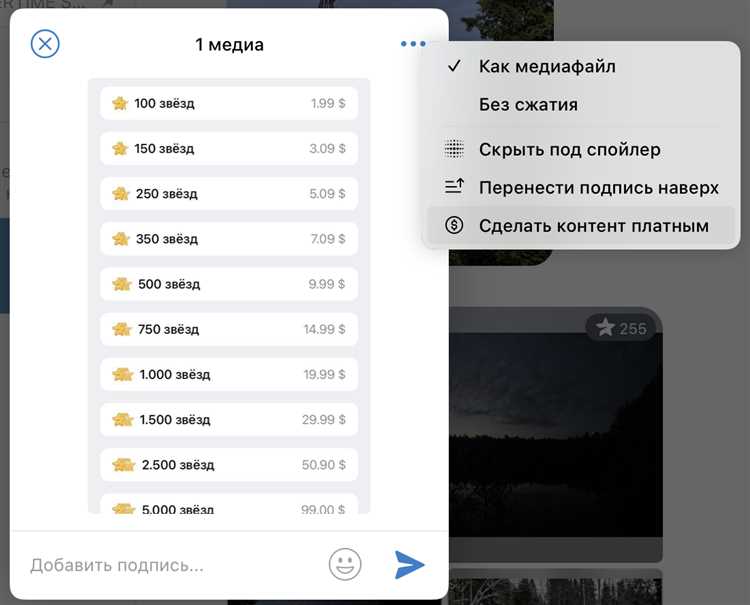
Если после редактирования сообщения в Телеграме звездочка (*) осталась, проверьте версию клиента. В десктопных приложениях (Windows/macOS) баг фиксируется в версиях ниже 4.16.3 – обновите программу через официальный сайт или магазин приложений. На Android/iOS проблема чаще возникает при использовании неофициальных сборок (например, Plus Messenger) или устаревших версий (до 10.5.0 для Android, до 10.6 для iOS). Очистите кэш приложения: на Android – через «Настройки» → «Приложения» → Telegram → «Хранилище» → «Очистить кэш»; на iOS – удалите и переустановите приложение, так как системные ограничения не позволяют очищать кэш напрямую.
Если обновление и очистка не помогли, смените тип подключения. Звездочка может сохраняться из-за проблем с синхронизацией при медленном или нестабильном интернете. Переключитесь с мобильного интернета на Wi-Fi (или наоборот) и повторите редактирование. В крайнем случае используйте веб-версию Telegram (web.telegram.org) – она реже страдает от подобных артефактов. Если сообщение отправлено в супергруппу или канал, попросите администратора удалить его и опубликовать заново: иногда серверные задержки мешают корректному обновлению статуса сообщения.
Как избежать появления звездочки при будущих правках
Если правка неизбежна, ограничьтесь минимальными изменениями. Телеграм не ставит звездочку, если вы исправляете только опечатки в словах до 3 символов (например, «првет» → «привет»). Для более крупных правок удалите сообщение и отправьте его заново – это сработает, если с момента публикации прошло не более 48 часов. После этого срока удаление не поможет, так как серверы Телеграма сохраняют историю изменений.
Избегайте редактирования сообщений с медиафайлами. Даже замена подписи под фото или видео вызовет появление звездочки. Если нужно добавить контекст, отправьте новое сообщение с уточнением или используйте функцию «Ответить» на собственное сообщение. Для документов и голосовых сообщений действует то же правило: любая правка после отправки оставляет след.
В групповых чатах и каналах звездочка появляется даже при редактировании сообщений администраторами. Чтобы не привлекать лишнее внимание, заранее согласуйте текст с коллегами или используйте черновики. В Телеграме нет функции предварительного просмотра для групп, поэтому единственный способ – писать сообщения в личных чатах, а затем копировать в общий канал.
Для пользователей, часто работающих с форматированием, рекомендуется освоить Markdown или HTML-теги Телеграма. Например, жирный текст (`жирный`) или курсив (`_курсив_`) можно ввести сразу, не прибегая к правкам. Списки и цитаты также поддерживаются без редактирования после отправки. Полный список поддерживаемых тегов доступен в официальной документации Телеграма.
Если вы ведете канал или группу, настройте бота для предварительной модерации сообщений. Боты вроде @GroupAgreeBot позволяют отправлять сообщения на проверку администраторам перед публикацией. Это исключает необходимость правок и, как следствие, появление звездочек. Для личных чатов аналогичную функцию выполняют заметки в приложениях вроде Google Keep или Notion.
В ситуациях, когда правка критически важна (например, исправление фактической ошибки), используйте комментарий к сообщению. Напишите: «Исправление: [правильный текст]» и закрепите его под оригиналом. Это не уберет звездочку, но сделает контекст понятным для читателей. В каналах с большим охватом такой подход предпочтительнее, чем массовое редактирование.
Для разработчиков, использующих Telegram Bot API, есть возможность отправлять сообщения с параметром `disable_edit_notification: true`. Это отключает уведомление о правке для пользователей, но звездочка все равно появится. Полностью избежать ее можно только при первичной отправке корректного сообщения. В ручном режиме единственный надежный способ – не редактировать отправленное.

 Загрузка...