Содержание статьи
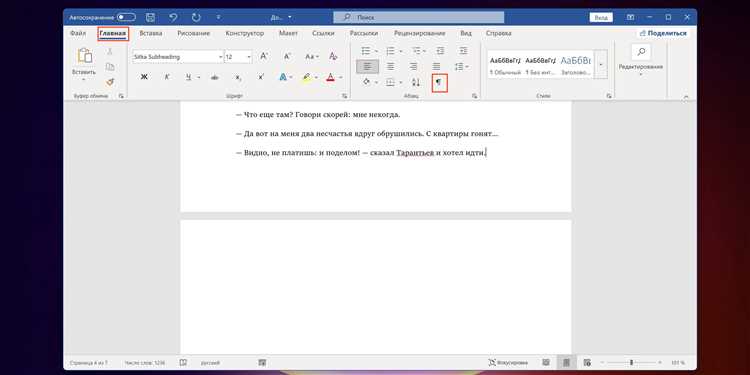
Значок Ctrl в Microsoft Word появляется при включении режима отображения непечатаемых символов. Он указывает на комбинации клавиш, используемые для форматирования, но может мешать работе, особенно при редактировании сложных документов. Убрать его можно без сторонних программ – достаточно изменить настройки отображения.
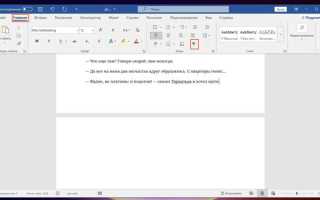
По умолчанию Word показывает служебные символы, включая значок Ctrl, при нажатии Ctrl+Shift+8 или через кнопку ¶ на панели инструментов. Если значок отображается постоянно, проверьте параметры в разделе Файл → Параметры → Экран. Снимите галочку с пункта «Показывать все знаки форматирования», чтобы скрыть его.
В некоторых случаях значок Ctrl остаётся видимым даже после отключения непечатаемых символов. Это может быть связано с макросами или пользовательскими шаблонами. Чтобы устранить проблему, откройте Файл → Параметры → Дополнительно и убедитесь, что в разделе «Показывать содержимое документа» нет лишних настроек. Если проблема сохраняется, сбросьте параметры Word через Файл → Параметры → Надстройки → Управление.
Для быстрого решения используйте комбинацию Ctrl+Shift+8 – она переключает отображение служебных символов. Если значок появляется только в определённых документах, проверьте их на наличие скрытых макросов или повреждённых стилей. В крайнем случае создайте новый документ и перенесите в него содержимое, чтобы избавиться от нежелательных элементов.
Проверка наличия значка Ctrl в документе Word
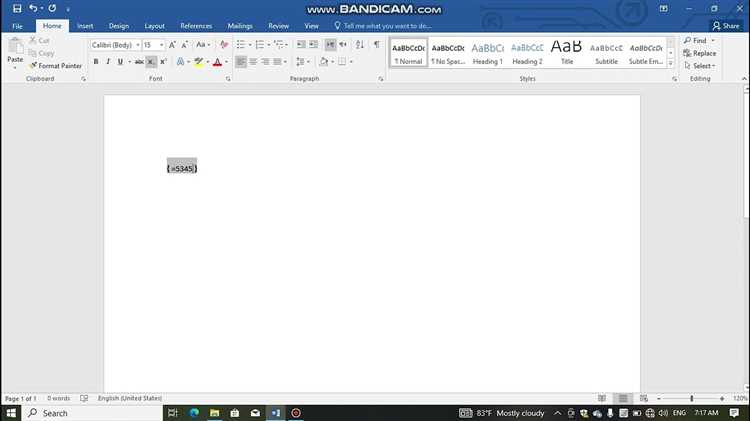
Откройте документ и нажмите Ctrl+F – встроенный поиск Word позволяет искать не только текст, но и специальные символы. В поле поиска введите ^0171 (код символа Ctrl в формате ANSI) или скопируйте сам значок из документа, если он виден. Если поиск не даёт результатов, проверьте параметры: в окне поиска нажмите Больше → Специальный → выберите Управляющий знак. Это исключит ложные срабатывания на обычные символы.
Если значок Ctrl появляется при вводе комбинаций клавиш (например, Ctrl+C или Ctrl+V), проверьте настройки автозамены. Перейдите в Файл → Параметры → Правописание → Параметры автозамены. В списке найдите записи, содержащие символы ^ или ⌃ – они могут автоматически вставляться при наборе. Удалите или отредактируйте такие правила, если они не нужны.
Для визуальной проверки включите отображение непечатаемых символов: нажмите Ctrl+Shift+8 или кнопку ¶ на вкладке Главная. Значок Ctrl отображается как небольшой квадрат с надписью Ctrl внутри или как серый символ ⌃. Просмотрите документ в режиме Черновик (Вид → Черновик) – в этом режиме служебные символы видны чётче, особенно в сложных документах с таблицами или колонтитулами.
Если значок появляется в колонтитулах или сносках, перейдите в Вставка → Колонтитулы или Ссылки → Сноски. Проверьте эти области отдельно: служебные символы часто прячутся там, особенно если документ создан на основе шаблона или получен из стороннего источника. Для массовой проверки используйте макрос: нажмите Alt+F11, вставьте код для поиска символа с кодом 17 (ASCII для Ctrl) и запустите его.
Использование параметров отображения для скрытия служебных символов
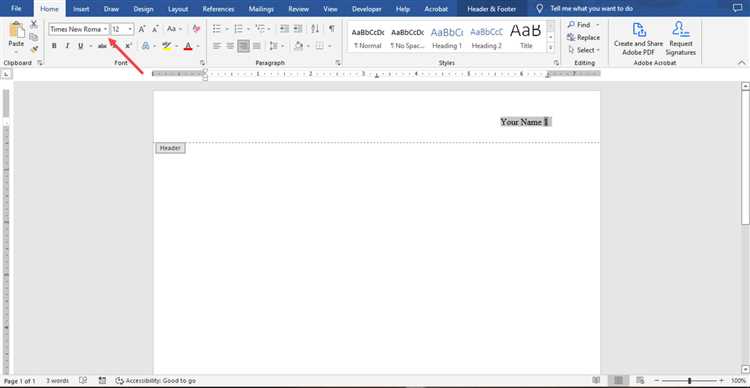
Служебные символы в Word, включая значок Ctrl, отображаются для упрощения редактирования, но часто мешают восприятию готового документа. Их скрытие не удаляет данные, а лишь убирает визуальный шум. Основной метод – настройка параметров отображения через вкладку «Главная».
Чтобы быстро убрать все служебные символы, нажмите комбинацию Ctrl+Shift+8 (или ⌘+8 на macOS). Это переключает режим отображения без изменения настроек документа. Для постоянного скрытия выполните следующие шаги:
- Откройте меню «Файл» → «Параметры» → «Экран».
- В разделе «Всегда показывать эти знаки форматирования на экране» снимите все флажки.
- Нажмите «ОК» для сохранения.
Если требуется скрыть только значок Ctrl (маркер неразрывного пробела), отключите опцию «Пробелы» в том же разделе «Экран». Это не повлияет на другие символы, такие как абзацы или табуляции. Для выборочного скрытия используйте ленту: на вкладке «Главная» в группе «Абзац» нажмите кнопку с изображением символа ¶ (пи).
В документах с макросами или сложным форматированием служебные символы могут появляться даже после отключения настроек. В таких случаях проверьте шаблон документа: откройте «Файл» → «Сведения» → «Проверка наличия проблем» → «Инспектор документов». Удалите скрытые данные, если они мешают корректному отображению.
Для пользователей, работающих с несколькими документами одновременно, удобно создать макрос, автоматически скрывающий служебные символы при открытии файла. Пример кода VBA:
- Нажмите Alt+F11 для открытия редактора VBA.
- Вставьте модуль через «Insert» → «Module».
- Добавьте код:
Sub HideFormattingSymbols()
ActiveWindow.View.ShowAll = False
End Sub
- Сохраните макрос и назначьте его на кнопку или горячую клавишу.
В корпоративных средах, где документы передаются между сотрудниками, скрытие служебных символов может предотвратить случайное изменение форматирования. Настройте параметры по умолчанию для всех новых документов через шаблон Normal.dotm: откройте его, измените настройки отображения и сохраните. Все новые файлы будут создаваться с заданными параметрами.
Если после скрытия символов документ выглядит некорректно, проверьте наличие принудительного форматирования. Например, неразрывные пробелы (значок Ctrl) часто используются для предотвращения разрыва строки между словами. Удалите их вручную через поиск (Ctrl+H), вставив в поле «Найти» код ^s, а в поле «Заменить» – обычный пробел.
Отключение функции показа сочетаний клавиш в настройках Word

В Microsoft Word по умолчанию отображаются подсказки с сочетаниями клавиш, например, значок Ctrl при наведении на элементы ленты. Эта функция может мешать работе, особенно если вы используете собственные горячие клавиши или предпочитаете минималистичный интерфейс. Отключить её можно через параметры программы, но путь к настройке неочевиден.
Откройте меню Файл в верхнем левом углу окна Word. В списке слева выберите Параметры – откроется окно с настройками. Перейдите на вкладку Дополнительно, где собраны расширенные опции программы. Прокрутите список до раздела Экран, который отвечает за отображение элементов интерфейса.
В разделе Экран найдите параметр Показывать сочетания клавиш в подсказках. По умолчанию этот флажок установлен. Снимите его, чтобы убрать отображение значков Ctrl, Shift и других клавиш в подсказках. Нажмите ОК для сохранения изменений – эффект применяется сразу, без перезагрузки Word.
Если после отключения подсказки всё ещё появляются, проверьте версию Word. В старых сборках (до 2016 года) аналогичная настройка может находиться в другом месте: Файл → Параметры → Общие → Параметры интерфейса пользователя. Там ищите опцию Отображать сочетания клавиш в подсказках.
Для пользователей Word 365 или последних версий программы (2019 и новее) есть альтернативный способ: через редактор реестра Windows. Откройте regedit, перейдите по пути HKEY_CURRENT_USER\Software\Microsoft\Office\16.0\Word\Options и создайте новый параметр DWORD (32-бит) с именем ShowKeyTips. Установите значение 0 – это полностью отключит подсказки с клавишами.
Учтите, что отключение подсказок не влияет на работу горячих клавиш. Все стандартные сочетания (Ctrl+C, Ctrl+V и т. д.) продолжат функционировать. Однако если вы используете макросы или пользовательские сочетания, убедитесь, что они не конфликтуют с системными командами Word.
В корпоративных версиях Word настройка может быть заблокирована администратором через групповые политики. В этом случае обратитесь в IT-отдел или попробуйте временно отключить подсказки через Файл → Параметры → Лента и панель быстрого доступа, сняв флажок Показывать подсказки для элементов управления.
Если после изменений интерфейс кажется непривычным, верните настройки в исходное состояние. Для этого снова установите флажок Показывать сочетания клавиш в подсказках или удалите созданный параметр в реестре. Word не сохраняет резервные копии настроек, поэтому перед редактированием реестра рекомендуется создать точку восстановления системы.
Изменение режима просмотра документа для удаления значка
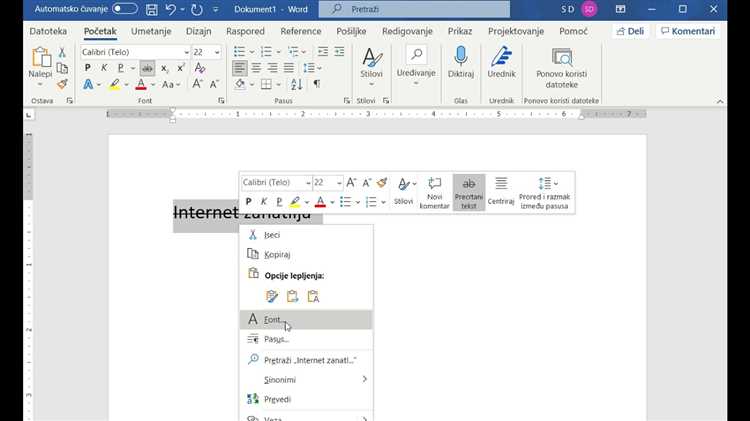
Если после переключения на «Черновик» значок остаётся, проверьте настройки отображения непечатаемых символов. Нажмите комбинацию Ctrl+Shift+8 (или ⌘+8 на Mac) – это горячая клавиша для включения/отключения отображения таких символов, как пробелы, табуляции и служебные значки. В некоторых версиях Word (например, Word 2019 и новее) этот значок может быть частью панели «Навигация», которую можно скрыть через меню «Вид» → снять галочку с «Область навигации».
В режиме «Чтение» Word полностью скрывает инструменты редактирования, включая значок Ctrl, но этот режим ограничивает возможности редактирования. Чтобы его активировать, выберите «Вид» → «Режим чтения». Однако для работы с документом удобнее использовать «Черновик» или «Веб-документ» с отключёнными непечатаемыми символами. Если значок появляется только при выделении текста, попробуйте отключить параметр «Показывать подсказки клавиш» в настройках: «Файл» → «Параметры» → «Дополнительно» → раздел «Показывать содержимое документа» → снимите галочку с «Показывать подсказки клавиш».
Для пользователей Word Online или мобильных версий приложения алгоритм отличается. В веб-версии переключитесь в режим «Редактирование» (кнопка в правом верхнем углу), затем выберите «Вид» → «Черновик». В мобильном приложении коснитесь значка «…» в правом верхнем углу, выберите «Режим просмотра» и установите «Черновик». Эти действия минимизируют отображение служебных элементов, но не гарантируют полное удаление значка, если он связан с макросами или пользовательскими надстройками.
Если ни один из режимов не устраняет проблему, проверьте наличие активных надстроек: «Файл» → «Параметры» → «Надстройки». Отключите все сторонние надстройки, перезапустите Word и повторите попытку. В редких случаях значок Ctrl может быть частью пользовательского шаблона документа – тогда потребуется создать новый документ на основе стандартного шаблона Normal.dotm или сбросить настройки Word через «Файл» → «Параметры» → «Дополнительно» → «Восстановить параметры по умолчанию».
Применение макросов для автоматического скрытия значка Ctrl

Макросы в Word позволяют автоматизировать рутинные операции, включая скрытие служебных символов, таких как значок Ctrl. Для этого потребуется записать или написать VBA-код, который будет выполнять нужное действие при запуске. Основное преимущество – возможность привязать макрос к горячей клавише или кнопке на панели инструментов, что ускоряет процесс.
Чтобы создать макрос, откройте редактор VBA через Alt + F11. В окне проекта выберите документ или шаблон, где будет храниться код, и добавьте новый модуль через Insert → Module. Вставьте следующий код:
Sub HideCtrlSymbol()ActiveWindow.View.ShowAll = FalseEnd Sub
Этот макрос отключает отображение всех непечатаемых символов, включая значок Ctrl. Сохраните изменения и закройте редактор.
Для удобства назначьте макросу горячую клавишу. Перейдите в Файл → Параметры → Настроить ленту → Настройка. В разделе «Категории» выберите «Макросы», затем укажите созданный макрос и нажмите «Назначить». Выберите комбинацию клавиш, например Ctrl + Shift + H, и подтвердите.
Если требуется скрывать только значок Ctrl, не затрагивая другие символы (пробелы, табуляции), используйте более точный код:
Sub HideOnlyCtrlSymbol()With ActiveWindow.View.ShowAll = False.ShowParagraphs = True.ShowTabs = True.ShowSpaces = TrueEnd WithEnd Sub
Этот вариант сохраняет видимость остальных служебных символов, что полезно при редактировании форматирования.
Для автоматического запуска макроса при открытии документа добавьте его в событие Document_Open. В редакторе VBA найдите объект ThisDocument в разделе Microsoft Word Objects и вставьте код:
Private Sub Document_Open()HideCtrlSymbolEnd Sub
Теперь значок Ctrl будет скрываться сразу после открытия файла. Убедитесь, что макросы разрешены в настройках безопасности Word (Файл → Параметры → Центр управления безопасностью → Параметры центра управления безопасностью → Параметры макросов).
Если макрос не работает, проверьте, не отключены ли макросы в документе. Также убедитесь, что код не содержит ошибок – редактор VBA подсвечивает их красным. Для отладки используйте F8 для пошагового выполнения. При необходимости экспортируйте макрос в файл .bas для переноса на другие компьютеры.
Сохранение настроек для предотвращения повторного появления значка
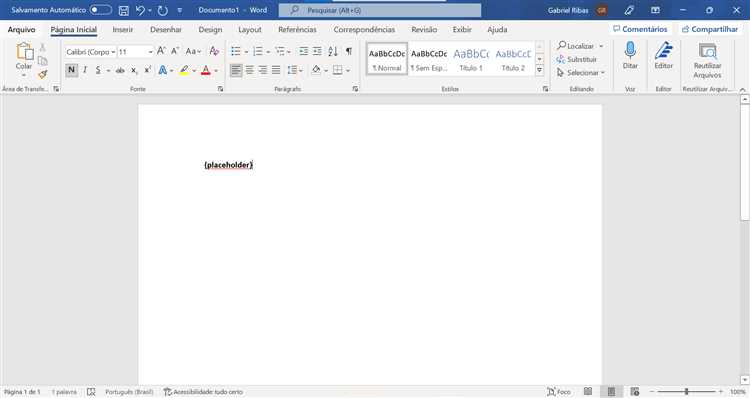
После удаления значка Ctrl в Word измените параметры отображения служебных символов, чтобы исключить его повторное появление. Перейдите в меню Файл → Параметры → Экран и снимите флажок с пункта «Показывать все знаки форматирования». Если требуется оставить видимыми другие символы (например, пробелы или абзацы), отключите только «Сочетания клавиш» в разделе Всегда показывать эти знаки форматирования на экране. Сохраните настройки кнопкой ОК – изменения применятся ко всем новым документам.
Для гарантии сохранения настроек создайте шаблон документа. Откройте пустой файл, примените нужные параметры (Файл → Параметры → Экран) и сохраните его как шаблон через Файл → Сохранить как → Тип файла: Шаблон Word (*.dotx). При открытии новых документов используйте этот шаблон (Файл → Создать → Личные) – настройки отображения значков будут применены автоматически.

 Загрузка...