Содержание статьи

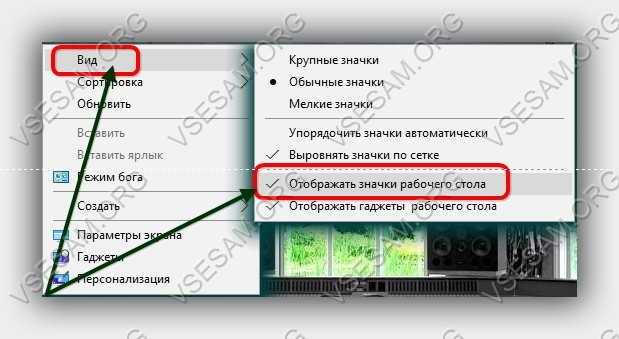
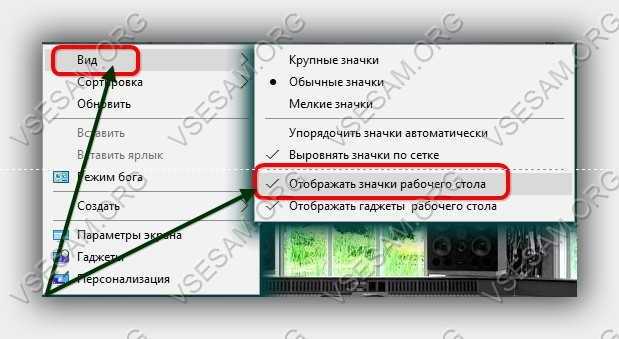
Самый быстрый способ – использовать встроенные инструменты Windows или macOS. Нажмите Ctrl + A (Windows) или Cmd + A (macOS), чтобы выделить все значки, затем перетащите их в предварительно созданную папку на диске. Альтернатива: кликните правой кнопкой мыши на пустом месте рабочего стола, выберите Вид → Показать значки рабочего стола (Windows) или Finder → Настройки → Рабочий стол → Снять флажки (macOS), чтобы скрыть все элементы одним кликом.
Для автоматизации процесса используйте скрипты. В Windows создайте файл clean_desktop.bat с содержимым:
@echo off

md "%USERPROFILE%\Desktop\Backup_%date:~-4,4%%date:~-10,2%%date:~-7,2%"

move "%USERPROFILE%\Desktop\*.*" "%USERPROFILE%\Desktop\Backup_%date:~-4,4%%date:~-10,2%%date:~-7,2%\"
Запустите его – все файлы переместятся в папку с текущей датой. На macOS аналогичный эффект даст команда в Терминале:
mkdir ~/Desktop/Backup_$(date +%Y%m%d) && mv ~/Desktop/* ~/Desktop/Backup_$(date +%Y%m%d)/
Если значки нужны, но мешают, измените их размер. В Windows: ПКМ на рабочем столе → Вид → Мелкие/Обычные/Крупные значки. На macOS: Cmd + J → Размер значка. Уменьшение размера с 96×96 до 48×48 пикселей освобождает до 70% видимого пространства без удаления файлов.
Какие значки можно удалить без последствий для системы
На рабочем столе часто скапливаются ярлыки программ, которые давно не используются или были установлены по ошибке. Удаление большинства из них не повлияет на стабильность Windows, но есть нюансы. К безопасным для удаления относятся:
- Ярлыки сторонних приложений (например,
Telegram.lnk,Steam.lnk,Discord.lnk). - Документы и папки, перемещённые на рабочий стол вручную (файлы
.pdf,.docx, архивы). - Ярлыки игр, установленных через Epic Games, Origin или другие лаунчеры.
- Ссылки на веб-страницы (
.url), созданные браузерами.
Системные значки Windows, такие как «Компьютер», «Корзина» или «Панель управления», удалять не рекомендуется – они восстанавливаются через настройки персонализации, но их отсутствие может вызвать неудобства. Однако если они мешают, их можно скрыть через Параметры → Персонализация → Темы → Параметры значков рабочего стола. Исключение – значок «Сеть», который редко бывает полезен и его можно убрать без последствий.
Ярлыки программ, установленных через Microsoft Store, тоже безопасны для удаления. Приложения останутся в системе и будут доступны через меню «Пуск». Примеры: Калькулятор.lnk, Фотографии.lnk, Кино и ТВ.lnk. Если ярлык понадобится снова, его легко создать заново через контекстное меню приложения в «Пуске».
Удаление ярлыков временных файлов или папок (например, Temp, Downloads) не повредит системе, но сами файлы останутся на диске. Если цель – освободить место, нужно чистить исходные каталоги через %temp% или «Проводник». Ярлыки на такие папки часто создаются автоматически при настройке резервного копирования или синхронизации.
Некоторые значки появляются после установки драйверов или утилит производителей оборудования. Например, NVIDIA GeForce Experience.lnk, AMD Radeon Software.lnk или Realtek Audio Console.lnk. Их удаление не нарушит работу устройств, но может усложнить доступ к настройкам. Если ПО не используется, ярлыки можно смело убирать – программы останутся в системе и запустятся через «Пуск».
Ярлыки на сетевые ресурсы (\\server\shared_folder.lnk) или подключённые диски безопасны для удаления, если доступ к ним не требуется постоянно. При необходимости их легко восстановить через «Проводник» или командную строку. Однако если ярлык связан с автоматическим монтированием диска при загрузке (например, через net use), его удаление не отменит подключение – для этого нужно редактировать сценарии запуска.
Значки, созданные программами для быстрого доступа к функциям (например, OBS Studio.lnk, WinRAR.lnk, 7-Zip File Manager.lnk), можно удалять без риска. Сами приложения останутся в системе, а ярлыки при необходимости создаются заново через контекстное меню в меню «Пуск» или в папке установки программы. Исключение – ярлыки, связанные с автозагрузкой: их удаление не повлияет на запуск программ, но может потребоваться повторная настройка.
Особое внимание стоит уделить ярлыкам с расширением .exe или .bat, расположенным непосредственно на рабочем столе. Их удаление может привести к потере доступа к программе, если она не установлена в системе и не зарегистрирована в реестре. Перед удалением таких файлов проверьте их местоположение через свойства (ПКМ → Свойства → Общие) – если путь ведёт в C:\Users\Имя_пользователя\Desktop, а не в Program Files, файл может быть критически важен для работы приложения.
Как выделить все ненужные значки за один клик
Нажмите Ctrl и щелкните левой кнопкой мыши по первому значку, который хотите удалить. Удерживая Ctrl, продолжайте выбирать остальные значки – система добавит их в выделение без сброса предыдущих. Этот метод работает в Windows 10 и 11, но не подходит для macOS, где аналогичная функция реализована через Cmd.
Используйте комбинацию Ctrl + A, чтобы выделить все элементы на рабочем столе. После этого зажмите Ctrl и снимайте выделение с нужных значков, щелкая по ним – так останутся выбранными только лишние. Метод эффективен, если полезных файлов меньше, чем мусора.
В Windows 11 активируйте режим «Выделение прямоугольником»: зажмите левую кнопку мыши в пустой области рабочего стола и перемещайте курсор, охватывая ненужные значки рамкой. Система автоматически выделит все объекты внутри области. Для точности уменьшите масштаб рабочего стола до 75–80% через Ctrl + колесо мыши.
Создайте временную папку на рабочем столе и перетащите в неё все значки, кроме критически важных. Затем выделите содержимое папки через Ctrl + A и удалите. Этот способ удобен, если нужно сохранить структуру рабочего стола, но избавиться от хаоса.
Для автоматизации используйте PowerShell: откройте терминал и выполните команду Get-ChildItem -Path "$env:USERPROFILE\Desktop" | Where-Object { $_.LastWriteTime -lt (Get-Date).AddDays(-30) } | Select-Object -ExpandProperty FullName. Она выведет список файлов, не изменявшихся более 30 дней – скопируйте пути и удалите их через Remove-Item.
Способы быстрого перемещения значков в папку
Выделите все ненужные значки на рабочем столе, удерживая Ctrl и кликая по ним левой кнопкой мыши. Затем перетащите их в заранее созданную папку, удерживая правую кнопку – в контекстном меню выберите «Переместить». Этот метод работает в Windows 10 и 11 без дополнительных инструментов, сохраняя исходные атрибуты файлов (дата создания, права доступа). Если папка находится на том же диске, перемещение займёт доли секунды.
Используйте комбинацию Ctrl+X (вырезать) для выделенных значков, затем откройте целевую папку и нажмите Ctrl+V (вставить). Преимущество метода – отсутствие необходимости перетаскивания, что удобно при большом количестве объектов или если рабочий стол не помещается на экране. Учтите: если файлы используются другими программами, операция завершится с ошибкой.
В PowerShell или командной строке выполните команду Move-Item -Path "C:\Users\ИмяПользователя\Desktop\*.*" -Destination "C:\Путь\К\Папке\" для массового перемещения всех файлов с рабочего стола. Замените ИмяПользователя и путь к папке на актуальные. Метод полезен для автоматизации: сохраните команду в .bat-файл и запускайте при необходимости. Исключите системные файлы (например, desktop.ini), добавив фильтр -Exclude "desktop.ini".
Как скрыть значки без их удаления с рабочего стола
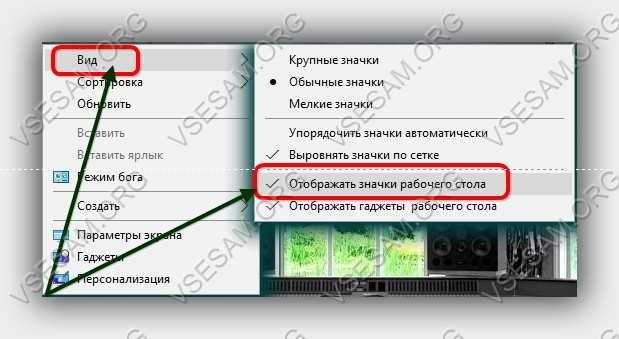
Скрытие значков на рабочем столе – быстрый способ привести экран в порядок, не теряя доступ к файлам. В Windows 10 и 11 это делается через контекстное меню: кликните правой кнопкой на пустом месте рабочего стола, выберите «Вид» и снимите галочку с пункта «Отображать значки рабочего стола». Значки исчезнут, но останутся в папке C:\Users\[Имя_пользователя]\Desktop. Для возврата отметьте тот же пункт снова.
В macOS скрыть значки можно через терминал. Откройте его и введите команду:
defaults write com.apple.finder CreateDesktop falsekillall Findermv ~/Desktop ~/Desktop_hiddenreg add "HKCU\Software\Microsoft\Windows\CurrentVersion\Explorer\Advanced" /v HideIcons /t REG_DWORD /d 1 /f- По дате: В Windows 10/11 включите режим «Таблица» (правый клик → «Вид» → «Таблица»), затем кликните по заголовку столбца «Дата изменения». Файлы выстроятся в хронологическом порядке, но при добавлении новых значков сортировка сбросится.
- По типу: В проводнике перейдите на рабочий стол, выберите вкладку «Вид» → «Группировка» → «Тип». Система объединит файлы в блоки (например, «Документы», «Ярлыки»), но не изменит их физическое расположение на диске.
- Откройте PowerShell от имени администратора.
- Вставьте код:
$desktop = [Environment]::GetFolderPath("Desktop") Get-ChildItem -Path $desktop -File | Group-Object Extension | ForEach-Object { $folder = Join-Path -Path $desktop -ChildPath $_.Name.TrimStart(".") if (-not (Test-Path $folder)) Out-Null $_.Group | Move-Item -Destination $folder -Force } - Нажмите Enter. Скрипт создаст папки по расширениям (.txt, .jpg и т.д.) и переместит туда файлы.
Значки пропадут, но останутся доступны в Finder через боковую панель или путь /Users/[Имя_пользователя]/Desktop. Чтобы вернуть их, замените false на true и повторите вторую команду.
Для временного скрытия в Linux (например, в Ubuntu с GNOME) используйте расширение «Hide Top Bar» или «Desktop Icons NG». Установите его через gnome-tweaks, затем в настройках отключите отображение значков. Альтернатива – переименовать папку рабочего стола в терминале:
Чтобы вернуть значки, выполните обратную команду: mv ~/Desktop_hidden ~/Desktop.
В Windows можно скрыть отдельные значки через их свойства. Кликните правой кнопкой на значке, выберите «Свойства» → вкладка «Общие» → установите атрибут «Скрытый». После этого включите отображение скрытых файлов в проводнике (меню «Вид» → «Скрытые элементы»), чтобы при необходимости найти их. Метод не идеален: значки могут оставаться полупрозрачными, если не отключить их отображение полностью.
Для пользователей, которым нужна гибкость, подойдут сторонние утилиты. Например, Fences (Windows) позволяет группировать значки в контейнеры и скрывать их одним кликом. Программа Nimi Places создает виртуальные папки на рабочем столе, которые можно сворачивать. В macOS аналогичную функцию выполняет Desktop Curtain, маскируя значки под обои.
Если требуется скрыть значки только на время (например, для презентации), используйте горячие клавиши. В Windows комбинация Win + D сворачивает все окна и показывает чистый рабочий стол, но значки остаются видимыми. Для полного скрытия создайте ярлык с командой:
Запустите его, чтобы скрыть значки, а для возврата замените /d 1 на /d 0. Перезагрузка проводника (taskkill /f /im explorer.exe & start explorer.exe) применит изменения.
Использование горячих клавиш для ускорения очистки
Win + D мгновенно сворачивает все окна, открывая чистый рабочий стол – удобно для оценки объема работы. После сортировки значков вернитесь к предыдущему состоянию комбинацией Alt + Tab или Win + Tab. Для отмены последнего действия (например, случайного удаления) используйте Ctrl + Z – работает даже с перемещенными файлами.
В Windows 11 и 10 Win + ↑/↓ переключает режим отображения значков (крупные, мелкие, список). Это полезно, если нужно быстро уменьшить визуальный шум без удаления файлов. Для сортировки по дате, имени или типу щелкните правой кнопкой на рабочем столе, выберите «Сортировка» и используйте горячие клавиши из контекстного меню (например, D для даты).
Автоматическая сортировка значков по дате или типу
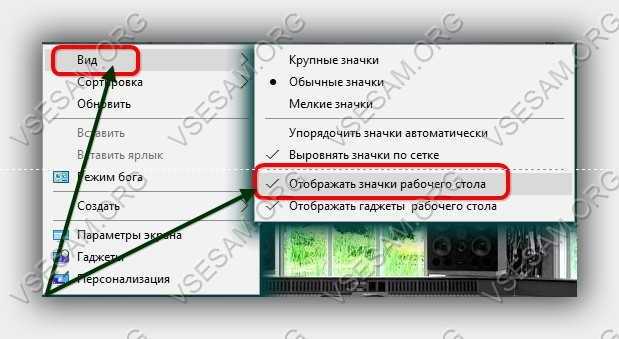
Windows предлагает встроенные инструменты для автоматической сортировки значков на рабочем столе. Откройте контекстное меню (правый клик на пустом месте рабочего стола), выберите «Вид» → «Сортировка» и укажите критерий: «По дате изменения», «По типу» или «По размеру». Система мгновенно перегруппирует файлы, но не создаст отдельные папки – только визуальное упорядочивание.
Для более гибкой сортировки используйте сторонние утилиты. Fences (Stardock) позволяет создавать зоны с автоматической фильтрацией по расширению файла (например, .pdf в одну группу, .exe – в другую). Программа поддерживает правила на основе регулярных выражений и сохраняет структуру после перезагрузки. Бесплатная альтернатива – DesktopOK, которая запоминает расположение иконок и восстанавливает его после сбоев.
Для сортировки с созданием папок используйте PowerShell-скрипты. Пример для группировки по расширению:
MacOS предлагает аналогичные функции через Finder. Выделите все значки на рабочем столе (Cmd+A), затем выберите «Вид» → «Упорядочить по» → «Типу» или «Дате изменения». Для автоматической сортировки при добавлении новых файлов используйте Hazel – утилита позволяет задавать правила (например, перемещать скриншоты в папку «Screenshots» через 5 минут после создания).
Linux-системы с GNOME или KDE поддерживают сортировку через файловый менеджер. В Nautilus (GNOME) откройте рабочий стол как папку, затем «Вид» → «Сортировать по» → «Типу» или «Дате изменения». Для автоматизации установите Cronopete – инструмент создает резервные копии рабочего стола с сохранением структуры сортировки. В KDE Plasma используйте виджет «Folder View» с настройкой группировки по метаданным.
Создание ярлыков для часто используемых программ после очистки
После удаления лишних значков с рабочего стола восстановите доступ к ключевым приложениям через ярлыки. Найдите исполняемый файл программы в папке установки (например, *C:\Program Files\Microsoft Office
oot\Office16\WINWORD.EXE* для Word) или через поиск в меню «Пуск». Щелкните правой кнопкой мыши по файлу, выберите «Отправить» → «Рабочий стол (создать ярлык)». Для браузеров и мессенджеров используйте параметры запуска: добавьте к пути ярлыка *—profile-directory=»Default»* (Chrome) или *—start-in-tray* (Telegram), чтобы избежать дублирования окон.
Оптимизируйте ярлыки с помощью свойств: в контекстном меню выберите «Свойства», на вкладке «Ярлык» укажите горячие клавиши (например, *Ctrl+Alt+W* для Word) и измените значок через кнопку «Сменить значок», выбрав файл *%SystemRoot%\System32\imageres.dll* для стандартных иконок. Для программ с автозапуском (например, Discord) добавьте параметр *—start-minimized*, чтобы избежать всплывающих окон при загрузке системы. Храните ярлыки в отдельной папке на рабочем столе и закрепите их на панели задач через перетаскивание, удерживая *Shift+Ctrl*.
Настройка параметров отображения значков на рабочем столе

Чтобы скрыть все значки разом, снимите флажок с пункта «Отображать значки рабочего стола» в том же контекстном меню. Это полезно для временного переключения в «чистый» режим, например, при демонстрации экрана. Для восстановления отображения достаточно вернуть флажок на место. Альтернативный способ – использовать комбинацию клавиш Win + D для сворачивания всех окон и быстрого доступа к рабочему столу без удаления значков.
Для тонкой настройки отображения отдельных иконок перейдите в «Параметры» → «Персонализация» → «Темы» → «Параметры значков рабочего стола». Здесь можно отключить стандартные системные значки (Корзина, Этот компьютер, Сеть) или добавить пользовательские, указав путь к ярлыку. Учтите, что скрытые таким образом значки не удаляются, а лишь перестают отображаться – их можно вернуть в любой момент. Для автоматического упорядочивания включите «Упорядочить значки автоматически» в контекстном меню, чтобы Windows самостоятельно выравнивала их по сетке.

 Загрузка...