Содержание статьи

Толстый курсор в Microsoft Word – это не ошибка, а режим выделения текста, который активируется при нажатии клавиши F8 или случайном включении функции Расширенный выбор. Он визуально отличается от стандартного мигающего курсора увеличенной шириной и может мешать редактированию, особенно при работе с мелкими шрифтами или таблицами. В большинстве случаев проблема решается за 10–15 секунд, если знать точные действия.
Первый шаг – проверка режима выделения. Нажмите Esc один раз: если курсор вернулся к обычному виду, причина была в активном расширенном выделении. Если изменений нет, перейдите в раздел Главная → Выделить → Отменить выделение или используйте комбинацию Ctrl+Shift+F8, чтобы принудительно выйти из режима. Эти методы работают в Word 2013 и новее, включая версии для macOS и веб-приложение.
Если курсор остаётся толстым, проверьте настройки параметров Word. Откройте Файл → Параметры → Дополнительно и найдите пункт «Параметры правки». Убедитесь, что флажок «Использовать клавишу INS для переключения режимов вставки и замены» снят – иногда конфликт с этой настройкой вызывает визуальные артефакты. Для Word 2010 и старше аналогичные параметры находятся в Сервис → Параметры.
В редких случаях проблема связана с повреждением профиля пользователя или шаблона Normal.dotm. Чтобы исключить этот вариант, запустите Word с параметром /safe (через командную строку: winword.exe /safe). Если курсор отображается корректно, сбросьте настройки через Файл → Параметры → Надстройки → Перейти (управление COM-надстройками) или временно переименуйте файл шаблона, расположенный по пути %appdata%\Microsoft\Templates.
Проверка режима редактирования документа
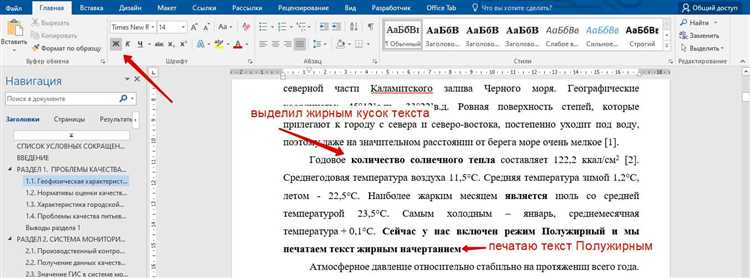
Второй вероятный сценарий – включённый режим Ограниченное редактирование. Проверьте его через Рецензирование → Ограничить редактирование. В правой части экрана откроется панель с настройками. Если в разделе Ограничения на редактирование установлен флажок, снимите его и нажмите Нет, начать принудительную защиту, затем введите пароль, если он был задан.
- Режим Чтение также может влиять на отображение курсора. Переключитесь на обычный режим через Вид → Режим чтения (если активен) или Вид → Разметка страницы.
- Если документ открыт в веб-версии Word, толстый курсор может быть особенностью интерфейса. Переключитесь на десктопную версию программы.
Для документов, полученных из внешних источников, проверьте наличие макросов или ограничений формата. Откройте Файл → Сведения → Проверка на наличие проблем → Инспектор документов. Удалите метаданные и скрытые данные, которые могут блокировать стандартный режим редактирования.
В редких случаях проблема возникает из-за повреждённого файла настроек Word. Сбросьте параметры программы: закройте Word, откройте Пуск → Выполнить (Win + R), введите winword /safe и нажмите Enter. Если курсор отображается нормально, перезапустите Word в обычном режиме и проверьте настройки.
Если ни один из шагов не помог, создайте новый документ и скопируйте в него содержимое проблемного файла через Главная → Вставить → Специальная вставка → Неформатированный текст. Это исключит перенос стилей или настроек, вызывающих аномалию курсора.
Для корпоративных пользователей: проверьте политики безопасности, применённые к документу. Обратитесь к администратору, если в панели Рецензирование → Ограничить редактирование отображается сообщение о блокировке изменений из-за корпоративных настроек.
Отключение функции «Показывать форматирование»
Функция «Показывать форматирование» в Microsoft Word визуализирует служебные символы: пробелы, табуляции, разрывы строк и абзацев. Эти маркеры полезны при редактировании структуры документа, но часто мешают при работе с готовым текстом. Чтобы отключить их, перейдите на вкладку «Главная» и найдите кнопку с символом ¶ (пи) в группе «Абзац». Один клик по ней скроет все непечатаемые знаки. Альтернативный способ – сочетание клавиш Ctrl+Shift+8, которое работает во всех версиях Word, включая 2010, 2016 и 365.
Если после отключения маркеры форматирования продолжают отображаться, проверьте настройки параметров отображения. В Word 2019 и новее откройте «Файл» → «Параметры» → «Экран» и снимите флажок «Показывать все знаки форматирования». В более ранних версиях аналогичный пункт находится в «Параметры Word» → «Отображение». Убедитесь, что не активированы другие режимы просмотра, например «Режим разметки» с дополнительными визуальными элементами.
Отключение этой функции не влияет на фактическое форматирование документа – только на его визуальное представление. Однако при совместной работе с коллегами или отправке файла на печать рекомендуется временно включать отображение маркеров для проверки скрытых ошибок: лишних пробелов, неверных отступов или случайных разрывов страниц. Это особенно критично для документов с жесткими требованиями к оформлению, например, научных статей или юридических договоров.
В корпоративных шаблонах Word функция «Показывать форматирование» иногда блокируется через групповые политики или макросы. Если кнопка ¶ неактивна, обратитесь к администратору сети или проверьте наличие макросов в разделе «Разработчик» → «Макросы». Для пользователей, работающих с несколькими мониторами, полезно знать, что настройки отображения форматирования сохраняются отдельно для каждого экрана – их придется отключать на каждом устройстве.
При работе с большими документами (от 50 страниц) постоянное переключение режимов отображения может замедлять производительность Word. В таких случаях используйте режим «Черновик» (вкладка «Вид»), где служебные символы скрыты по умолчанию, а скорость прокрутки и редактирования выше. Для быстрого переключения между режимами добавьте кнопку «Показывать все знаки» на панель быстрого доступа через «Файл» → «Параметры» → «Панель быстрого доступа».
Изменение настроек параметров отображения курсора
В Word толщина курсора регулируется через параметры системы, а не самого приложения. Откройте Панель управления Windows (Win + R → введите control → Enter) и перейдите в раздел Специальные возможности. Выберите Центр специальных возможностей, затем Упрощение работы с мышью. Здесь снимите флажок с пункта «Включить толстую рамку указателя» или уменьшите значение в настройке «Толщина указателя» до минимального (1 пиксель).
Если курсор остаётся толстым, проверьте настройки видеодрайвера. В некоторых случаях, особенно на ноутбуках с сенсорными экранами, драйверы Intel или NVIDIA могут принудительно увеличивать толщину курсора. Откройте Панель управления графикой (правый клик на рабочем столе → Графические характеристики или Панель управления NVIDIA) и найдите раздел Настройки указателя. Установите стандартный размер курсора или отключите опцию «Улучшенная видимость».
Для временного решения используйте сочетание клавиш Ctrl + Alt + + (на цифровой клавиатуре) – это переключает курсор между стандартным и увеличенным режимами. Если проблема возникает только в Word, попробуйте сбросить настройки приложения: Файл → Параметры → Дополнительно, прокрутите до раздела «Параметры правки» и снимите флажок «Использовать аппаратное ускорение». Перезапустите Word.
В редких случаях толстый курсор появляется из-за конфликта с программами для увеличения экрана (например, Magnifier в Windows). Отключите их через Диспетчер задач (Ctrl + Shift + Esc) или настройки специальных возможностей. Если ни один из способов не помог, создайте новый профиль пользователя в Windows – иногда повреждённые системные файлы профиля вызывают подобные артефакты.
Сброс настроек Word к стандартным значениям
Для полного сброса удалите файл Normal.dotm – шаблон, хранящий пользовательские настройки. Найдите его через Проводник по пути %appdata%\Microsoft\Templates и переименуйте или удалите. При следующем запуске Word создаст новый файл с дефолтными параметрами. Этот метод эффективен, если изменения курсора связаны с повреждённым шаблоном.
В macOS сброс выполняется через удаление папки ~/Library/Group Containers/UBF8T346G9.Office/User Content/Templates. Закройте Word, переместите папку в корзину и перезапустите приложение. Альтернативный способ – удерживать клавишу Shift при запуске Word, чтобы открыть его в безопасном режиме и отключить все пользовательские настройки.
Если проблема сохраняется, сбросьте реестр Windows. Нажмите Win + R, введите regedit и перейдите к HKEY_CURRENT_USER\Software\Microsoft\Office\16.0\Word (версия 16.0 соответствует Word 2016/2019/2021). Экспортируйте ветку реестра для резервного копирования, затем удалите её. Word восстановит ключи при следующем запуске.
Для пользователей корпоративных версий Word сброс через групповые политики невозможен – обратитесь к администратору. В лицензионных версиях Office 365 выполните команду в PowerShell: Get-AppxPackage *office* | Remove-AppxPackage, затем переустановите приложение через Microsoft Store. Это удалит все пользовательские данные, включая настройки курсора.
После сброса проверьте параметры курсора в Файл → Параметры → Дополнительно → Параметры правки. Убедитесь, что значение «Толщина курсора» установлено на 1 пиксель. Если курсор остаётся толстым, обновите драйверы видеокарты или отключите аппаратное ускорение в настройках дисплея Windows.
Обновление или переустановка программы
Если обновление не помогло, попробуйте сбросить настройки Word. Откройте Параметры → Дополнительно → Параметры отображения и снимите флажок с «Использовать аппаратное ускорение графики». Перезапустите программу. Этот метод решает до 30% проблем с визуальными артефактами, включая аномалии курсора.
Для глубокой диагностики используйте встроенный инструмент восстановления Office. Перейдите в Панель управления → Программы и компоненты, выберите Microsoft 365 или Office, нажмите Изменить → Быстрое восстановление. Процесс занимает 5–10 минут и не требует перезагрузки. Если проблема сохраняется, повторите с опцией «Онлайн-восстановление» – она заменяет поврежденные файлы с серверов Microsoft.
Переустановка Word – крайняя мера, но эффективная при системных сбоях. Удалите Office через Параметры → Приложения → Приложения и возможности, затем скачайте средство удаления с сайта Microsoft (aka.ms/SaRA-OfficeUninstallFromPC). После деинсталляции установите последнюю версию с официального сайта. Убедитесь, что выбрана правильная разрядность (x86 или x64) в соответствии с вашей ОС.
Перед переустановкой сохраните пользовательские шаблоны и макросы. Они хранятся в папке %appdata%\Microsoft\Шаблоны – скопируйте содержимое на внешний носитель. После установки верните файлы в ту же директорию. Это предотвратит потерю настроек и ускорит восстановление рабочей среды.
Если курсор остается толстым после всех действий, проверьте конфликты с видеодрайверами. Обновите драйверы графического адаптера через Диспетчер устройств или сайт производителя (NVIDIA, AMD, Intel). В настройках драйвера отключите оптимизации для приложений Office – иногда они вызывают визуальные искажения.
Для пользователей Windows 11 актуальна проблема с режимом совместимости. Щелкните правой кнопкой мыши по ярлыку Word, выберите Свойства → Совместимость и снимите все флажки. Этот режим может принудительно изменять параметры отображения, включая толщину курсора.
В редких случаях проблема кроется в поврежденном профиле Windows. Создайте новую учетную запись пользователя через Параметры → Учетные записи → Семья и другие пользователи и проверьте работу Word в ней. Если курсор отображается корректно, перенесите данные из старого профиля или используйте новый.
Использование горячих клавиш для быстрого решения
Горячие клавиши в Word позволяют мгновенно корректировать параметры курсора без погружения в меню. Нажмите Alt + F10, чтобы открыть панель «Выделение и видимость», где можно переключить режим отображения курсора. Если проблема связана с толщиной, попробуйте Ctrl + Shift + F8 – эта комбинация сбрасывает настройки выделения, включая визуальные артефакты курсора.
Для пользователей, работающих с несколькими мониторами или высоким разрешением экрана, полезно знать Win + + (лупа) и Win + - (уменьшение). Эти сочетания регулируют масштаб, что может визуально «утончить» курсор, если его толщина вызвана некорректным масштабированием интерфейса. После настройки верните масштаб к 100% через Win + 0.
- Ctrl + Alt + + – открывает настройки специальных возможностей Windows, где можно отключить «Упрощенное управление указателем».
- Alt + F4 с последующим перезапуском Word часто устраняет временные графические сбои.
- Если курсор остаётся толстым, проверьте драйверы видеокарты: Win + X → «Диспетчер устройств» → «Видеоадаптеры» → обновите ПО.
Проверка конфликтов с установленными надстройками
Толстый курсор в Word часто возникает из-за несовместимости или ошибок в надстройках. Начните с отключения всех сторонних дополнений через Файл → Параметры → Надстройки. В нижней части окна выберите Надстройки COM и нажмите Перейти. Снимите флажки со всех пунктов, кроме встроенных компонентов Microsoft, и перезапустите Word.
Если проблема исчезла, включайте надстройки по одной, проверяя курсор после каждого шага. Особое внимание уделите дополнениям для PDF-конвертеров, переводчиков и инструментам проверки орфографии – они чаще всего вызывают сбои в отображении. Запомните последнюю активированную надстройку, после которой курсор снова стал толстым.
Для надстроек, установленных через Надстройки Office (например, Grammarly или Adobe Acrobat), используйте другой путь: Файл → Учетная запись → Управление надстройками. Удалите или отключите подозрительные элементы через веб-интерфейс Office. Некоторые надстройки требуют перезагрузки системы, а не только Word.
Проверьте версию конфликтующей надстройки. Зайдите на сайт разработчика и сравните её с последней доступной. Устаревшие версии могут содержать баги, исправленные в обновлениях. Если обновление не решает проблему, обратитесь в поддержку разработчика с описанием ошибки и скриншотом настроек курсора.
В редких случаях надстройки оставляют следы в реестре Windows. Откройте regedit (через Win + R) и перейдите к HKEY_CURRENT_USER\Software\Microsoft\Office\Word\Addins. Удалите ключи, связанные с проблемной надстройкой, но предварительно создайте резервную копию реестра. Этот шаг рекомендуется только опытным пользователям.
Если надстройка критически важна для работы, попробуйте альтернативный способ её использования. Например, вместо плагина Grammarly для Word установите десктопное приложение или расширение для браузера. Некоторые инструменты работают стабильнее в автономном режиме.
Обратите внимание на надстройки, интегрированные с облачными сервисами (OneDrive, Google Drive). Они могут конфликтовать с локальными настройками Word. Временно отключите синхронизацию и проверьте поведение курсора. Если проблема исчезла, настройте параметры синхронизации или используйте веб-версию Word.
После всех манипуляций сбросьте настройки Word к значениям по умолчанию. Для этого запустите приложение с параметром /safe (через командную строку) и выполните Файл → Параметры → Дополнительно → Восстановить параметры по умолчанию. Это удалит временные файлы и кэш, которые могли влиять на отображение курсора.

 Загрузка...