Содержание статьи

Выходные дни в таблицах Excel часто мешают анализу данных, особенно если отчеты строятся на основе рабочих периодов. Стандартные фильтры не всегда решают проблему – приходится вручную исключать субботы и воскресенья, что замедляет работу. Автоматизация этого процесса сокращает время обработки на 30–50%, если использовать правильные инструменты.
В Excel нет встроенной функции для скрытия выходных, но есть три проверенных способа: условное форматирование, пользовательские фильтры и формулы с функциями ДЕНЬНЕД() или WEEKDAY(). Первый метод подходит для визуального скрытия, второй – для быстрой фильтрации, третий – для динамического исключения дат. Выбор зависит от структуры данных и задач.
Например, если в столбце A содержатся даты с 01.01.2024 по 31.01.2024, формула =ДЕНЬНЕД(A1;2)>5 вернет ИСТИНА для суббот и воскресений. Применив условное форматирование с правилом «равно ИСТИНА», можно окрасить выходные в серый цвет или скрыть их через фильтр. Для больших массивов данных (от 10 000 строк) эффективнее использовать Power Query – он обрабатывает даты быстрее формул.
Ошибки при скрытии выходных возникают из-за неверного формата дат или неправильного параметра в функции ДЕНЬНЕД(). По умолчанию Excel считает воскресенье первым днем недели (параметр 1), но в российской практике чаще используется понедельник (параметр 2). Проверьте настройки перед применением формул, иначе результат будет некорректным.
Как определить диапазон дат с выходными для скрытия
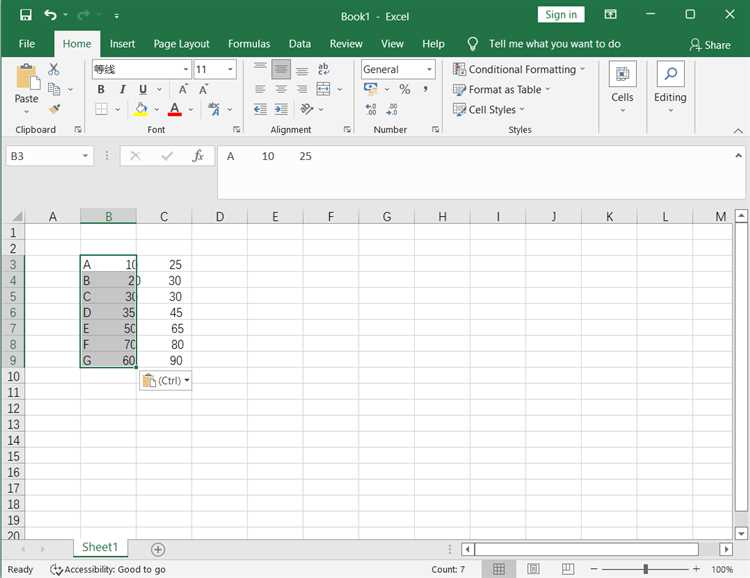
Выделите столбец с датами и добавьте рядом вспомогательный столбец с формулой =ДЕНЬНЕД(A2;2), где A2 – первая ячейка с датой. Эта функция возвращает номер дня недели (1–7, где 6 – суббота, 7 – воскресенье). Отфильтруйте значения 6 и 7, чтобы получить список выходных. Для динамического диапазона используйте =МИН(A2:A100) и =МАКС(A2:A100) – они автоматически обновят границы при изменении данных.
Если даты разбросаны по нескольким столбцам, объедините их в один массив с помощью ={A2:A10;C2:C10} (введите как формулу массива через Ctrl+Shift+Enter). Затем примените ДЕНЬНЕД ко всему массиву. Для визуальной проверки выделите выходные цветом через условное форматирование: выберите диапазон, создайте правило с формулой =ИЛИ(ДЕНЬНЕД(A2;2)=6;ДЕНЬНЕД(A2;2)=7) и задайте заливку.
Как использовать условное форматирование для выделения выходных
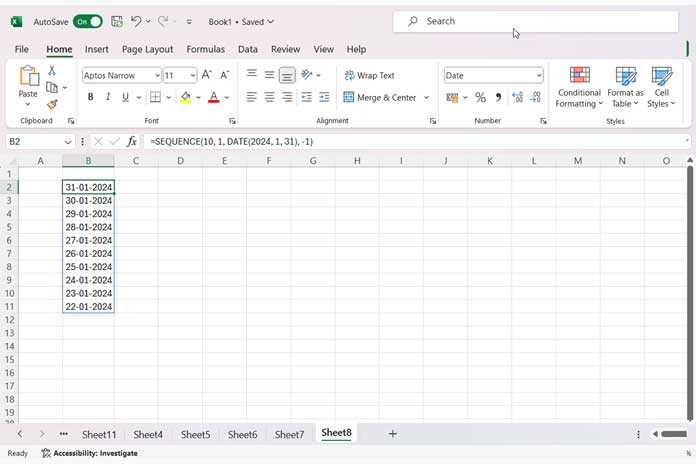
Выделите диапазон с датами (например, A2:A31). Перейдите на вкладку *Главная* → *Условное форматирование* → *Создать правило* → *Использовать формулу*. В поле введите формулу для субботы: `=ДЕНЬНЕД(A2;2)=6` или для воскресенья: `=ДЕНЬНЕД(A2;2)=7`. Параметр `2` в функции `ДЕНЬНЕД` задаёт отсчёт с понедельника (1) до воскресенья (7). Нажмите *Формат*, выберите заливку или шрифт, затем *ОК*. Для одновременного выделения обоих дней используйте формулу: `=ИЛИ(ДЕНЬНЕД(A2;2)=6;ДЕНЬНЕД(A2;2)=7)`.
Если даты расположены в строке (например, B1:AF1), адаптируйте формулу: `=ИЛИ(ДЕНЬНЕД(B1;2)=6;ДЕНЬНЕД(B1;2)=7)`. Примените правило к диапазону, указав его в поле *Применяется к*. Для динамических диапазонов используйте именованные диапазоны или таблицы Excel – правило автоматически расширится при добавлении новых данных. Проверьте корректность выделения, изменив формат ячеек на *Дата* (Ctrl+1 → *Число* → *Дата*).
Как настроить фильтр для автоматического скрытия строк с выходными
Автоматическое скрытие строк с выходными днями в Excel требует использования пользовательского автофильтра. Начните с выделения диапазона данных, включая заголовки столбцов. Перейдите на вкладку Данные и выберите Фильтр. В заголовке столбца с датами появится кнопка фильтра – нажмите на неё и выберите Фильтры по дате → Пользовательский фильтр.
В окне настройки фильтра установите условие: «не равно» для дней недели. Для этого используйте формулу =ДЕНЬНЕД(дата;2)>5, где 2 означает, что неделя начинается с понедельника, а >5 исключает субботу и воскресенье. Если ваш столбец с датами не содержит заголовка «Дата», замените его на фактическое имя столбца. Нажмите ОК – фильтр применится автоматически.
- Для динамического обновления фильтра при изменении данных используйте Таблицу Excel (
Ctrl+T). Это гарантирует, что новые строки будут учитываться при фильтрации. - Если даты хранятся в текстовом формате, преобразуйте их в формат даты через Текст по столбцам (
Данные → Текст по столбцам → Дата). - Для сложных условий (например, скрытие праздников) добавьте дополнительное условие с функцией
ИЛИв фильтре.
Чтобы сохранить настройки фильтра для повторного использования, создайте макрос. Откройте редактор VBA (Alt+F11), вставьте модуль и запишите код с применением фильтра. Пример для диапазона A1:A100:
Sub HideWeekends()
Range("A1:A100").AutoFilter Field:=1, Criteria1:="<>6", Operator:=xlAnd, Criteria2:="<>7", Operator:=xlFilterValues
End Sub
Запускайте макрос через Alt+F8 или назначьте его кнопке на панели быстрого доступа.
Как применить пользовательский автофильтр по дням недели

Активируйте автофильтр: выделите заголовок таблицы, перейдите на вкладку Данные и нажмите Фильтр. В выпадающем списке столбца с днями недели выберите Текстовые фильтры → Настраиваемый фильтр. В открывшемся окне установите условие: например, «равно» «Понедельник» или «содержит» «Суббота». Для нескольких дней используйте логическое ИЛИ, добавляя строки с условиями через кнопку Добавить.
Если нужно исключить выходные, задайте два условия: «не равно» «Суббота» и «не равно» «Воскресенье». Для динамического фильтра по текущему дню недели введите в ячейку формулу =ТЕКСТ(СЕГОДНЯ();"ДДДД"), затем в настройках автофильтра выберите «равно» и укажите ссылку на эту ячейку. Так фильтр будет обновляться автоматически при открытии файла.
Для сложных сценариев используйте функцию ДЕНЬНЕД. В отдельном столбце примените формулу =ДЕНЬНЕД(A2;2) – она вернёт номер дня недели (1 – понедельник, 7 – воскресенье). Затем фильтруйте по числовым значениям: например, «меньше или равно» 5 для рабочих дней. Этот метод удобен, если данные нужно обрабатывать в сводных таблицах или формулах.
Сохраните настройки фильтра как пользовательский вид: перейдите на вкладку Вид → Пользовательские виды → Добавить. Назовите вид (например, «Рабочие дни») и подтвердите. Теперь можно быстро применять фильтр через Пользовательские виды, не настраивая его заново. Для сброса фильтра нажмите Очистить в выпадающем списке автофильтра.
Как сохранить настройки скрытия для повторного использования
После настройки скрытия выходных в Excel сохраните файл как шаблон с расширением *.xltx. Для этого выберите «Файл» → «Сохранить как» → укажите тип «Шаблон Excel (*.xltx)». Шаблон автоматически сохранится в папке «Custom Office Templates», откуда его можно будет открыть через «Файл» → «Создать» → «Личные». Это избавит от необходимости повторять настройку фильтров или группировок.
Используйте макросы для автоматизации скрытия. Запишите макрос через «Вид» → «Макросы» → «Записать макрос», выполните действия по скрытию строк или столбцов, затем остановите запись. Сохраните файл с поддержкой макросов (*.xlsm). Макрос можно запускать кнопкой на панели быстрого доступа или назначить сочетание клавиш через «Файл» → «Параметры» → «Настроить ленту».
Для динамического скрытия выходных создайте именованный диапазон с формулой, определяющей даты. Например, в ячейке A1 введите дату начала недели, а в именованном диапазоне «Выходные» используйте формулу: `=ЕСЛИ(ИЛИ(ДЕНЬНЕД(A1;2)=6;ДЕНЬНЕД(A1;2)=7);»Скрыть»;»»)`. Примените условное форматирование или фильтр по этому диапазону, чтобы скрывать строки с меткой «Скрыть». Настройки сохранятся при копировании листа в новый файл.
Экспортируйте параметры фильтра через Power Query. Загрузите данные в Power Query («Данные» → «Получить данные»), примените фильтр по датам, затем сохраните запрос. При обновлении данных в исходном файле повторно примените запрос через «Данные» → «Обновить все». Это полезно для больших таблиц, где ручное скрытие занимает много времени.
Создайте пользовательский формат даты, чтобы выходные отображались только при необходимости. Выделите столбец с датами, нажмите Ctrl+1, выберите «Все форматы» и введите: `[<41586]"";ДД.ММ.ГГГГ`. Здесь 41586 – порядковый номер даты (например, 01.01.2014). Формат скроет все даты до указанной, включая выходные, если они попадают в этот диапазон. Настройки формата сохранятся при копировании ячеек.
Для командной работы используйте надстройки Excel. Сохраните настройки скрытия в надстройке (*.xlam): создайте макрос или пользовательскую функцию, затем экспортируйте модуль через редактор VBA (Alt+F11). Установите надстройку через «Файл» → «Параметры» → «Надстройки». Это позволит применять настройки на любом компьютере без повторной настройки.
Как быстро вернуть видимость скрытых строк при необходимости
Выделите весь лист комбинацией Ctrl + A (дважды, если таблица с данными). Кликните правой кнопкой мыши по любой строке и выберите «Показать». Метод работает для всех скрытых строк, включая выходные, но требует отсутствия фильтров – снимите их перед выполнением через вкладку «Данные» → «Очистить».
Если скрыты только отдельные диапазоны, выделите строки выше и ниже скрытого блока (например, строки 5 и 10 для скрытых 6–9). Правый клик → «Показать». Альтернатива: используйте панель «Формат» на вкладке «Главная» → «Скрыть или отобразить» → «Отобразить строки».
Для автоматизации создайте макрос: Sub ShowAllRows() ActiveSheet.Rows.Hidden = False End Sub. Назначьте его кнопке через «Вставка» → «Фигуры» или горячей клавише. Сохраните файл с поддержкой макросов (.xlsm).
В больших таблицах с группировкой проверьте структуру: нажмите Alt + A + J (развернуть все группы). Если строки скрыты через фильтр, сбросьте его кнопкой «Очистить» в заголовке столбца или через «Данные» → «Фильтр».
Как проверить корректность скрытия выходных в итоговых данных

После скрытия выходных в Excel проверьте итоговые значения формул, которые зависят от диапазона дат. Например, если в ячейке B100 используется SUM(B2:B99), а строки с выходными скрыты, убедитесь, что сумма не изменилась. Для этого временно отобразите скрытые строки (Ctrl+Shift+9) и сравните результат с исходным. Разница указывает на ошибку в логике скрытия.
Используйте функцию SUBTOTAL вместо SUM или AVERAGE для автоматического игнорирования скрытых строк. Формула =SUBTOTAL(9; B2:B99) суммирует только видимые ячейки, а =SUBTOTAL(109; B2:B99) – все, включая скрытые. Сравните результаты этих двух вариантов: если они совпадают, скрытие не повлияло на расчеты.
Проверьте фильтры и группировки. Если выходные скрыты через фильтр (Данные → Фильтр), убедитесь, что критерий фильтрации не затрагивает рабочие дни. Для этого:
- Снимите фильтр (
Данные → Очистить). - Посчитайте количество видимых строк – оно должно совпадать с числом рабочих дней в периоде.
- Верните фильтр и проверьте, не изменились ли итоговые значения.
Для визуальной проверки добавьте условное форматирование, выделяющее выходные дни. Выделите диапазон с датами, перейдите в Главная → Условное форматирование → Создать правило и используйте формулу:
=ИЛИ(ДЕНЬНЕД(A2;2)=6; ДЕНЬНЕД(A2;2)=7).
Если скрытые строки подсвечиваются, значит, они корректно исключены из расчетов.
Sub CheckHiddenWeekends()
Dim ws As Worksheet, hiddenDates As Range
Set ws = ActiveSheet
For Each r In ws.UsedRange.Rows
If r.Hidden Then
If Not hiddenDates Is Nothing Then
Set hiddenDates = Union(hiddenDates, r.Cells(1, 1))
Else
Set hiddenDates = r.Cells(1, 1)
End If
End If
Next
If Not hiddenDates Is Nothing Then hiddenDates.Copy Sheets.Add.Range("A1")
End Sub
Запустите макрос и проверьте список скрытых дат на соответствие выходным.
Сравните итоговые данные с эталонным расчетом. Создайте копию листа, удалите все скрытые строки вручную (Главная → Найти и выделить → Перейти → Выделить → Только видимые ячейки → Удалить строки) и пересчитайте формулы. Если результаты совпадают с исходным листом, скрытие выполнено корректно.

 Загрузка...