Содержание статьи
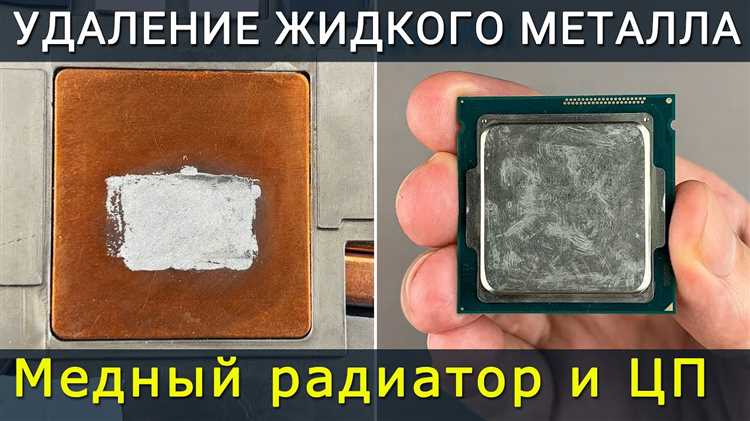
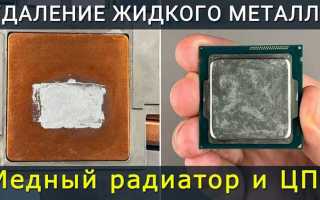
Жидкий металл на основе галлия (например, Thermal Grizzly Conductonaut или Coollaboratory Liquid Ultra) обеспечивает превосходную теплопроводность – до 73 Вт/м·К, что втрое выше, чем у лучших термопаст. Однако его удаление требует точности: галлий активно реагирует с алюминием, образуя хрупкие интерметаллиды, а при контакте с кожей может вызвать раздражение. Ошибки при очистке ведут к коротким замыканиям, окислению контактов или механическим повреждениям крышки процессора.
Для работы понадобятся: изопропиловый спирт (99%+), безворсовые салфетки (например, Kimtech Science), пластиковый скребок (не металлический!), ватные палочки и нитриловые перчатки. Избегайте бумажных полотенец – их волокна прилипают к остаткам металла. Температура процессора должна быть ниже 30°C, иначе спирт быстро испарится, а галлий станет более текучим и трудноконтролируемым.
Начните с удаления основной массы жидкого металла сухой салфеткой, двигаясь от краев к центру. Не трите – галлий растекается под давлением. Остатки снимите ватной палочкой, смоченной в спирте, круговыми движениями. Для стойких пятен используйте скребок под углом 15–20°, не прилагая усилий. После очистки протрите поверхность чистым спиртом и дайте высохнуть 2–3 минуты. Проверьте крышку процессора под ярким светом на наличие микроскопических капель – они могут вызвать коррозию при повторном нанесении термоинтерфейса.
Если жидкий металл попал на текстолит или контакты, немедленно отключите питание и удалите его спиртом. Не используйте воду – она ускоряет окисление. Для нейтрализации остатков галлия на алюминиевых радиаторах примените раствор лимонной кислоты (5%), затем промойте дистиллированной водой и высушите. Храните использованные материалы в герметичном контейнере – галлий токсичен для окружающей среды.
Какие инструменты и материалы понадобятся для очистки
Для удаления жидкого металла с процессора потребуются специализированные средства, исключающие повреждение поверхности. Основной инструмент – пластиковый или силиконовый шпатель с тонким лезвием (толщиной 0,3–0,5 мм). Металлические аналоги использовать нельзя: они царапают крышку процессора и оставляют микрочастицы, ухудшающие теплопроводность. Дополнительно понадобится безворсовая салфетка из микрофибры (плотность не менее 300 г/м²) или синтетическая замша – они не оставляют волокон и эффективно впитывают остатки.
Растворители – ключевой компонент процесса. Оптимальный выбор: изопропиловый спирт (концентрация 90% и выше) или специализированные очистители на основе ацетона, например, Arctic MX Cleaner или Thermal Grizzly Contact Cleaner. Эти составы быстро испаряются, не оставляют следов и растворяют оксидный слой жидкого металла. Избегайте этилового спирта: его низкая летучесть приводит к образованию разводов и коррозии.
- Ватные палочки с плотным синтетическим наконечником (не хлопковым) – для точечной обработки краёв процессора и сокета.
- Пинцет с антистатическим покрытием – для удаления крупных капель или застывших фрагментов.
- Пластиковая ёмкость с герметичной крышкой (например, контейнер для анализов) – для хранения использованных салфеток и предотвращения испарения растворителя.
- Резиновые перчатки (нитриловые, толщиной 0,1–0,15 мм) – защищают кожу от агрессивных веществ и предотвращают попадание жира на поверхность.
Для финальной полировки подойдёт полировальная паста с абразивностью не выше 0,5 микрон (например, GOI №1 или 3M Finesse-it). Наносить её следует на мягкую ткань из фланели или микрофибры, круговыми движениями без сильного нажима. Альтернатива – готовые полировочные салфетки Kimtech Science, пропитанные составом на основе оксида алюминия. Они устраняют микроцарапины и восстанавливают гладкость поверхности.
Контроль качества очистки проводят с помощью увеличительного стекла (5–10x) или USB-микроскопа. Освещение должно быть направленным (например, светодиодная лампа с углом 30°), чтобы выявить остатки жидкого металла в микротрещинах. При обнаружении загрязнений повторяют процедуру с использованием свежего растворителя и чистой салфетки. Хранить инструменты следует в герметичном кейсе с силикагелевым поглотителем влаги, чтобы избежать окисления металлических частей.
Как подготовить рабочее место перед удалением жидкого металла
Выделите ровную, устойчивую поверхность с хорошим освещением – идеально подойдет стол с антистатическим покрытием или деревянная доска размером не менее 50×50 см. Убедитесь, что в радиусе 1 метра нет источников влаги, открытого огня и легковоспламеняющихся материалов (спирт, бумага, пластик). Температура в помещении должна быть в пределах 20–25°C: при низких температурах жидкий металл густеет, при высоких – испаряется активнее, повышая риск окисления контактов. Подготовьте инструменты в строгом порядке: пинцет с антистатическим покрытием, безворсовые салфетки (например, Kimtech Science), изопропиловый спирт концентрацией 90%+, пластиковый шпатель (не металлический), защитные перчатки из нитрила и респиратор с фильтром класса FFP2 для защиты от паров галлия.
- Отключите все источники питания: выньте батарею ноутбука (если съемная), отсоедините блок питания ПК и выждите 10 минут для разрядки конденсаторов материнской платы.
- Закройте соседние компоненты: накройте видеокарту, слоты RAM и разъемы PCIe фольгой или полиэтиленом, зафиксировав края скотчем – жидкий металл проводит ток и может вызвать короткое замыкание.
- Разместите под процессором впитывающую подложку: подойдет сложенная в 4 слоя бумажная салфетка или специальный антистатический коврик. Избегайте тканей с ворсом – они оставляют волокна, которые трудно удалить.
- Подготовьте емкость для отходов: используйте стеклянную банку с плотной крышкой для сбора использованных салфеток и остатков жидкого металла. Галлий и его сплавы нельзя выбрасывать в бытовой мусор – утилизируйте как опасные отходы.
Пошаговая инструкция по снятию системы охлаждения с процессора
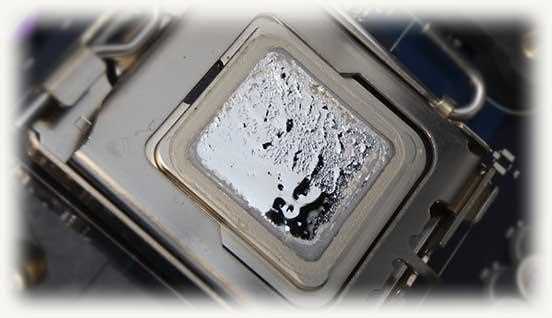
Отключите питание компьютера и извлеките кабель из розетки. Снимите боковую крышку корпуса, предварительно открутив винты или отщелкнув фиксаторы. Если кулер подключен к материнской плате через 4-пиновый разъем PWM, отсоедините его, потянув за пластиковый фиксатор вверх. Для систем с жидким металлом на процессоре избегайте резких движений – термоинтерфейс может растечься и замкнуть контакты.
Определите тип крепления кулера. Для стандартных решений Intel (LGA 115x/1200/1700) используйте отвертку с крестовой насадкой или шестигранник для поворота фиксирующих винтов против часовой стрелки. Начинайте с диагонально расположенных винтов, ослабляя их поочередно на пол-оборота, чтобы избежать перекоса. У AMD (AM4/AM5) кулеры крепятся защелками – нажмите на рычаги по бокам и потяните вверх. Если кулер не поддается, проверьте наличие дополнительных фиксаторов или клеевых составов.
После ослабления креплений аккуратно поднимите кулер вертикально вверх. Если он не отделяется, слегка покачайте его из стороны в сторону, не прилагая чрезмерных усилий – это может повредить процессор или сокет. Для кулеров с тепловыми трубками (башенные модели) убедитесь, что трубки не задевают элементы платы. При наличии остатков жидкого металла на подошве кулера или процессоре не протирайте их сразу – подготовьте изопропиловый спирт (90%+) и безворсовые салфетки.
Проверьте состояние сокета и процессора после снятия кулера. На LGA-сокетах Intel осмотрите контакты на наличие деформаций или следов термоинтерфейса. У AMD AM5/AM4 убедитесь, что ни один из сотен контактных точек не погнут. Если жидкий металл попал на сокет, немедленно удалите его ватной палочкой, смоченной в спирте, избегая давления на контакты. Для повторной установки кулера очистите поверхности процессора и подошвы кулера от старого термоинтерфейса.
Храните снятый кулер на ровной поверхности, избегая касаний радиатора руками – жировые следы ухудшают теплопроводность. Если планируется повторное использование жидкого металла, закройте процессор защитной пленкой или временно установите старый кулер без термоинтерфейса. При сборке следуйте обратной последовательности: нанесите новый термоинтерфейс, закрепите кулер равномерным усилием, подключите питание и проверьте температуры в BIOS или специализированном ПО.
Методы удаления жидкого металла без повреждения процессора
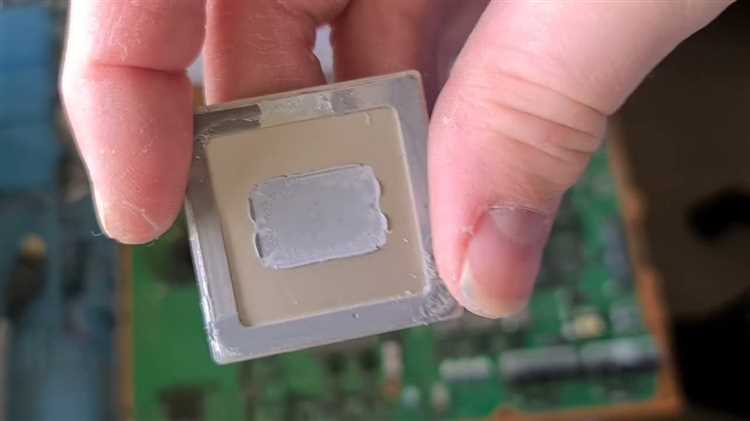
Жидкий металл, используемый для улучшения теплопроводности между процессором и системой охлаждения, требует аккуратного удаления. Основная опасность – повреждение контактных площадок или резистивных элементов на поверхности кристалла. Для безопасного удаления применяют механические, химические и комбинированные методы, каждый из которых имеет свои ограничения и условия применения.
Первый этап – подготовка рабочей зоны. Процессор должен быть извлечён из сокета и размещён на антистатическом коврике. Рекомендуется использовать латексные или нитриловые перчатки для предотвращения загрязнения поверхности жирами с кожи. Инструменты: пластиковый шпатель с закруглёнными краями, безворсовые салфетки (например, Kimtech Science), изопропиловый спирт (концентрация не менее 90%) и дистиллированная вода.
Механическое удаление подходит для толстых слоёв жидкого металла. Пластиковым шпателем аккуратно соскребают основную массу, двигаясь от центра к краям кристалла. Давление должно быть минимальным – не более 0,5 Н, чтобы избежать царапин. Остатки удаляют салфеткой, смоченной в изопропиловом спирте, протирая поверхность круговыми движениями. Важно: металлические инструменты (лезвия, пинцеты) использовать запрещено – они оставляют микроцарапины и могут вызвать короткое замыкание.
Химический метод эффективен для тонких слоёв и остаточных следов. В качестве растворителя применяют смесь изопропилового спирта и дистиллированной воды в соотношении 1:1. Салфетку смачивают раствором и прикладывают к поверхности процессора на 30–60 секунд, затем протирают. Для стойких загрязнений допустимо использование ацетона (чистота 99,9%), но время воздействия не должно превышать 10 секунд – длительный контакт разрушает защитное покрытие кристалла.
Комбинированный подход сочетает механическое и химическое воздействие. После удаления основной массы шпателем на остатки наносят каплю изопропилового спирта и оставляют на 15–20 секунд. Затем салфеткой с лёгким нажимом удаляют размягчённый слой. Процедуру повторяют до полного исчезновения следов. Критерий чистоты – отсутствие блестящих пятен на поверхности кристалла при осмотре под углом 45°.
Особое внимание требуют процессоры с интегрированной графикой (например, Intel Core i7-12700K, AMD Ryzen 7 5800X3D). На их поверхности расположены чувствительные резисторы и конденсаторы, которые могут быть повреждены агрессивными растворителями. Для таких моделей рекомендуется использовать только изопропиловый спирт и дистиллированную воду, избегая ацетона и других сильных растворителей.
После очистки процессор промывают дистиллированной водой для удаления остатков растворителей и солей. Сушку проводят при комнатной температуре в течение 10–15 минут или с помощью сжатого воздуха (давление не более 2 бар). Перед установкой в сокет проверяют поверхность под увеличительным стеклом – даже микроскопические частицы жидкого металла могут вызвать коррозию или ухудшить теплопередачу.
Для повторного нанесения термоинтерфейса рекомендуется использовать керамическую или углеродную пасту. Жидкий металл после удаления оставляет микроскопические следы, которые снижают эффективность нового слоя. Если жидкий металл применялся ранее, его повторное использование допустимо только после полного удаления всех остатков и тщательной полировки поверхности кристалла безворсовой салфеткой с изопропиловым спиртом.
Как правильно использовать изопропиловый спирт для очистки
Для очистки процессора от остатков жидкого металла используйте изопропиловый спирт с концентрацией не менее 90%. Спирт с меньшим содержанием воды (например, 70%) оставляет разводы и замедляет испарение, что может привести к коррозии контактов. Наносите спирт только на безворсовую салфетку из микрофибры или специальные безворсовые тампоны – обычная вата оставляет волокна, которые трудно удалить.
Перед очисткой отключите питание и дайте процессору остыть. Нанесите 2–3 капли спирта на салфетку, не допуская прямого контакта жидкости с процессором. Аккуратно протирайте поверхность круговыми движениями, избегая сильного нажима – чрезмерное давление может повредить кристалл или элементы подложки. Повторите процедуру 2–3 раза, меняя салфетки, пока на них не перестанут оставаться следы жидкого металла.
После очистки дайте спирту полностью испариться – на это уходит 1–2 минуты при комнатной температуре. Не используйте фен или другие источники тепла: резкий перепад температур может вызвать термическое повреждение. Проверьте поверхность под ярким светом на наличие остатков – если они есть, повторите очистку с новой салфеткой. Только после полного высыхания можно наносить термопасту или устанавливать систему охлаждения.
Храните изопропиловый спирт в герметичной таре из темного стекла или химически стойкого пластика. Избегайте контакта с открытым огнем и прямыми солнечными лучами – спирт легко воспламеняется. При попадании на кожу промойте участок водой: длительный контакт вызывает сухость и раздражение. Для очистки других компонентов (например, сокетов) используйте отдельные салфетки, чтобы избежать переноса загрязнений.
Чем заменить жидкий металл после его удаления
После удаления жидкого металла с процессора оптимальным выбором становятся термопасты на основе оксидов металлов или керамики. Они обеспечивают стабильную теплопроводность в диапазоне 3–12 Вт/м·К, не проводят электричество и не вызывают коррозию. Примеры: Arctic MX-6 (8,5 Вт/м·К), Noctua NT-H2 (8,7 Вт/м·К), Thermal Grizzly Kryonaut (12,5 Вт/м·К). Эти составы подходят для большинства настольных и мобильных процессоров, включая Intel Core i9 и AMD Ryzen 9, где перегрев критичен.
Для высоконагруженных систем, таких как серверы или рабочие станции с TDP выше 150 Вт, стоит рассмотреть термопасты с добавлением углеродных нанотрубок или графена. Например, Coollaboratory Liquid Ultra (38 Вт/м·К) или Thermalright TFX (14,3 Вт/м·К). Они превосходят стандартные составы по теплопередаче, но требуют точного нанесения – избыток может привести к короткому замыканию на материнской плате. Перед использованием проверьте совместимость с крышкой процессора: некоторые модели (например, Intel 12-го поколения и новее) чувствительны к агрессивным компонентам.
Альтернативой термопастам выступают термопрокладки на основе силикона или графита. Они удобны для нестандартных систем охлаждения, где сложно обеспечить равномерное прилегание радиатора. Характеристики прокладок: толщина 0,5–3 мм, теплопроводность 3–15 Вт/м·К. Популярные варианты:
- Thermal Grizzly Minus Pad 8 (8 Вт/м·К, толщина 0,5–2 мм);
- Fujipoly XR-m (17 Вт/м·К, но дорогая);
- Arctic Thermal Pad (6 Вт/м·К, бюджетная).
Прокладки не требуют замены 3–5 лет, но уступают пастам по эффективности при высоких нагрузках.
Для ноутбуков и компактных сборок, где пространство ограничено, подойдут жидкие термоинтерфейсы с металлическими частицами, но без галлия. Пример: IC Diamond 7 Carat (4,5 Вт/м·К) – содержит алмазную пыль, устойчив к высыханию до 8 лет. Другой вариант – пасты с фазовым переходом, такие как Shin-Etsu X23-7783D (10 Вт/м·К), которые становятся текучими при нагреве, заполняя микронеровности. Эти решения снижают риск повреждения тонких тепловых трубок в ноутбучных системах охлаждения.
При выборе замены учитывайте условия эксплуатации. Для разгона (например, на AMD Ryzen Threadripper) предпочтительны пасты с высокой теплопроводностью и низкой вязкостью, такие как Phobya LM (40 Вт/м·К), но они требуют изоляции контактов. В офисных ПК или HTPC достаточно бюджетных вариантов: Deepcool Z9 (4,5 Вт/м·К) или Gelid GC-Extreme (8,5 Вт/м·К). Избегайте универсальных «серебряных» паст – они часто содержат абразивы, повреждающие крышку процессора при длительном использовании.
Техника нанесения критична для эффективности замены. Для термопаст:
- Очистите поверхности спиртом (изопропиловым, 90%+) и безворсовой салфеткой;
- Нанесите каплю размером с горошину в центр крышки процессора;
- Распределите тонким слоем (0,1–0,2 мм) пластиковой картой или шпателем;
- Установите кулер, закрепив его равномерно, без перекосов.
Для прокладок: вырежьте по размеру крышки, удалите защитную пленку и прижмите радиатором. После сборки протестируйте температуры под нагрузкой (например, в Prime95 или Cinebench) – разница с жидким металлом составит 5–15°C, что допустимо для большинства задач.
Как проверить процессор на работоспособность после очистки
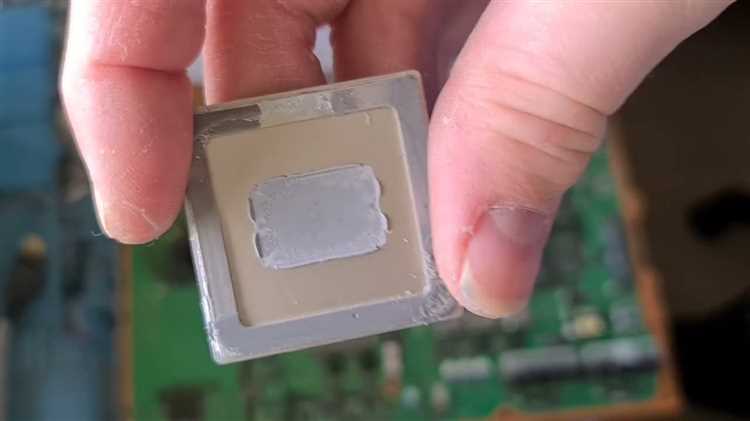
Первым шагом подключите процессор к материнской плате, убедившись в правильности установки в сокет. Нанесите тонкий слой термопасты (например, Arctic MX-6 или Noctua NT-H2) – избыток приведёт к перегреву, недостаток – к неравномерному охлаждению. Установите кулер с соблюдением рекомендуемого давления: для большинства моделей это 1,5–2,5 кг (проверьте спецификации производителя). Подключите питание 4/8-пинового разъёма CPU к материнской плате – без него система не запустится.
Запустите ПК и войдите в BIOS (клавиши Del, F2 или F12 в зависимости от производителя). Проверьте температуру процессора в разделе Hardware Monitor или PC Health: в простое она должна быть в пределах 30–50°C. Если значение превышает 70°C – отключите систему, проверьте крепление кулера и равномерность нанесения термопасты. Обратите внимание на напряжение ядра (Vcore): для современных процессоров Intel и AMD оно обычно составляет 0,8–1,4 В в зависимости от нагрузки.
Загрузите операционную систему и установите утилиту мониторинга: HWInfo (для детальных данных) или Core Temp (для базового контроля). Запустите стресс-тест с помощью Prime95 (режим Small FFTs) или AIDA64 (тест CPU Stress Test) на 10–15 минут. Следите за температурой: для большинства процессоров критический порог – 90–100°C, но стабильная работа должна быть в пределах 75–85°C. Если температура резко подскакивает или система выключается – проблема в охлаждении или остатках жидкого металла.
Проверьте стабильность работы в реальных задачах: запустите рендеринг в Blender, архивацию большого файла (7-Zip с тестом Benchmark) или игру с высокой нагрузкой на CPU. Сравните результаты с эталонными значениями для вашей модели (например, на сайте UserBenchmark или CPU-Z). Падение производительности на 10–15% может указывать на неполное удаление жидкого металла или повреждение теплораспределительной крышки.
Если процессор прошёл все тесты без ошибок, перегревов и сбоев – очистка выполнена корректно. В случае нестабильной работы отключите питание, извлеките процессор и осмотрите контакты сокета и подложку на наличие остатков жидкого металла (используйте увеличительное стекло). При обнаружении следов повторите очистку изопропиловым спиртом (99%) и безворсовой салфеткой. Для повторной проверки используйте другой кулер и термопасту – иногда проблема кроется в неисправном охлаждении.

 Загрузка...