Содержание статьи
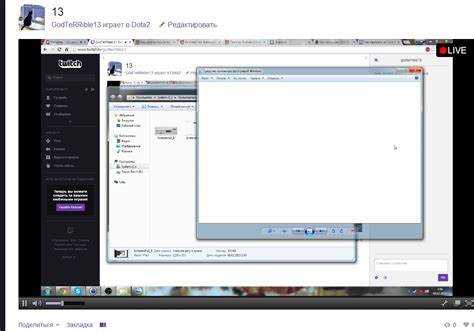
Желтые полосы в OBS – распространенная проблема, возникающая из-за некорректных настроек кодеков, цветового пространства или аппаратного ускорения. Чаще всего они появляются при стриминге игр с HDR-контентом или при использовании неподходящих параметров кодирования. В 90% случаев проблема решается изменением настроек в разделе «Выход» или «Видео».
Первым делом проверьте формат цвета в настройках источника захвата. Если используется NV12 или I420, попробуйте переключиться на RGB или YUY2. Эти форматы лучше обрабатывают цветовые переходы и минимизируют артефакты. Для захвата экрана через Game Capture или Window Capture установите параметр «Цветовое пространство» в значение sRGB или Rec. 709.
Если полосы появляются только при стриминге, отключите аппаратное ускорение кодирования. В разделе «Выход» выберите «Программный (x264)» вместо NVENC или AMF. Установите битрейт не ниже 6000 Кбит/с для разрешения 1080p и 3500 Кбит/с для 720p. Для кодека x264 используйте пресет veryfast или faster – это снизит нагрузку на процессор, но сохранит качество.
В некоторых случаях проблема кроется в драйверах видеокарты. Обновите их до последней версии через официальные сайты NVIDIA или AMD. Если используете интегрированную графику Intel, установите параметр «Цветовой диапазон» в панели управления графикой в режим Полный вместо Ограниченный. После внесения изменений перезапустите OBS и проверьте результат.
Как удалить желтые полосы в OBS за несколько шагов
Проверьте монитор и кабели. Желтые полосы могут возникать из-за неисправного HDMI/DisplayPort-кабеля или неправильного цветового профиля монитора. Подключите другой кабель и сбросьте настройки цветокоррекции монитора к заводским. Если проблема сохраняется, протестируйте захват на другом устройстве – это поможет локализовать источник проблемы.
Проверка настроек источника видео в OBS
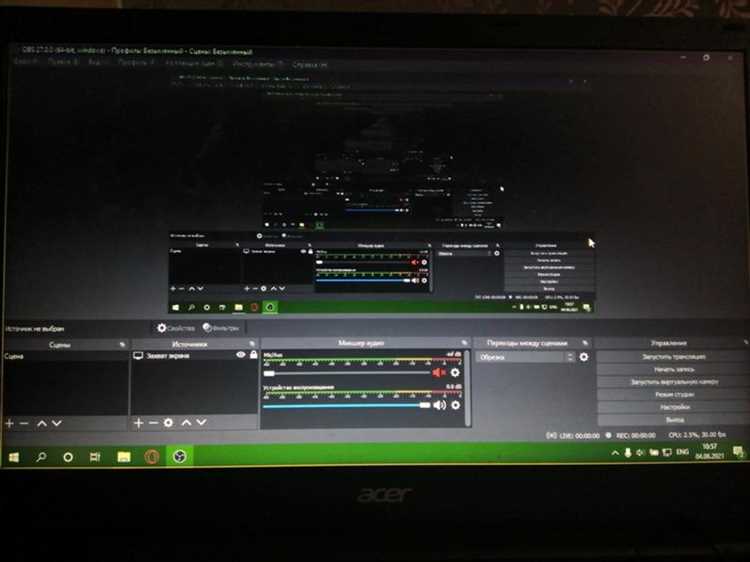
Обратите внимание на цветовое пространство и формат пикселей. В разделе «Свойства источника» выберите NV12 или I420 для большинства устройств – эти форматы оптимизированы для стриминга и минимизируют артефакты. Если доступен параметр «Цветовое пространство», установите Rec. 709 или sRGB. Избегайте режима RGB, так как он увеличивает нагрузку на кодировщик и может вызывать искажения.
Проверьте настройки яркости и контрастности в самом источнике. Многие камеры и программы захвата экрана имеют встроенные фильтры, которые автоматически корректируют изображение. Отключите их и настройте параметры вручную через OBS: добавьте фильтр «Цветовая коррекция» к источнику и уменьшите яркость до 45-55%, а контрастность – до 1.0-1.2. Это снизит вероятность пересвета и появления желтых артефактов.
Если источник – игровой захват, убедитесь, что игра запущена в полноэкранном режиме или в окне с фиксированным разрешением. OBS может неправильно интерпретировать динамическое масштабирование, что приводит к цветовым искажениям. Для DirectX-игр используйте захват Game Capture, а для OpenGL или Vulkan – Window Capture с отключенным параметром «Совместимость с Direct3D». В настройках захвата установите 60 FPS и отключите «Антиалиасинг», если он активен.
Для источников типа «Медиа-источник» или «Видеофайл» проверьте формат исходного файла. Видео в H.264 (AVC) или H.265 (HEVC) с цветовым пространством YUV 4:2:0 обрабатываются корректно. Избегайте файлов с цветовым пространством RGB или YUV 4:4:4 – они могут вызывать желтые полосы при сжатии. Если проблема сохраняется, конвертируйте видео в MP4 (H.264) с помощью FFmpeg: ffmpeg -i input.mp4 -c:v libx264 -pix_fmt yuv420p output.mp4.
Корректировка цветового баланса в настройках камеры

Дополнительно проверьте настройки в OBS: перейдите в «Фильтры» → «Цветовая коррекция» и скорректируйте параметры:
- Температура: уменьшите значение на 500–1000K, если изображение слишком желтое;
- Оттенок: сместите ползунок в сторону синего (-5 до -15) для нейтрализации теплых тонов;
- Насыщенность: снизьте до 80–90%, чтобы избежать перенасыщенных цветов.
Для камер с профилями (например, Canon EOS) выберите режим «Neutral» или «Faithful» вместо «Standard» – это даст более точную цветопередачу без постобработки.
Использование фильтров для устранения цветовых искажений
Желтые полосы в OBS часто возникают из-за некорректной цветопередачи камеры или наложения цветовых профилей. Для их устранения подходят фильтры, работающие с цветовым балансом и гистограммой. В OBS доступен встроенный фильтр «Цветовая коррекция», который позволяет регулировать оттенки, насыщенность и яркость в реальном времени. Начните с уменьшения желтого канала в разделе «Тон/Насыщенность», установив значение -20 для канала Yellow.
Если проблема сохраняется, используйте фильтр «Кривые». В графике кривых переместите точку в синей области (около 200–220 по оси X) вверх на 10–15 единиц. Это компенсирует избыток желтого, усиливая синий оттенок. Избегайте резких изменений – плавные кривые дают более естественный результат. Для точной настройки включите режим предварительного просмотра и сравнивайте исходное и обработанное изображение.
Фильтр «LUT» (Lookup Table) – эффективный инструмент для комплексного исправления цветовых искажений. Загрузите LUT-файл с нейтральным или холодным профилем, например, «Neutral» или «Cinelike D». В OBS выберите фильтр «Применить LUT» и укажите путь к файлу. Если готовых LUT нет, создайте собственный в программах типа DaVinci Resolve или Adobe Premiere, экспортировав его в формат .cube.
Для камер с высоким ISO или некачественными сенсорами попробуйте фильтр «Шумоподавление». Желтые артефакты часто усиливаются из-за цифрового шума. Установите значение «Сила» в диапазоне 30–50% и «Радиус» – 1–2 пикселя. Превышение этих параметров приведет к размытию деталей, поэтому настройте баланс между чистотой изображения и сохранением резкости.
В некоторых случаях помогает фильтр «Уровни». Переместите средний ползунок (гамма) влево до значения 0.9–0.95, чтобы затемнить средние тона и снизить интенсивность желтых оттенков. Левый ползунок (черная точка) установите на 5–10, чтобы убрать паразитные блики. Правый ползунок (белая точка) оставьте на 255, если нет пересвеченных областей.
Если камера поддерживает ручные настройки баланса белого, откалибруйте его вручную. В OBS добавьте фильтр «Баланс белого» и выберите температуру 5000–5500K для нейтрализации желтизны. Для точной настройки используйте серую карту или белый лист бумаги в кадре, регулируя значения до исчезновения цветового оттенка.
После применения фильтров сохраните профиль OBS, чтобы не настраивать параметры заново. Экспортируйте настройки через «Профили» → «Экспорт». Для проверки результата запишите тестовое видео и проанализируйте его в VLC или другом плеере с гистограммой. Если желтые полосы остались, повторите настройку, комбинируя фильтры – например, «Цветовая коррекция» + «Кривые» + «LUT».
Настройка параметров кодека и битрейта

Желтые полосы в OBS часто возникают из-за некорректных настроек кодека или недостаточного битрейта. Для стабильной передачи видео без артефактов используйте H.264 (x264) или H.265 (HEVC) с профилем High. Профиль Main подходит для базового стриминга, но не гарантирует оптимального качества при высоком разрешении. Если ваше оборудование поддерживает аппаратное кодирование, выберите NVENC (NVIDIA) или AMF (AMD) – они снижают нагрузку на CPU, но требуют точной настройки параметров.
Битрейт напрямую влияет на качество картинки. Для разрешения 1080p при 60 FPS рекомендуется диапазон 6000–8000 Кбит/с, для 720p при 30 FPS – 3500–5000 Кбит/с. Превышение этих значений без стабильного интернет-соединения приведет к лагам, а занижение – к размытию и полосам. Для тестирования используйте встроенный битрейт-тестер OBS: запустите запись на 30 секунд и проанализируйте файл в плеере с поддержкой статистики (например, VLC).
Ключевые параметры кодека, которые стоит отрегулировать вручную:
preset– отultrafast(минимальная нагрузка на CPU, худшее качество) доveryslow(максимальное сжатие, высокая нагрузка). Для стриминга оптималенfasterилиmedium;tune–zerolatencyдля минимальной задержки,filmдля плавного видео;keyint(GOP) – интервал между ключевыми кадрами. Для стриминга ставьте 2 секунды (значение в два раза больше FPS, например, 120 при 60 FPS).
При использовании NVENC настройте следующие параметры в разделе «Кодек» OBS:
| Параметр | Рекомендуемое значение |
|---|---|
| Rate Control | CBR |
| Max B-frames | 2 |
| Preset | P7 (Quality) |
| Look-ahead | Включено (если поддерживается) |
| Psycho Visual Tuning | Включено |
Эти настройки минимизируют артефакты при сохранении производительности.
Если желтые полосы появляются только в динамичных сценах, увеличьте параметр bframes до 3–4 или активируйте b-adapt (адаптивное количество B-кадров). Для H.265 (HEVC) используйте --no-sao в пользовательских параметрах, чтобы снизить размытие границ объектов. Проверяйте результат на тестовых записях: экспортируйте 10-секундный ролик с быстрым движением и сравните качество при разных настройках.
Не игнорируйте параметр buffer size (размер буфера). Он должен быть равен битрейту или превышать его в 1.5–2 раза. Например, при битрейте 6000 Кбит/с установите буфер в 9000–12000 Кбит. Слишком маленький буфер вызовет резкие перепады качества, слишком большой – задержки. Для финальной проверки используйте инструмент FFmpeg с командой ffprobe -show_frames -select_streams v ваш_файл.mp4, чтобы проанализировать распределение битрейта по кадрам.
Обновление драйверов видеокарты и камеры
Драйверы камеры также критичны – особенно если источник видео подключён через USB или встроенную веб-камеру. Для Windows откройте «Диспетчер устройств», найдите раздел «Устройства обработки изображений», щёлкните правой кнопкой по камере и выберите «Обновить драйвер» → «Автоматический поиск». Если система не находит обновлений, посетите сайт производителя камеры (например, Logitech, Razer) и скачайте драйвер вручную. Для macOS драйверы камеры обновляются через системные обновления – проверьте их в «Настройках системы» → «Обновление ПО». После обновления перезапустите OBS и выберите камеру в источниках заново.
Если после обновления драйверов проблема сохраняется, попробуйте откатить драйвер видеокарты на одну версию назад. В «Диспетчере устройств» найдите свою GPU, откройте свойства, перейдите на вкладку «Драйвер» и нажмите «Откатить». Это может помочь, если новая версия драйвера содержит баги, влияющие на работу OBS. Для камер аналогичный откат выполняется через тот же «Диспетчер устройств». Убедитесь, что в настройках OBS для источника камеры выставлено разрешение, совпадающее с нативным разрешением устройства – например, 1920×1080 вместо 1280×720.
Проверка освещения и условий съемки
Желтые полосы в OBS чаще всего возникают из-за некорректной цветопередачи камеры или конфликта с источниками света. Начните с анализа спектра освещения: лампы накаливания (2700–3000K) и теплые светодиоды (3000–4000K) дают выраженный желтый оттенок, который камера может интерпретировать как артефакт. Используйте люксметр или приложение для смартфона (например, *Light Meter* для Android) для измерения цветовой температуры в помещении – идеальный диапазон для съемки 5000–5500K (дневной свет).
Проверьте настройки баланса белого в камере или вебкамере. В OBS откройте свойства источника видео (Свойства → Настройки камеры) и выберите режим «Ручной баланс белого» или «Дневной свет» (5600K). Если камера не поддерживает ручную настройку, используйте программные фильтры в OBS: добавьте фильтр Цветовая коррекция и уменьшите значение Temperature на 1000–1500K, чтобы компенсировать теплый свет. Для вебкамер Logitech или Razer настройте параметры через фирменное ПО (например, *Logi Tune* или *Synapse*).
- Избегайте смешанного освещения: комбинация ламп накаливания и люминесцентных светильников создает неоднородный спектр, который OBS не может корректно обработать. Замените все источники на светодиодные панели с регулируемой температурой (например, *Neewer 660* или *Godox SL-60W*).
- Расположите основной свет под углом 30–45° к объекту съемки – фронтальное освещение усиливает блики и искажения цвета. Используйте рассеиватели (софтбоксы или зонты) для смягчения теней.
- Отключите автоматическую экспозицию в настройках камеры: резкие перепады яркости провоцируют артефакты, включая желтые полосы. Зафиксируйте ISO на уровне 400–800 и выдержку 1/60–1/120 с.
Если полосы появляются только в динамике (например, при движении), проблема может быть в низкой частоте обновления экрана или мерцании монитора. Установите частоту обновления монитора на 60 Гц (или кратную частоте камеры) и включите в настройках OBS опцию Синхронизация с вертикальной разверткой. Для проверки мерцания используйте камеру смартфона в режиме замедленной съемки (240 fps) – если экран мигает, замените его или используйте внешний монитор с технологией *Flicker-Free*.
В сложных случаях протестируйте камеру в другом помещении с нейтральным освещением (например, под облачным небом через окно). Если полосы исчезают, причина в освещении; если остаются – неисправен сенсор камеры или драйверы. Обновите прошивку устройства и драйверы OBS до последней версии, а при отсутствии изменений замените кабель USB (для вебкамер) или используйте другой порт (предпочтительно USB 3.0).

 Загрузка...