Содержание статьи
Запятые в документе Word часто становятся причиной ошибок при форматировании или подготовке текста к публикации. Особенно это актуально, если требуется привести текст в соответствие с определёнными стандартами – например, при оформлении технической документации, где лишние знаки препинания недопустимы. В Word нет встроенной функции для массового удаления запятых, но существуют проверенные методы, которые позволяют сделать это быстро и без потери данных.
Самый эффективный способ – использование функции «Найти и заменить» (Ctrl + H). В поле «Найти» вводится запятая (`,`), а поле «Заменить на» оставляется пустым. Однако этот метод удаляет все запятые в документе, включая необходимые. Чтобы избежать ошибок, предварительно проверьте текст на наличие сложных предложений, где запятые выполняют синтаксическую роль. Альтернатива – ручная правка с помощью режима исправлений (Рецензирование → Исправления), если требуется выборочное удаление.
Для работы с большими объёмами текста подойдёт макрос на VBA. Пример кода для удаления запятых:
Sub УдалитьЗапятые()
Selection.Find.ClearFormatting
Selection.Find.Replacement.ClearFormatting
With Selection.Find
.Text = ","
.Replacement.Text = ""
.Forward = True
.Wrap = wdFindContinue
End With
Selection.Find.Execute Replace:=wdReplaceAll
End Sub
Макрос запускается через Разработчик → Visual Basic (если вкладка отсутствует, её нужно включить в настройках). Этот метод экономит время, но требует осторожности – перед запуском сохраните резервную копию документа.
Если запятые нужно удалить только в определённых частях текста (например, в таблицах или заголовках), используйте фильтры поиска. В окне «Найти и заменить» нажмите «Больше» и выберите параметры форматирования, такие как стиль абзаца или шрифт. Это позволит ограничить область замены и избежать случайного удаления знаков препинания в других фрагментах.
Поиск и замена запятых через функцию «Найти и заменить»

Функция «Найти и заменить» в Word – самый быстрый способ массово удалить запятые без ручной правки. Откройте её комбинацией клавиш Ctrl+H или через меню: Главная → Заменить. В поле «Найти» введите запятую («,») без кавычек, а поле «Заменить на» оставьте пустым. Нажмите Заменить всё – программа удалит все запятые в документе за один клик.
Если требуется удалить запятые только в определённых местах (например, после чисел или перед скобками), используйте расширенный поиск. В окне «Найти и заменить» нажмите Больше → Специальный и выберите нужные параметры. Например, для удаления запятых после цифр введите в поле «Найти»: ([0-9]),, а в «Заменить на»: \1 (где \1 – сохранённое число). Это сохранит числа, но уберёт следующую за ними запятую.
- Перед заменой создайте резервную копию документа (Файл → Сохранить как).
- Проверьте результат через Ctrl+Z, если удаление прошло некорректно.
- Для сложных случаев (например, запятые внутри кавычек) используйте макросы или регулярные выражения.
В больших документах (от 50 страниц) функция может работать медленно. Разделите файл на части или примените замену к выделенному фрагменту текста. Чтобы выделить весь документ, нажмите Ctrl+A, затем запустите замену. Если Word зависает, закройте другие программы и повторите попытку.
После удаления запятых проверьте текст на читаемость. Иногда запятые необходимы для корректного восприятия предложений (например, в перечислениях или причастных оборотах). В таких случаях восстановите их вручную или используйте инструмент Правописание (F7) для выявления синтаксических ошибок.
Удаление запятых в выделенном фрагменте текста

Выделите нужный фрагмент в документе Word с помощью мыши или клавиш Shift + стрелки. Убедитесь, что выделение захватывает только те запятые, которые требуется удалить – лишние символы или пробелы могут остаться незамеченными. Для точечной правки используйте режим «Показать все знаки» (кнопка ¶ на панели инструментов), чтобы видеть непечатаемые символы и избежать случайного удаления пробелов.
Нажмите Ctrl + H, чтобы открыть окно «Найти и заменить». В поле «Найти» введите запятую (,) без пробелов, а поле «Заменить на» оставьте пустым. Если в выделенном фрагменте есть запятые с пробелами до или после, добавьте их в шаблон поиска: , или ,. Нажмите «Заменить всё» – Word обработает только выделенный текст, игнорируя остальной документ.
Для сложных случаев, когда запятые входят в состав чисел (например, 1,500) или дат (12,05,2024), используйте регулярные выражения. В окне «Найти и заменить» нажмите «Больше», затем установите флажок «Подстановочные знаки». В поле «Найти» введите [!0-9],[!0-9] – это исключит запятые между цифрами. Замените на \1\2, чтобы сохранить соседние символы без пробелов.
После удаления запятых проверьте текст на корректность: лишние пробелы или слипшиеся слова исправьте вручную. Если работа ведётся с большим объёмом данных, сохраните копию документа перед массовыми заменами – функция «Отменить» (Ctrl + Z) не всегда восстанавливает исходный вид после нескольких операций.
Использование макросов для автоматического удаления запятых
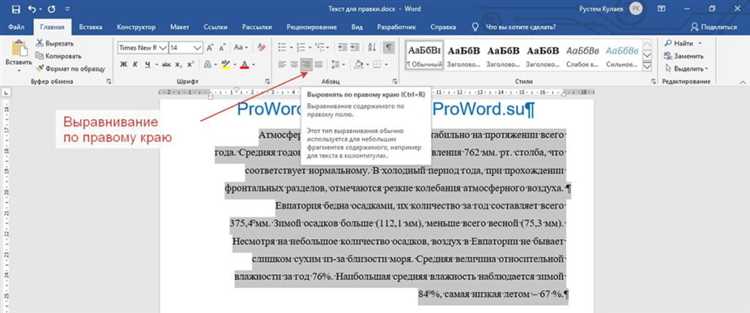
Макросы в Word позволяют автоматизировать рутинные операции, включая удаление запятых. Для создания макроса откройте вкладку Разработчик (если её нет, включите через Файл → Параметры → Настроить ленту), выберите Запись макроса. В поле Имя макроса введите, например, RemoveCommas, назначьте сочетание клавиш или кнопку на панели. Далее выполните поиск и замену: нажмите Ctrl+H, в поле Найти введите запятую (,), поле Заменить на оставьте пустым, затем Заменить всё. Остановите запись макроса.
Для повторного использования макроса вызовите его через назначенное сочетание клавиш или кнопку. Если требуется удалить запятые только в определённых частях текста (например, в числах), модифицируйте макрос в редакторе VBA: откройте его через Alt+F11, найдите свой макрос и добавьте условия, например, If Selection.Type = wdSelectionIP Then для проверки выделения. Сохраните изменения и протестируйте на документе.
Удаление запятых в таблицах и списках Word
В таблицах Word выделите нужный диапазон ячеек или всю таблицу (Ctrl+A внутри таблицы). Откройте диалоговое окно замены через Ctrl+H, введите запятую в поле «Найти» и оставьте поле «Заменить на» пустым. Нажмите «Заменить все» – Word обработает только выделенный фрагмент, не затрагивая остальной текст документа. Для многоуровневых списков используйте тот же метод, но предварительно преобразуйте список в обычный текст (Ctrl+Shift+F9), чтобы избежать искажения структуры.
Если запятые нужно удалить только в определённых столбцах таблицы, выделите их по отдельности, удерживая Ctrl. В сложных таблицах с объединёнными ячейками сначала разделите их (Макет → Разделить ячейки), выполните замену, затем восстановите исходную структуру. Для списков с нумерацией или маркерами после удаления запятых проверьте форматирование: Word может автоматически применять стили, требующие ручной корректировки.
В больших документах с десятками таблиц используйте макрос для автоматизации. Запишите макрос через Вид → Макросы → Записать макрос, выполните замену в одной таблице, остановите запись. Назначьте макросу сочетание клавиш или кнопку на панели быстрого доступа, чтобы применять его ко всем таблицам последовательно. Перед запуском макроса создайте резервную копию документа – ошибки в скрипте могут привести к потере данных.
Проверка текста на лишние запятые после редактирования
После удаления запятых в Word запустите проверку через встроенные инструменты: нажмите Ctrl+F, введите , в поле поиска и выберите Подстановочные знаки. Включите фильтр Найти все вхождения – система выделит все запятые в документе. Пролистайте текст, обращая внимание на контекст: лишние запятые часто остаются перед союзами «и», «или», «но» в простых предложениях (например, «Он пришёл, и ушёл») или после вводных слов, если они не выделяются по правилам («Кстати, завтра встреча»). Для ускорения используйте макрос: запишите последовательность Ctrl+H → замена , на (пустое поле) с параметром Только слова целиком, чтобы избежать удаления запятых в числах или датах.
Для глубокой проверки экспортируйте текст в формат .txt и загрузите в онлайн-сервисы: Орфограммка (анализирует пунктуацию по правилам русского языка) или Главред (выявляет стилистические ошибки, включая избыточные запятые). Настройте фильтры: в Орфограммке выберите Пунктуация → Лишние знаки препинания, в Главреде – Чистота текста. Обратите внимание на ложные срабатывания: сервисы могут помечать запятые в сложных предложениях с однородными членами («Он купил яблоки, груши, сливы») как лишние – вручную проверяйте такие случаи. Для документов с формулами или таблицами используйте Поиск и замена с регулярными выражениями: в поле Найти введите (?<=\w),\s, чтобы находить запятые после слов с пробелом, но не в числах.
Сохранение документа без запятых в разных форматах файлов
После удаления запятых в Microsoft Word сохраните файл в нужном формате, чтобы избежать их автоматического восстановления. DOCX – стандартный формат Word, но при конвертации в другие типы возможны изменения структуры текста. Для гарантии сохранения результата экспортируйте документ в TXT: выберите Файл → Сохранить как, затем укажите Обычный текст (*.txt). Этот формат не поддерживает форматирование, но исключает любые символы, кроме базовых.
Если требуется сохранить форматирование (шрифты, абзацы), используйте PDF. В Word перейдите в Файл → Экспорт → Создать PDF/XPS. Убедитесь, что в параметрах экспорта отключены опции сжатия текста или оптимизации для веба – они могут исказить символы. PDF фиксирует текст "как есть", включая отсутствие запятых, но редактировать его позже будет сложнее.
Для совместимости с другими текстовыми редакторами выберите формат RTF. Он сохраняет базовое форматирование и не восстанавливает удалённые символы. В диалоге Сохранить как выберите Формат RTF (*.rtf). Обратите внимание: некоторые программы (например, LibreOffice) могут интерпретировать RTF с небольшими отклонениями, поэтому проверьте файл после открытия.
При работе с большими объёмами данных без форматирования оптимален CSV. Экспортируйте текст через Файл → Сохранить как, указав Текст в формате CSV (*.csv). Word предложит выбрать кодировку – используйте UTF-8 для поддержки кириллицы. CSV не хранит запятые как разделители, если они были удалены вручную, но при открытии в Excel проверьте настройки импорта, чтобы избежать их автоматического добавления.
Для архивного хранения без риска изменений используйте формат ODT (OpenDocument Text). Он поддерживает форматирование и совместим с LibreOffice, Apache OpenOffice. В Word 2016 и новее ODT доступен в списке форматов при сохранении. Файлы ODT реже подвержены ошибкам кодировки, чем DOCX, и надёжно сохраняют состояние текста после редактирования.
Вопрос-ответ:
Можно ли удалить все запятые в документе Word сразу, а не по одной?
Да, в Word есть функция массового удаления символов, включая запятые. Для этого откройте документ, нажмите **Ctrl + H** (или перейдите в меню *Главная* → *Заменить*). В поле *"Найти"* введите запятую (**,**), а поле *"Заменить на"* оставьте пустым. Нажмите *"Заменить всё"*, и все запятые исчезнут. Если нужно удалить запятые только в определённых местах (например, в числах или после определённых слов), используйте расширенный поиск с подстановочными знаками (*Найти и заменить* → *Больше* → *Подстановочные знаки*).

 Загрузка...