Содержание статьи

Автозамена букв – распространённая проблема, которая возникает из-за конфликтов раскладок клавиатуры, неправильных настроек системы или аппаратных неисправностей. Чаще всего пользователи сталкиваются с заменой «р» на «к», «о» на «щ» или «в» на «д» при быстром наборе. Причина кроется в задержке срабатывания клавиш (debounce time) или некорректной работе драйверов. В Windows 10 и 11 проблема усугубляется, если включена функция «Использовать аппаратное ускорение клавиатуры» в параметрах специальных возможностей.
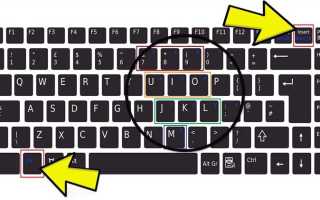
Первым шагом диагностики станет проверка физического состояния клавиатуры. Залипание клавиш, попадание пыли под кнопки или износ мембраны могут вызывать ложные срабатывания. Для механических клавиатур характерны проблемы с переключателями (например, Cherry MX Red с низким усилием срабатывания). В ноутбуках часто выходят из строя шлейфы, соединяющие клавиатуру с материнской платой – в этом случае потребуется разбор устройства и проверка контактов.
Если аппаратных неисправностей нет, переходите к программным настройкам. В Windows откройте «Параметры» → «Устройства» → «Ввод» и отключите опцию «Автозамена текста». Для пользователей macOS проверьте «Системные настройки» → «Клавиатура» → «Текст» – удалите все лишние правила автозамены. В Linux (например, Ubuntu) проблема решается редактированием файла /etc/default/keyboard или сбросом настроек через dconf-editor.
Для устранения конфликтов раскладок установите программу Microsoft Keyboard Layout Creator или Karabiner-Elements (для macOS). Эти инструменты позволяют переназначить клавиши и исключить случайные переключения между языками. Если автозамена проявляется только в браузере, очистите кэш и отключите расширения (особенно автозаполнение и переводчики). В крайнем случае сбросьте настройки клавиатуры через Диспетчер устройств – удалите драйвер и перезагрузите систему.
Проверка и настройка языковых параметров клавиатуры

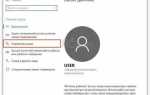
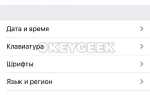
Первым шагом проверьте активные раскладки клавиатуры в системе. В Windows откройте Параметры → Время и язык → Язык и регион, в macOS – Системные настройки → Клавиатура → Источники ввода. Убедитесь, что добавлены только нужные языки: лишние раскладки часто вызывают случайную автозамену при переключении. Если в списке есть неиспользуемые языки, удалите их через кнопку «Удалить» или «–».
Настройте сочетания клавиш для переключения раскладок. В Windows это делается через Параметры → Устройства → Ввод → Дополнительные настройки клавиатуры → Сочетания клавиш для языков ввода. Выберите комбинацию, которая не пересекается с горячими клавишами других программ (например, Alt+Shift вместо Ctrl+Shift). В macOS настройте переключение в Системные настройки → Клавиатура → Сочетания клавиш → Источники ввода.
Проверьте параметры автозамены в текстовом редакторе или браузере. В Microsoft Word откройте Файл → Параметры → Правописание → Параметры автозамены и отключите ненужные правила. В Google Docs перейдите в Инструменты → Настройки → Замены и удалите конфликтующие записи. Браузеры (Chrome, Firefox) используют системные настройки автозамены, но расширения вроде Grammarly могут вносить свои коррективы – отключите их временно для тестирования.
Используйте встроенные инструменты диагностики клавиатуры. В Windows запустите Экранную клавиатуру (Пуск → Выполнить → osk) и проверьте, совпадают ли нажатия с отображаемыми символами. На macOS аналогичную функцию выполняет Клавиатурный обозреватель (Системные настройки → Клавиатура → Показывать средства просмотра клавиатуры в строке меню). Если символы не соответствуют раскладке, проблема может быть в драйверах или физической неисправности клавиатуры.
Обновите драйверы клавиатуры через Диспетчер устройств (Windows) или Обновление ПО (macOS). В Windows найдите клавиатуру в списке устройств, щелкните правой кнопкой и выберите Обновить драйвер → Автоматический поиск. Для беспроводных клавиатур проверьте прошивку через приложение производителя (например, Logitech Options). Если проблема сохраняется, попробуйте подключить клавиатуру к другому порту или устройству, чтобы исключить аппаратную неисправность.
Настройте язык ввода по умолчанию для конкретных приложений. В Windows 10/11 некоторые программы (например, Visual Studio Code) игнорируют системные настройки и требуют ручной настройки через Файл → Настройки → Язык. В браузерах проверьте язык страницы через Настройки → Язык – если установлен неверный язык, автозамена может работать некорректно. Для мессенджеров (Telegram, WhatsApp) настройки языка часто находятся в Настройки → Язык и регион.
Если автозамена срабатывает только в определенных программах, сбросьте их настройки до заводских. В Windows это делается через Параметры → Приложения → Приложение → Дополнительные параметры → Сбросить. В macOS удалите файл настроек приложения из ~/Library/Preferences/ (например, com.microsoft.Word.plist) и перезапустите программу. Для веб-приложений очистите кэш браузера или используйте режим инкогнито для проверки.
Отключение автозамены в настройках операционной системы

В Windows 10 и 11 автозамена управляется через параметры клавиатуры и языковые настройки. Откройте «Параметры» (Win + I), перейдите в раздел «Устройства» → «Ввод» → «Дополнительные параметры клавиатуры». Здесь отключите опцию «Автозамена текста» и «Исправление ошибок». Для полного отключения проверки орфографии в системных приложениях (например, в «Блокноте» или Edge) зайдите в «Параметры» → «Устройства» → «Ввод» → «Правописание» и деактивируйте все переключатели.
На macOS автозамена настраивается в системных параметрах. Откройте «Системные настройки» → «Клавиатура» → вкладка «Текст». Снимите флажок с пункта «Исправлять орфографию автоматически». Для отключения автозамены в конкретных приложениях (например, Pages или Safari) перейдите в настройки каждого из них и отключите соответствующие опции в разделе «Правописание и грамматика».
В Linux (на примере GNOME) автозамена отключается через «Настройки» → «Клавиатура» → «Ввод текста». Найдите раздел «Автозамена» и деактивируйте все параметры. Для пользователей KDE Plasma путь следующий: «Системные настройки» → «Ввод устройств» → «Клавиатура» → «Расширенные» → снимите флажок с «Автоматически исправлять орфографию». В дистрибутивах с IBus (например, Ubuntu) откройте «Настройки IBus» → «Ввод» и удалите или отключите словари автозамены.
Для мобильных платформ: в Android откройте «Настройки» → «Система» → «Языки и ввод» → «Клавиатура» (выберите активную) → «Исправление текста» и отключите «Автозамена». На iOS перейдите в «Настройки» → «Основные» → «Клавиатура» и деактивируйте переключатель «Автокоррекция». В обоих случаях рекомендуется также отключить «Предсказание текста» и «Проверку орфографии», чтобы исключить любые автоматические исправления.
Исправление раскладки клавиатуры и переключения языков

Проблемы с раскладкой клавиатуры часто возникают из-за конфликтов в системных настройках или драйверах. В Windows 10 и 11 проверьте текущие языковые параметры через Параметры → Время и язык → Язык и регион. Удалите лишние раскладки, оставив только необходимые (например, русский и английский). Если после перезагрузки проблема сохраняется, обновите драйвер клавиатуры через Диспетчер устройств – выберите устройство ввода, щелкните правой кнопкой и выберите Обновить драйвер.
В macOS откройте Системные настройки → Клавиатура → Источники ввода. Убедитесь, что в списке нет дубликатов раскладок. Для быстрого переключения используйте комбинацию Cmd + Пробел или настройте собственную через Сочетания клавиш. Если клавиши переключения не работают, сбросьте параметры NVRAM: выключите Mac, включите с зажатыми Option + Cmd + P + R и держите 20 секунд.
В Linux (например, Ubuntu) настройки раскладок находятся в Параметры → Регион и язык → Источники ввода. Добавьте нужные языки и удалите ненужные. Для переключения используйте Super + Пробел (по умолчанию) или измените комбинацию в Сочетания клавиш → Переключение на следующий источник ввода. Если раскладка сбивается после сна, добавьте в автозагрузку команду setxkbmap -layout us,ru -option grp:alt_shift_toggle для принудительной установки параметров.
Автоматическое переключение раскладки при запуске приложений можно настроить через сторонние утилиты. Для Windows подойдет Punto Switcher – программа отслеживает контекст набора и исправляет ошибки. В настройках укажите горячие клавиши для ручного переключения и исключите приложения, где автозамена не нужна (например, IDE или терминал). В macOS аналогичную функцию выполняет Karabiner-Elements, позволяющий переназначать клавиши и создавать сложные правила переключения.
Если клавиатура печатает не те символы даже в правильной раскладке, проверьте физическое состояние устройства. На механических клавиатурах часто залипают или повреждаются переключатели под клавишами. Отключите клавиатуру, переверните и аккуратно продуйте сжатым воздухом. Для мембранных моделей попробуйте подключить клавиатуру к другому компьютеру – если проблема исчезнет, причина в драйверах или портах USB. В крайнем случае замените клавиатуру или используйте экранную через Пуск → Экранная клавиатура (Windows) или Системные настройки → Универсальный доступ → Клавиатура (macOS).
В корпоративных средах с доменными политиками раскладка может сбрасываться после входа в систему. Администратор может исправить это через групповые политики: откройте gpedit.msc, перейдите в Конфигурация компьютера → Административные шаблоны → Система → Язык ввода и настройте параметры по умолчанию. Для пользователей без прав администратора временное решение – скрипт PowerShell, запускаемый при старте: Set-WinUserLanguageList -LanguageList ru-RU, en-US -Force. Сохраните его как .ps1 и добавьте в автозагрузку.
Для проверки текущей раскладки без переключения используйте встроенные инструменты. В Windows нажмите Win + Пробел – в правом нижнем углу появится индикатор. В Linux выполните команду setxkbmap -query в терминале, чтобы увидеть активную раскладку и опции. Если индикатор не отображается, включите его через Параметры → Персонализация → Панель задач → Область уведомлений → Включить индикатор ввода. На macOS индикатор всегда виден в строке меню, но его можно скрыть через Системные настройки → Клавиатура → Показывать средства просмотра клавиатуры и символов в строке меню.
Настройка автокоррекции в текстовых редакторах и браузерах

Автокоррекция в Microsoft Word по умолчанию исправляет опечатки, но часто заменяет правильные слова на нежелательные варианты. Чтобы отключить конкретные замены, перейдите в Файл → Параметры → Правописание → Параметры автозамены. В списке исключений удалите ненужные правила или добавьте свои, например, запретите замену «ее» на «её». Для быстрого доступа к настройкам используйте комбинацию Alt + F + T, затем выберите вкладку «Автозамена».
В Google Docs автокоррекция работает через встроенный словарь, но её можно настроить точечно. Откройте Инструменты → Настройки → Автозамена и снимите флажки с неактуальных замен, например, «интернет» на «Интернет». Если редактор упорно исправляет технические термины, добавьте их в пользовательский словарь через Инструменты → Орфография и грамматика → Добавить в словарь. Для отключения автокоррекции полностью используйте Инструменты → Настройки → Отключить автозамену.
- LibreOffice Writer: Настройки автозамены скрыты в Сервис → Параметры автозамены. Здесь можно отключить замену кавычек, дефисов или математических символов. Для отмены конкретной замены выделите её в списке и нажмите Удалить. Чтобы запретить замену сокращений (например, «т.к.» на «так как»), добавьте их в исключения через вкладку Исключения.
- Notepad++: Автокоррекция отсутствует по умолчанию, но плагин DSpellCheck добавляет эту функцию. Установите его через Плагины → Plugin Admin, затем настройте замены в Плагины → DSpellCheck → Settings. Исключите слова из автозамены, добавив их в пользовательский словарь в формате
.dic.
Браузеры Chrome и Firefox используют автокоррекцию на уровне операционной системы, но позволяют управлять ей через расширения. В Chrome установите Grammarly или LanguageTool и настройте правила в личном кабинете сервиса. Для Firefox подойдёт Spell Checker and Grammar Checker by Scribens – в его настройках можно отключить замену специфичных терминов. Чтобы отключить системную автокоррекцию в Windows, перейдите в Параметры → Устройства → Ввод → Дополнительные настройки клавиатуры → Параметры автозамены и снимите флажки с ненужных опций.
Для macOS автокоррекция настраивается в Системные настройки → Клавиатура → Текст. Здесь можно удалить стандартные замены (например, «досвидания» на «до свидания») или добавить свои. В Safari автокоррекция работает через системные настройки, но её можно отключить для конкретных сайтов через Разработка → Отключить автозамену (если меню «Разработка» не отображается, включите его в Настройки → Дополнения). В браузере Edge настройки автокоррекции синхронизируются с учётной записью Microsoft – измените их в Параметры → Языки → Правописание.
Обновление драйверов клавиатуры и сенсорных панелей

Драйверы клавиатуры и тачпада – критически важные компоненты, отвечающие за корректную передачу сигналов от устройства к операционной системе. Устаревшие версии могут вызывать произвольную автозамену символов, задержки ввода или некорректное срабатывание горячих клавиш. Производители оборудования (Logitech, Dell, HP, Lenovo) регулярно выпускают обновления, исправляющие подобные баги, но пользователи часто игнорируют их установку. Проверка текущей версии драйвера занимает менее минуты: в Windows откройте Диспетчер устройств (Win + X), разверните раздел Клавиатуры или Устройства HID, выберите устройство и перейдите на вкладку Драйвер. Если дата выпуска драйвера старше 6 месяцев – обновите его.
Для автоматического обновления используйте встроенные инструменты ОС или фирменное ПО производителя. В Windows 10/11 нажмите Проверить наличие обновлений драйверов в Диспетчере устройств, но этот метод не всегда находит последние версии. Надежнее скачивать драйверы с официального сайта: например, для ноутбуков Lenovo – через Lenovo Vantage, для клавиатур Razer – через Razer Synapse. Избегайте сторонних программ типа Driver Booster: они часто устанавливают несовместимые или зараженные версии. Если после обновления проблема сохраняется, попробуйте откатиться к предыдущей версии драйвера через ту же вкладку Драйвер в Диспетчере устройств.
- Для беспроводных клавиатур проверьте прошивку приемника (dongle). Например, у Logitech Unifying Receiver обновления доступны через Logitech Options или Firmware Update Tool. Несовместимость прошивки с драйвером – частая причина случайных подстановок символов.
- На ноутбуках с сенсорными панелями (Synaptics, ELAN) отключите опцию Пальцевое сенсорное управление в настройках драйвера. Она может конфликтовать с вводом текста, особенно в играх или графических редакторах.
- Если клавиатура подключена через USB-хаб, попробуйте подсоединить её напрямую к порту материнской платы. Хабы с некачественными контроллерами искажают сигналы, что приводит к автозамене.
На macOS обновление драйверов клавиатуры и трекпада происходит через системные обновления. Откройте Системные настройки → Обновление ПО и установите все доступные патчи. Если проблема возникла после обновления macOS, сбросьте контроллер управления системой (SMC): выключите Mac, зажмите Shift + Control + Option + Power на 10 секунд, затем включите устройство. Для механических клавиатур (Keychron, Anne Pro) проверьте наличие обновлений прошивки на сайте производителя – они часто исправляют баги с задержкой ввода и дублированием символов.
В Linux драйверы клавиатуры и тачпада обычно входят в состав ядра, но для некоторых устройств требуются дополнительные пакеты. Например, для клавиатур с подсветкой (Corsair, SteelSeries) установите ckb-next или openrazer через менеджер пакетов. Проверьте текущую раскладку и параметры ввода командой localectl status. Если автозамена возникает только в определенных приложениях (например, LibreOffice), отключите автозамену в их настройках: Сервис → Параметры автозамены. Для диагностики проблем с вводом используйте xev – утилита покажет коды нажатых клавиш и поможет выявить конфликты.
Проверка конфликтов программного обеспечения и расширений
Автозамена букв часто возникает из-за конфликтов между системными утилитами, клавиатурными драйверами и сторонними расширениями. Начните с отключения всех надстроек в текстовом редакторе или браузере: в Microsoft Word проверьте вкладку «Файл» → «Параметры» → «Надстройки», в Google Chrome – «Расширения» (chrome://extensions). Особое внимание уделите программам для переключения раскладки (Punto Switcher, Key Switcher) и утилитам автозамены (AutoHotkey, Text Expander) – они могут перехватывать ввод и искажать символы. Если проблема исчезла после отключения, включайте расширения по одному, тестируя набор текста после каждого шага, чтобы выявить виновника.
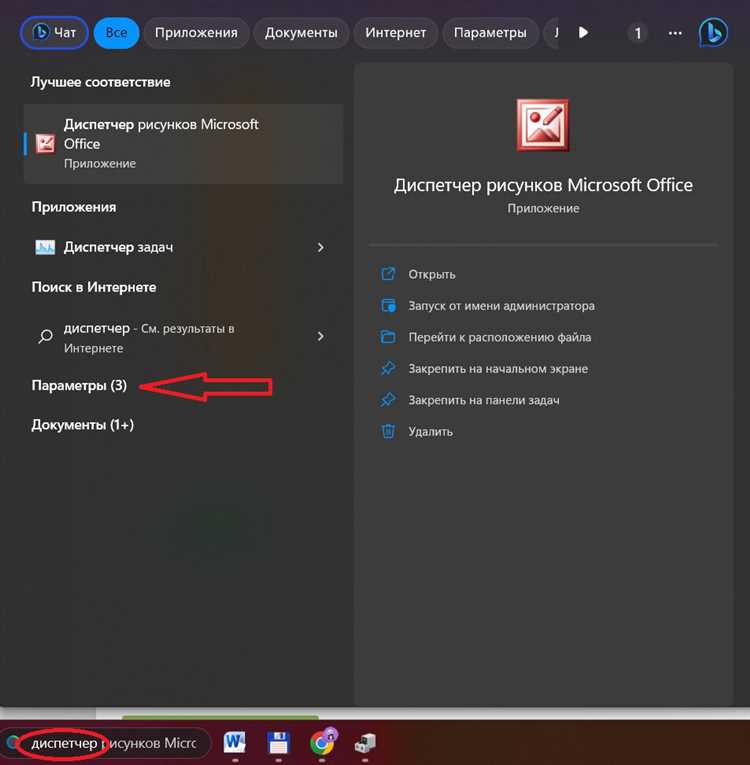
Обновите драйверы клавиатуры через «Диспетчер устройств» (Win + X → «Диспетчер устройств» → «Клавиатуры» → правый клик → «Обновить драйвер») или скачайте последнюю версию с сайта производителя (например, для Logitech – Logitech Options). Проверьте настройки региональных стандартов: в Windows перейдите в «Параметры» → «Время и язык» → «Регион и язык» → убедитесь, что язык ввода и раскладка соответствуют физической клавиатуре. Если используете виртуальные машины или эмуляторы терминала (WSL, PuTTY), отключите их – они могут изменять поведение клавиш на уровне системы.

 Загрузка...