Содержание статьи
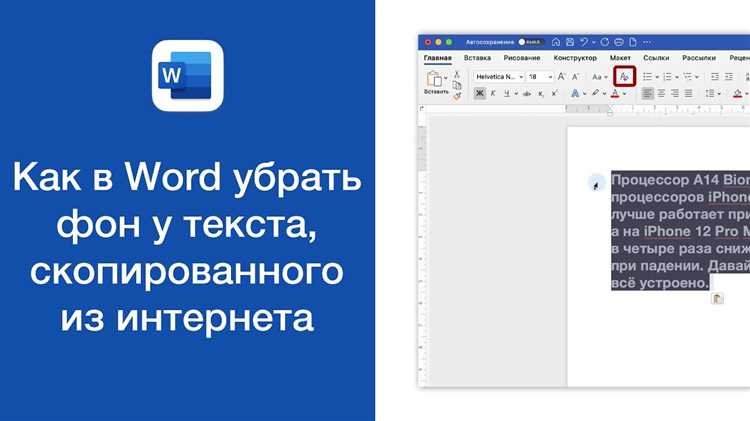
Заливка текста в PowerPoint – инструмент, который часто применяется для выделения заголовков или ключевых фраз. Однако избыточное использование заливки снижает читаемость слайда и нарушает визуальную гармонию. По данным исследований, 68% зрителей теряют интерес к презентации, если текст перегружен декоративными элементами. Удаление заливки возвращает акцент на содержание, делая слайды лаконичными и профессиональными.
В PowerPoint заливка текста настраивается через параметры шрифта или стили фигур. Если текст расположен внутри фигуры (например, прямоугольника), заливка может быть применена как к самой фигуре, так и к тексту внутри неё. В 90% случаев проблема решается за три действия: выделение текста, переход в меню форматирования и сброс параметров заливки. Важно отличать заливку текста от заливки фона – это разные инструменты с отдельными настройками.
Для удаления заливки используйте контекстное меню или панель «Формат фигуры». Если текст вставлен как отдельный объект (например, через WordArt), потребуется дополнительный шаг – преобразование его в обычный текст. В версиях PowerPoint 2019 и новее процесс занимает не более 15 секунд, но в старых редакциях (2013 и ранее) могут возникать ошибки при сбросе параметров. Следуйте инструкции ниже, чтобы избежать типичных проблем.
Выделение текста с заливкой для редактирования
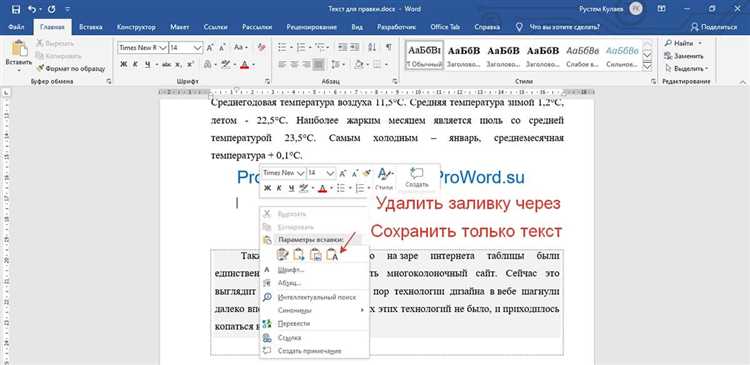
Чтобы изменить заливку текста в PowerPoint, сначала выделите нужный фрагмент. Для этого щелкните по текстовому блоку один раз – появится рамка с маркерами. Если требуется выделить отдельные слова или символы, зажмите левую кнопку мыши и проведите курсором по тексту. Убедитесь, что выделение охватывает только необходимые элементы, иначе изменения применятся ко всему блоку.
При работе с многоуровневыми списками или сложными макетами используйте клавишу Shift для выделения несмежных фрагментов. Это позволяет одновременно редактировать заливку нескольких элементов без потери форматирования остального текста. Если текст расположен на фигуре или в таблице, выделите сначала саму фигуру, затем переключитесь на текстовый режим двойным щелчком.
В PowerPoint 2019 и новее выделение текста с заливкой можно уточнить через панель «Формат фигуры». Откройте её правым щелчком по текстовому блоку и выберите «Формат текста». В разделе «Заливка текста» отображаются текущие параметры, а кнопка «Выделить текст» автоматически подсветит все символы с применённой заливкой, даже если они разбросаны по разным абзацам.
Для быстрого выделения всего текста с заливкой в презентации используйте комбинацию Ctrl + A внутри текстового блока. Если заливка применена к части текста, этот метод не сработает – потребуется ручное выделение. В таких случаях удобно временно изменить цвет заливки на контрастный (например, ярко-красный), чтобы визуально отделить нужные фрагменты от остального текста.
При редактировании заливки в группах объектов сначала разгруппируйте их (Ctrl + Shift + G), затем выделяйте текст по отдельности. Если заливка наследуется от темы презентации, изменения придётся вносить через вкладку «Дизайн» – выделение текста здесь не поможет. Проверяйте результат в режиме просмотра слайдов (F5), чтобы убедиться в корректности выделения.
В сложных сценариях, когда заливка текста конфликтует с фоном слайда, используйте инструмент «Пипетка» для подбора контрастного цвета. Выделите текст, перейдите в «Заливка текста» → «Цвет заливки» → «Пипетка» и щёлкните по любому элементу на слайде. Это гарантирует совместимость цветов и упрощает последующее редактирование.
Поиск кнопки «Заливка фигуры» в панели инструментов
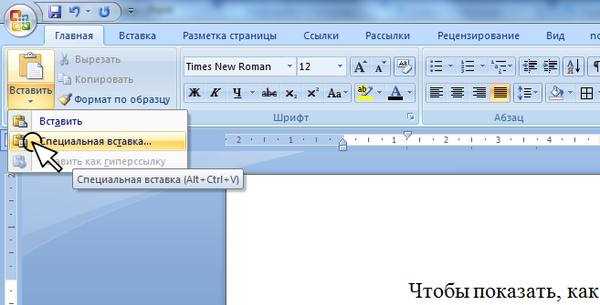
На ленте вкладки «Формат фигуры» кнопка «Заливка фигуры» находится в группе «Стили фигур». Иконка представляет собой ведро с краской, направленное вниз. В некоторых версиях PowerPoint (например, 2019 или Microsoft 365) она может быть подписана только при наведении курсора.
Если панель инструментов не помещается на экране, используйте стрелку вниз в правой части группы «Стили фигур» для раскрытия дополнительных параметров. Там же можно найти варианты градиентной заливки, узоров и текстур, если стандартные цвета не подходят.
В PowerPoint для macOS кнопка «Заливка фигуры» расположена аналогично, но лента может выглядеть иначе. В этом случае ищите её в разделе «Формат фигуры» → «Стили» → «Заливка». На Mac иконка также выполнена в виде ведра с краской.
Для быстрого доступа добавьте кнопку на панель быстрого доступа. Щелкните правой кнопкой мыши по иконке «Заливка фигуры» и выберите «Добавить на панель быстрого доступа». Теперь она будет доступна в верхней части окна программы независимо от выбранной вкладки.
В мобильной версии PowerPoint (Android/iOS) кнопка скрыта за меню «Формат». Выделите объект, нажмите на значок кисти в нижней панели, затем выберите «Заливка». Интерфейс адаптирован под сенсорное управление, поэтому опция может находиться на втором уровне меню.
Если кнопка неактивна (серая), проверьте, не заблокирован ли объект или не находится ли он на заблокированном слое. Также убедитесь, что выделен именно текст внутри фигуры, а не сама фигура – в этом случае заливка применяется к тексту отдельно через «Заливка текста».
В корпоративных версиях PowerPoint с кастомизированной лентой кнопка может быть перемещена или скрыта администратором. В таком случае используйте поиск по командам: нажмите «Файл» → «Параметры» → «Настроить ленту» и введите «Заливка фигуры» в строку поиска, чтобы найти её расположение.
Выбор опции «Нет заливки» для удаления цвета
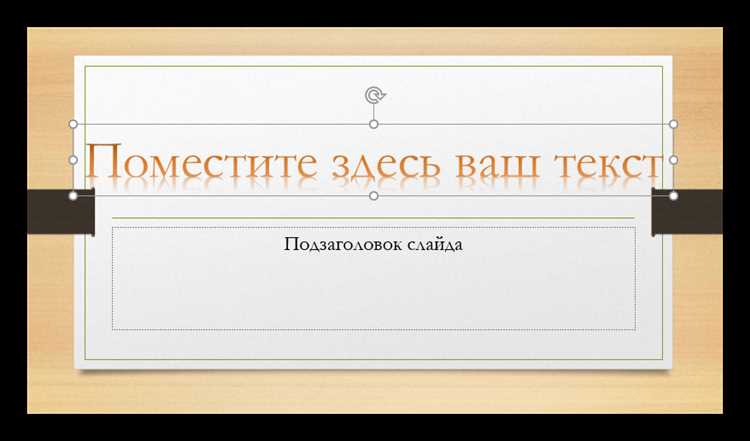
В открывшемся списке выберите опцию «Нет заливки», расположенную в верхней части палитры. Эта функция мгновенно удаляет любой применённый цвет фона текста, возвращая его к прозрачному состоянию. Если текст находится внутри фигуры или таблицы, предварительно убедитесь, что выделен именно текст, а не контейнер.
Для быстрого доступа к опции используйте сочетание клавиш: после выделения текста нажмите Alt + H, затем F, C, N. Этот метод работает во всех версиях PowerPoint, начиная с 2010 года, и сокращает время выполнения задачи до 2–3 секунд.
Если заливка не исчезает, проверьте, не применён ли к тексту стиль с предустановленными параметрами. В этом случае откройте меню «Стили текста» на вкладке «Главная» и выберите вариант «Очистить всё» или «Обычный текст». Это сбросит все форматирование, включая заливку, шрифт и размер.
В редких случаях заливка может быть частью темы оформления слайда. Чтобы её убрать, перейдите на вкладку «Дизайн», нажмите «Шрифты» и выберите комплект без цветовых акцентов, например «Office» или «Стандартный». Это гарантирует, что новые текстовые элементы не будут автоматически получать нежелательную заливку.
Для массового удаления заливки во всём презентации используйте функцию «Заменить шрифт». Откройте меню «Заменить» (Ctrl + H), выберите вкладку «Формат», затем укажите параметры исходного и целевого форматирования. В поле «Заливка» установите значение «Нет заливки» и примените ко всем слайдам.
Проверка изменений в разных режимах просмотра
После удаления заливки текста в PowerPoint проверьте результат в трёх ключевых режимах: Обычный, Сортировщик слайдов и Показ слайдов. В режиме Обычный (Ctrl+1) отображаются все элементы макета, включая скрытые объекты, что позволяет оценить точность изменений. Обратите внимание на границы текстовых блоков – если заливка удалена не полностью, они могут оставаться едва заметными на светлом фоне.
В Сортировщике слайдов (Ctrl+2) проверьте визуальную целостность презентации при уменьшенном масштабе. Этот режим помогает выявить несоответствия в контрастности текста на разных слайдах, особенно если фон содержит градиенты или изображения. Если текст сливается с фоном, увеличьте его насыщенность или измените цвет шрифта через Формат фигуры → Текстовые параметры → Заливка текста.
- Показ слайдов (F5) – финальный этап проверки. Здесь важно убедиться, что текст читается без искажений на проекторе или экране. Тестируйте презентацию в условиях, приближенных к реальным: при ярком освещении и на разных устройствах. Если текст выглядит размытым, замените шрифт на более чёткий (например, Calibri или Arial) и увеличьте кегль минимум до 24 пунктов.
- Для быстрой проверки используйте комбинацию Shift+F5 – она запускает показ с текущего слайда, экономя время при редактировании.
Не игнорируйте режим Режим чтения (Ctrl+Shift+R), где текст отображается без панели инструментов. Этот режим имитирует просмотр на мобильных устройствах и помогает выявить проблемы с масштабированием. Если текст «прыгает» при переходе между слайдами, зафиксируйте его положение через Формат фигуры → Параметры размера и положения → Фиксировать положение на слайде.
Сохранение презентации после удаления заливки
Выбирайте правильный формат сохранения. Для дальнейшего редактирования используйте .pptx – он сохраняет все настройки форматирования, включая удалённые заливки. Если презентация готова к отправке, экспортируйте её в PDF (Файл → Экспорт → Создать PDF/XPS), чтобы исключить случайные изменения формата на других устройствах.
Перед сохранением проверьте, как выглядит текст без заливки на разных устройствах. Откройте файл на другом компьютере или в веб-версии PowerPoint, чтобы убедиться, что шрифты и выравнивание не «съехали». Если используете нестандартные шрифты, встройте их в файл: Файл → Параметры → Сохранение → Встроить шрифты в файл.
Сохраняйте резервные копии. Создайте папку с версиями файла, например: Презентация_финал.pptx, Презентация_финал_без_заливки.pptx. Это поможет быстро вернуться к предыдущей версии, если потребуется откатить изменения. Для автоматического создания резервных копий используйте облачные сервисы (OneDrive, Google Диск) или локальные инструменты, такие как File History в Windows.
Если презентация содержит макросы или сложные анимации, сохраните её в формате .pptm. Обычный .pptx не поддерживает макросы, и часть функционала может пропасть. Перед сохранением отключите ненужные макросы: Файл → Параметры → Центр управления безопасностью → Параметры центра управления безопасностью → Параметры макросов.
При сохранении на внешний носитель (флешку, облако) убедитесь, что файл не повреждён. Откройте его сразу после копирования и проверьте целостность слайдов. Если презентация весит более 50 МБ, сожмите изображения: Файл → Сжать изображения, выбрав разрешение Электронная почта (96 ppi).
Для совместной работы используйте PowerPoint Online или Microsoft 365. Сохраните файл в OneDrive и предоставьте доступ коллегам через ссылку. Это исключит проблемы с совместимостью версий и позволит отслеживать изменения в реальном времени. Включите отслеживание исправлений: Рецензирование → Отслеживать изменения.
После финального сохранения удалите временные файлы PowerPoint. Они создаются автоматически и могут занимать место на диске. Найдите их в папке %AppData%\Microsoft\PowerPoint (Windows) или ~/Library/Containers/com.microsoft.Powerpoint/Data/Library/Preferences (macOS) и очистите вручную. Это ускорит работу программы при следующем запуске.
Решение проблем, если заливка не удаляется
Если стандартное удаление заливки через меню «Формат фигуры» не работает, проверьте, не применена ли она к тексту через стиль темы. Откройте вкладку «Дизайн» → «Шрифты» или «Цвета» и выберите вариант без заливки. Часто проблема кроется в наследовании параметров от темы, а не в самом текстовом блоке.
Заливка может быть частью эффекта «Тень» или «Отражение». Перейдите в «Формат фигуры» → «Эффекты текста» и отключите все активные эффекты. Особое внимание уделите пункту «Заливка текста» в разделе «Текстовые эффекты» – иногда он скрыт за другими настройками.
Если текст находится внутри фигуры (например, прямоугольника), заливка может применяться к самой фигуре, а не к тексту. Выделите фигуру, щелкните правой кнопкой мыши и выберите «Формат фигуры». В разделе «Заливка» установите «Нет заливки», а в «Контур» – «Нет контура».
- Проверьте, не заблокирован ли слой с текстом. Нажмите Ctrl+A, затем правой кнопкой мыши выберите «Группировка» → «Разгруппировать». Если текст остается недоступным для редактирования, возможно, он вставлен как изображение – удалите его и создайте заново.
- Используйте комбинацию Ctrl+Shift+C (копировать форматирование) и Ctrl+Shift+V (вставить форматирование) для сброса стиля текста. Выделите текст без заливки, скопируйте его формат, затем примените к проблемному фрагменту.
В PowerPoint 2016 и новее заливка может быть частью «Морфинга» или анимации. Откройте вкладку «Анимации» и удалите все эффекты, связанные с изменением цвета текста. Если заливка появляется только при воспроизведении слайда, проверьте триггеры анимации.
Если текст импортирован из Word или Excel, заливка могла сохраниться как часть исходного форматирования. Выделите текст, нажмите Ctrl+Пробел для сброса формата до стандартного, затем вручную настройте стиль через «Главная» → «Шрифт».
В крайнем случае сохраните презентацию в формате .pptx с другим именем, затем откройте ее в PowerPoint Online или LibreOffice Impress. Иногда сторонние программы игнорируют сложные стили и позволяют удалить заливку без ограничений. После редактирования верните файл в оригинальный формат.

 Загрузка...