Содержание статьи
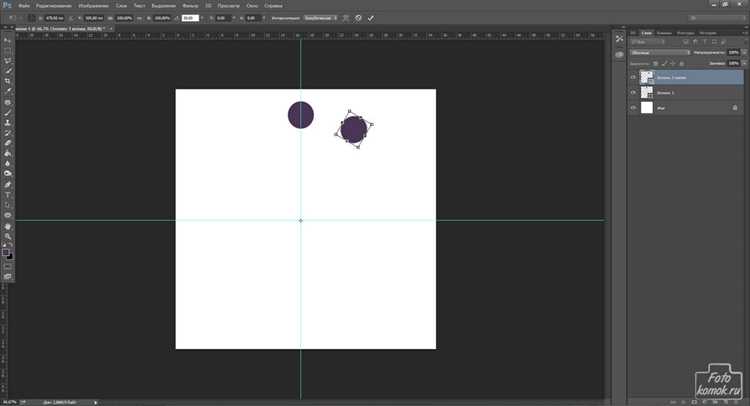
Направляющие в Adobe Photoshop – вспомогательные линии, которые помогают выравнивать элементы макета, но часто становятся лишними после завершения работы. Их случайное сохранение может мешать при экспорте или дальнейшем редактировании. В отличие от слоёв, направляющие не отображаются в панели Layers, и их удаление требует отдельных действий.
В Photoshop CC 2023 и более ранних версиях направляющие создаются через View → New Guide или перетаскиванием с линеек (Ctrl+R / Cmd+R). По умолчанию они фиксируются на холсте, но их можно перемещать инструментом Move Tool (V). Если направляющие остались после работы, они не исчезнут автоматически – их нужно удалять вручную.
Существует три способа очистки направляющих: через меню, горячие клавиши и панель Guides. Первый метод универсален, второй быстрее, третий удобен при работе с большим количеством линий. Ниже – пошаговые инструкции для каждого варианта без лишних действий.
Как проверить наличие направляющих перед удалением
Направляющие в Photoshop часто остаются незамеченными, особенно если работа ведётся с многослойными проектами или после импорта PSD-файлов. Перед удалением важно убедиться в их наличии, чтобы не потерять нужные ориентиры или случайно не убрать критически важные элементы компоновки.
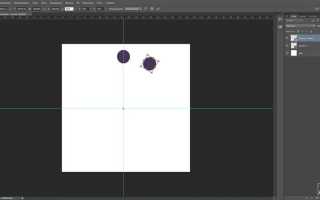
Первый способ – визуальный осмотр. Активируйте линейки (Ctrl+R или Cmd+R на macOS), если они отключены. Направляющие отображаются как тонкие синие или зелёные линии, тянущиеся от линеек к краям холста. Если линии не видны, проверьте, не скрыты ли они: перейдите в меню Просмотр → Показать → Направляющие – галочка должна стоять.
Второй метод – использование панели Навигатор. Откройте её через Окно → Навигатор. В миниатюре холста направляющие отображаются как полупрозрачные линии, пересекающие изображение. Этот способ удобен для быстрой проверки, особенно если направляющие расположены за пределами видимой области.
Для точной диагностики используйте команду Просмотр → Новая направляющая. Если в документе уже есть направляющие, Photoshop отобразит их координаты в диалоговом окне. Закройте окно без изменений – это не повлияет на существующие линии, но подтвердит их присутствие.
- Направляющие могут быть заблокированы: проверьте Просмотр → Блокировать направляющие – если опция активна, снимите галочку.
- В многостраничных документах (например, при работе с фреймами) направляющие могут находиться на неактивных страницах – переключайтесь между ними через панель Страницы.
- Если направляющие созданы через Просмотр → Новая направляющая из формы, они могут не отображаться в стандартном режиме – включите Просмотр → Показать → Дополнительные параметры.
- Создайте текстовый файл с расширением
.jsx. - Вставьте код:
var doc = app.activeDocument; var guides = doc.guides; for (var i = 0; i < guides.length; i++) { $.writeln("Направляющая " + (i+1) + ": " + guides[i].coordinate + " " + guides[i].direction); } - Запустите скрипт через Файл → Сценарии → Обзор.
Последний шаг – проверка через историю действий. Откройте панель История (Окно → История) и прокрутите список до момента создания направляющих. Если они были добавлены недавно, их удаление из истории вернёт документ к состоянию до их появления. Однако этот метод не работает, если история была очищена или файл сохранён с отключённым ведением лога.
Как убрать одну направляющую с помощью инструмента «Перемещение»
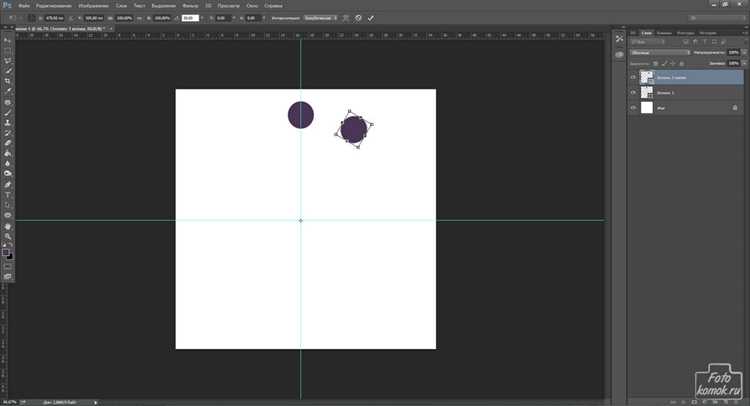
Инструмент «Перемещение» (горячая клавиша V) позволяет не только перетаскивать слои, но и управлять направляющими. Чтобы удалить одну конкретную линию, выберите этот инструмент из панели или активируйте его комбинацией клавиш. Направляющие в Фотошопе не привязаны к слоям, поэтому их редактирование не зависит от выделенных объектов.
Наведите курсор на нужную направляющую – он изменится на двунаправленную стрелку с вертикальной или горизонтальной линией. Удерживайте левую кнопку мыши и перетащите направляющую за пределы рабочей области документа. Она исчезнет, как только курсор покинет границы холста. Этот метод работает для любых направляющих, созданных через Просмотр → Новая направляющая или перетаскиванием с линеек.
- Если направляющая не удаляется, проверьте, не заблокирована ли она: Просмотр → Блокировать направляющие (снять галочку).
- Для точного позиционирования перед удалением используйте панель Информация (F8) – координаты направляющей отображаются при наведении.
- Удаление через «Перемещение» не затрагивает другие направляющие, в отличие от команды Просмотр → Удалить направляющие, которая очищает все сразу.
В многостраничных документах (например, при работе с PSD-файлами с несколькими монтажными областями) направляющие могут быть привязаны к конкретной странице. Убедитесь, что активна нужная монтажная область, иначе инструмент не распознает линию. Переключение между областями осуществляется через панель Монтажные области или комбинацией Alt + [ / Alt + ].
Если направляющая создана на отдельном слое (например, в виде векторной линии), удалите её как обычный объект: выделите слой в панели Слои и нажмите Delete. Инструмент «Перемещение» в этом случае не применяется – он работает только с системными направляющими, созданными через меню Просмотр.
Как удалить все направляющие сразу через меню «Просмотр»
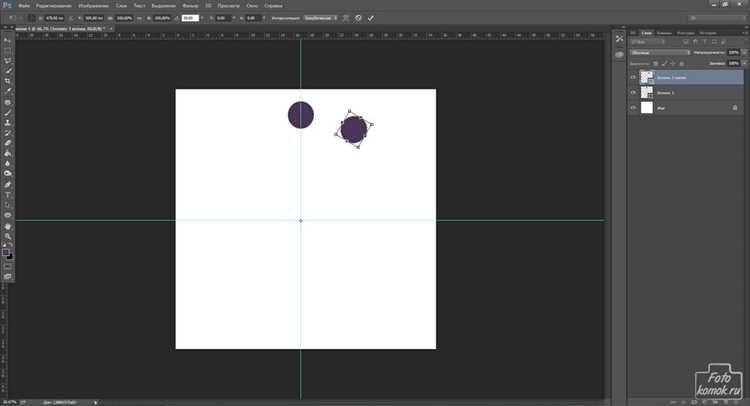
Откройте меню «Просмотр» в верхней панели Фотошопа и выберите пункт «Удалить направляющие». Этот метод работает во всех версиях программы, включая CC 2024, и мгновенно очищает рабочую область от всех горизонтальных и вертикальных линий без необходимости выделять их вручную. Альтернативный способ – использовать горячие клавиши: нажмите Ctrl + ; (Windows) или Cmd + ; (macOS), чтобы скрыть направляющие временно, а затем повторите комбинацию для их полного удаления через то же меню.
Если направляющие не исчезают, проверьте, не заблокированы ли они: в меню «Просмотр» снимите галочку с пункта «Заблокировать направляющие». Этот шаг особенно важен при работе с шаблонами или PSD-файлами, где направляющие могут быть зафиксированы для сохранения макета.
Как скрыть направляющие без удаления для временной работы

Направляющие в Photoshop – инструмент, который часто мешает при редактировании, но полное их удаление не всегда оправдано. Скрытие позволяет сохранить разметку для последующего использования, не загромождая рабочую область. Для этого достаточно одного сочетания клавиш: Ctrl+H (Windows) или Cmd+H (macOS). Эта команда мгновенно убирает направляющие с экрана, оставляя их в памяти документа.
Если требуется скрыть только часть направляющих, например, горизонтальные или вертикальные, используйте панель «Вид» → «Показать» → «Направляющие». Здесь можно отключить отображение конкретных типов линий, не затрагивая остальные. Это удобно при работе с многослойными макетами, где разные направляющие отвечают за разные элементы композиции.
Для быстрого переключения между режимами отображения направляющих добавьте горячую клавишу через «Редактирование» → «Клавиатурные сокращения». В разделе «Вид» найдите команду «Показать дополнительные параметры» и назначьте удобное сочетание. Это сократит время на переключение, особенно при частой смене режимов.
Скрытые направляющие остаются активными: при перемещении объектов они по-прежнему будут «прилипать» к линиям, если включена привязка («Вид» → «Привязать к» → «Направляющим»). Это полезно для точного позиционирования элементов без визуального шума. Чтобы отключить привязку, снимите галочку с соответствующего пункта в меню.
В сложных проектах с десятками направляющих временное скрытие помогает сосредоточиться на деталях. Например, при ретуши фона или работе с текстом лишние линии отвлекают. Вернуть их на экран можно тем же сочетанием Ctrl+H или через панель «Вид» → «Показать» → «Направляющие».
Если направляющие созданы на отдельном слое (например, через «Слой» → «Новый» → «Слой направляющих»), их можно скрыть, отключив видимость слоя на панели «Слои». Это альтернативный метод, который не затрагивает глобальные настройки отображения и позволяет управлять группами линий независимо.
При работе с несколькими документами скрытие направляющих действует только в активном файле. Переключаясь между окнами, не забывайте повторно применять команду, если требуется единообразие. Для проверки, скрыты ли направляющие в текущем документе, посмотрите на панель «Вид» – галочка рядом с пунктом «Показать направляющие» должна отсутствовать.
В Photoshop 2023 и новее появилась возможность настраивать прозрачность направляющих через «Редактирование» → «Установки» → «Направляющие, сетка и фрагменты». Установите значение «Непрозрачность» на 0%, чтобы сделать их невидимыми, но сохранить функциональность. Это эквивалент скрытия, но с дополнительным контролем над параметрами отображения.
Что делать, если направляющие не удаляются стандартными способами
Откройте панель Направляющие через Окно → Направляющие. В списке выделите все направляющие и нажмите кнопку Удалить в нижней части панели. Если направляющие не отображаются в списке, попробуйте создать новую направляющую, а затем удалить её – это может «перезагрузить» систему отображения.
Используйте комбинацию клавиш Ctrl+Alt+; (Windows) или Cmd+Option+; (macOS) для принудительного скрытия всех направляющих. После этого попробуйте удалить их повторно через Просмотр → Удалить направляющие. Если клавиши не срабатывают, проверьте настройки горячих клавиш в Редактирование → Сочетания клавиш.
Создайте новый слой и объедините его с фоновым через Слой → Объединить с предыдущим. Иногда направляющие «привязываются» к конкретному слою, и слияние может устранить конфликт. Альтернативный метод – дублировать документ (Файл → Создать дубликат) и работать с копией, где направляющие могут удалиться без проблем.
Проверьте файл на наличие повреждений. Сохраните документ в формате .psd с новым именем, затем откройте его заново. Если ошибка сохраняется, экспортируйте слои в новый файл через Файл → Сценарии → Экспортировать слои в файлы и соберите проект заново. Это часто решает проблемы с «залипшими» элементами интерфейса.
Если направляющие созданы через Правила (линейки), попробуйте сбросить их настройки. Перейдите в Редактирование → Установки → Единицы измерения и линейки и измените единицы измерения (например, с пикселей на сантиметры), затем верните обратно. Это может обнулить параметры, мешающие удалению.
В крайнем случае используйте скрипт для принудительного удаления. Создайте текстовый файл с расширением .jsx и добавьте в него код:
app.activeDocument.guides.removeAll();Запустите скрипт через Файл → Сценарии → Обзор. Этот метод работает даже с «невидимыми» направляющими, которые не удаляются стандартными инструментами.
Как настроить горячие клавиши для быстрого удаления направляющих

Откройте меню *Редактирование* → *Клавиатурные сокращения* (или нажмите Alt+Shift+Ctrl+K в Windows, Option+Shift+Cmd+K на macOS). В разделе *Меню приложения* найдите пункт *Просмотр* → *Удалить направляющие*. Кликните на поле справа и введите комбинацию клавиш – например, Ctrl+Shift+; (Windows) или Cmd+Shift+; (macOS). Избегайте конфликтов с существующими сочетаниями, проверяя список занятых комбинаций в этом же окне.
Для удаления всех направляющих сразу назначьте горячую клавишу на команду *Просмотр* → *Очистить направляющие*. Если стандартные сочетания неудобны, используйте функциональные клавиши (F1–F12) или модификаторы (Ctrl/Cmd + Alt/Option + буква). Сохраните набор клавиш через кнопку *Сохранить как*, чтобы не потерять изменения после перезапуска Photoshop.
Проверьте работоспособность комбинации на активном документе. Если клавиши не срабатывают, убедитесь, что фокус не перехвачен другим инструментом (например, *Текст* или *Выделение*). Для быстрого доступа к настройкам горячих клавиш добавьте их в панель *Окно* → *Рабочая среда* → *Клавиатурные сокращения* – это сократит время на повторную настройку.
Как предотвратить случайное создание лишних направляющих в будущем
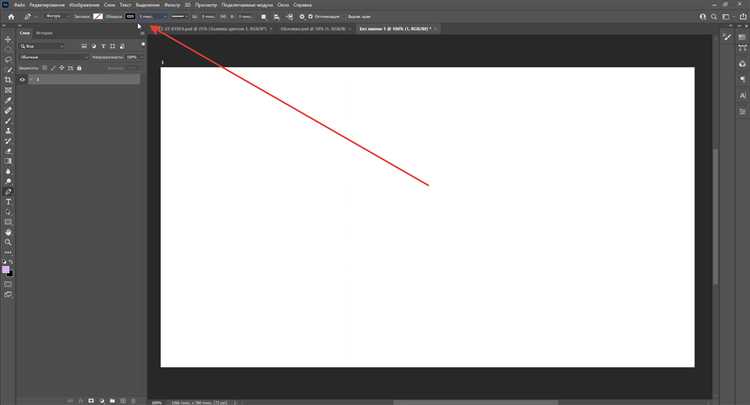
Отключите привязку к направляющим в настройках. Перейдите в Редактирование → Настройки → Направляющие, сетка и фрагменты и снимите галочку с пункта Привязывать к направляющим. Это исключит автоматическое создание новых линий при перетаскивании объектов близко к краям холста. Дополнительно проверьте параметр Показывать направляющие при привязке – его деактивация снизит визуальный шум.
Используйте горячие клавиши для быстрого управления направляющими. Запомните комбинацию Ctrl+H (Cmd+H на Mac) – она скрывает или показывает все вспомогательные элементы, включая направляющие, без их удаления. Для моментального удаления всех направляющих нажмите Ctrl+Alt+; (или Cmd+Option+; на Mac). Эти сочетания работают даже при активном инструменте Перемещение, что ускоряет рабочий процесс.
Настройте линейки для точного позиционирования. Щелкните правой кнопкой мыши по линейке и выберите единицы измерения, соответствующие вашему проекту (например, Пиксели для цифрового дизайна). При перетаскивании направляющей из линейки удерживайте Shift – это зафиксирует её положение с шагом в 5 пикселей, предотвращая случайные смещения. Для вертикальных направляющих используйте ту же технику с горизонтальной линейкой.
Создайте пользовательский набор направляющих для повторяющихся задач. Выделите нужные направляющие через Просмотр → Направляющие → Новая направляющая, затем сохраните их как часть рабочей среды: Окно → Рабочая среда → Новая рабочая среда. При открытии нового документа загружайте этот шаблон, чтобы избежать ручного добавления линий. Для проектов с фиксированными макетами (например, веб-дизайн) используйте Сетку вместо направляющих – её параметры настраиваются в тех же настройках и не засоряют рабочую область.

 Загрузка...