Содержание статьи
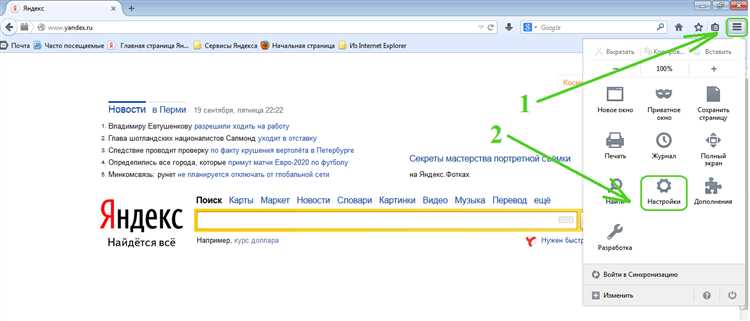
Microsoft Edge интегрирует рекламу в интерфейс браузера: всплывающие уведомления, предложения в новой вкладке и даже встроенные баннеры в настройках. По умолчанию активированы функции вроде «Персонализированные предложения» и «Рекомендации от Microsoft», которые собирают данные о вашей активности для показа таргетированных объявлений. Эти механизмы работают через службы Microsoft Advertising и Edge Shopping, которые можно отключить без сторонних расширений.
В браузере предусмотрены настройки, позволяющие заблокировать большую часть рекламы за несколько шагов. Например, в разделе «Конфиденциальность, поиск и службы» можно отключить параметр «Показывать предложения и советы в браузере», а в «Внешний вид» – убрать рекламные блоки с новой вкладки. Для полного удаления рекламы из адресной строки потребуется отключить «Microsoft Rewards» и «Предложения от партнеров» в настройках профиля.
Если стандартные методы не решают проблему, можно использовать расширения с открытым исходным кодом, такие как uBlock Origin или AdGuard. Они блокируют рекламу на уровне сетевых запросов, включая скрытые трекеры и рекламные скрипты, которые Edge пропускает даже при отключенных встроенных опциях. Установка занимает менее минуты, а фильтры обновляются автоматически, обеспечивая защиту от новых рекламных сетей.
Для пользователей, которые хотят минимизировать слежку, рекомендуется также отключить синхронизацию данных с учетной записью Microsoft. Это предотвратит передачу истории поиска и посещенных страниц в рекламные алгоритмы компании. В разделе «Профили» достаточно выбрать «Отключить синхронизацию» и удалить сохраненные данные из облака.
Как убрать всплывающие баннеры в новой вкладке Edge
В новой вкладке Microsoft Edge по умолчанию отображаются рекламные баннеры, новостные блоки и предложения от Microsoft. Эти элементы генерируются через настройки профиля браузера и могут быть отключены без сторонних расширений. Основной способ – изменение параметров страницы быстрого доступа (New Tab Page, NTP). Перейдите в edge://settings/appearance, найдите раздел «Настройка страницы новой вкладки» и выберите «Настраиваемый».
В настройках кастомизации новой вкладки отключите переключатели для следующих опций: «Показывать новости и интересы», «Показывать предложения Microsoft» и «Отображать контент от партнеров». Эти параметры отвечают за динамические баннеры и рекламные блоки. Если после сохранения изменений баннеры остаются, очистите кэш браузера через edge://settings/clearBrowserData, выбрав «Кэшированные изображения и файлы» за последние 24 часа.
Для полного удаления рекламных элементов в новой вкладке используйте флаг экспериментальных функций. В адресной строке введите edge://flags, найдите параметр #edge-show-news-feed-on-new-tab-page и установите значение «Disabled». После перезапуска браузера рекламные блоки исчезнут, но учтите, что флаги могут сбрасываться после обновлений Edge.
Если баннеры появляются в виде уведомлений от сайтов, проверьте настройки уведомлений. Перейдите в edge://settings/content/notifications и отключите разрешения для всех сайтов или добавьте исключения для доверенных ресурсов. Также отключите опцию «Предлагать уведомления» в разделе «Разрешения сайтов». Это предотвратит появление всплывающих окон с рекламой, даже если они маскируются под системные сообщения.
Для пользователей, которые хотят полностью заблокировать рекламу, включая баннеры в новой вкладке, подойдет расширение uBlock Origin. Установите его из Microsoft Edge Add-ons, затем перейдите в настройки расширения и добавьте следующие фильтры вручную:
| Фильтр | Назначение |
|---|---|
edge://newtab/*$document |
Блокирует рекламу на странице новой вкладки |
||msn.com^$third-party |
Отключает контент от Microsoft News |
||bing.com^$script,third-party |
Убирает скрипты Bing, связанные с рекламой |
После добавления фильтров обновите страницу новой вкладки.
Если после всех манипуляций баннеры продолжают появляться, сбросьте настройки Edge до заводских. Перейдите в edge://settings/reset и выберите «Восстановить настройки по умолчанию». Это удалит все пользовательские параметры, включая расширения, но гарантированно устранит рекламные элементы, связанные с поврежденными настройками профиля. После сброса повторно настройте браузер, следуя рекомендациям выше.
Какие расширения блокируют рекламу в браузере Edge без настроек
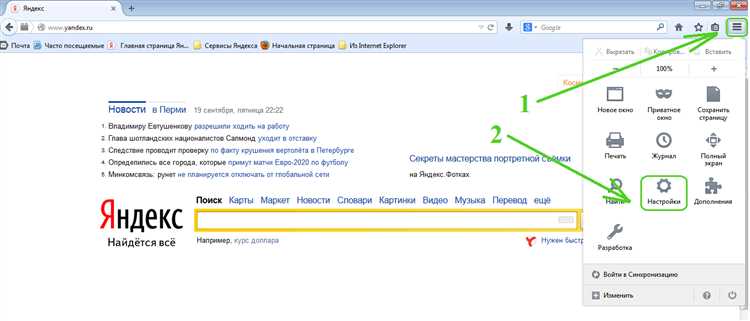
uBlock Origin – самое эффективное расширение для Edge, работающее сразу после установки. Оно использует фильтры EasyList, EasyPrivacy и другие списки по умолчанию, блокируя баннеры, видеорекламу и трекеры без дополнительных действий. Расширение потребляет минимум ресурсов и поддерживает кастомные правила, но для базовой защиты достаточно просто добавить его из магазина Microsoft.
AdGuard для Edge предлагает встроенные фильтры, которые активируются автоматически. В отличие от uBlock Origin, здесь есть предварительно настроенные режимы: «Стандартный», «Высокий» и «Экстремальный», где последний блокирует даже скрытые рекламные элементы. Расширение также защищает от фишинговых сайтов и майнеров, но требует платной подписки для разблокировки всех функций.
Ghostery фокусируется на блокировке трекеров, но попутно удаляет и рекламу. После установки оно сразу начинает работать с базовыми настройками, отображая статистику заблокированных элементов в виде всплывающего окна. Расширение подходит тем, кто хочет не только убрать рекламу, но и контролировать сбор данных о себе.
AdBlock Plus – одно из старейших решений, но его эффективность ниже из-за «приемлемой рекламы» (Acceptable Ads), которая пропускается по умолчанию. Чтобы отключить её, нужно вручную снять галочку в настройках. Расширение простое в использовании, но уступает uBlock Origin по скорости и глубине блокировки.
Как отключить рекламу в поисковой строке Microsoft Edge
В разделе «Службы» найдите пункт «Адресная строка и поиск». Здесь отключите переключатель «Показывать предложения по мере ввода». Это удалит рекламные подсказки, но сохранит функциональность автозаполнения на основе истории и закладок. Если реклама осталась, проверьте параметры поисковой системы: в том же разделе выберите «Управление поисковыми системами» и удалите Bing, если он не нужен.
- Перейдите в
edge://settings/searchнапрямую через адресную строку. - В блоке «Поисковые системы, используемые в адресной строке» выберите альтернативный движок (например, Google или DuckDuckGo).
- Нажмите «Добавить», если нужного поисковика нет в списке, и укажите его URL с параметром
{searchTerms}.
Реклама в поисковой строке может также появляться из-за расширений. Откройте edge://extensions и отключите все дополнения, связанные с рекламой или оптимизацией поиска. Особое внимание уделите расширениям от неизвестных разработчиков – они часто внедряют рекламные механизмы. После удаления перезапустите браузер.
Если реклама сохраняется, сбросьте настройки Edge до заводских. Для этого перейдите в edge://settings/reset и выберите «Восстановить настройки по умолчанию». Это удалит все пользовательские параметры, включая поисковые настройки, но гарантированно устранит рекламные вставки. После сброса повторно настройте поисковую систему и отключите предложения по мере ввода.
Для полного блокирования рекламы в поисковой выдаче установите расширение uBlock Origin из магазина Edge. В настройках расширения добавьте фильтр https://raw.githubusercontent.com/uBlockOrigin/uAssets/master/filters/annoyances.txt – он блокирует рекламные элементы в поисковых подсказках и результатах. Проверьте работу фильтра, введя запрос в строку: рекламные подсказки должны исчезнуть.
Где в настройках Edge найти параметры для блокировки рекламы
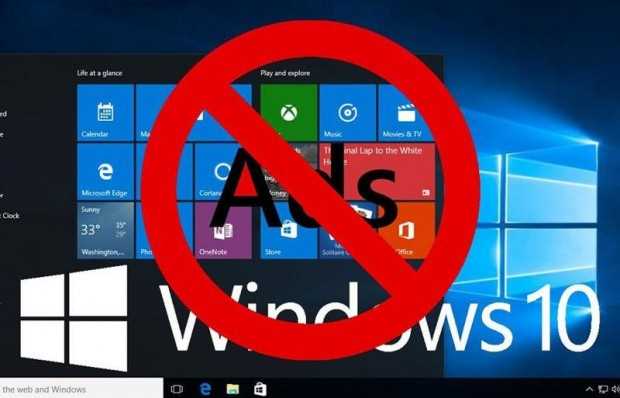
Откройте Edge и нажмите на три точки в правом верхнем углу. В выпадающем меню выберите «Настройки». В левой панели перейдите в раздел «Конфиденциальность, поиск и службы». Здесь сосредоточены основные инструменты для управления рекламой: блокировщик трекеров и настройки персонализированной рекламы.
В блоке «Безопасность» найдите параметр «Блокировать трекеры». По умолчанию Edge использует режим «Сбалансированный», но для более агрессивной фильтрации рекламы переключитесь на «Строгий». Это заблокирует большинство рекламных трекеров, включая всплывающие окна и баннеры на сайтах.
Чтобы отключить персонализированную рекламу, прокрутите страницу до раздела «Персонализация рекламы». Переведите переключатель в положение «Выкл.». Это не уберет всю рекламу, но снизит количество таргетированных объявлений, основанных на вашей активности в интернете.
Для дополнительной защиты установите расширение uBlock Origin из магазина Edge Add-ons. Оно работает эффективнее встроенных инструментов и позволяет настраивать фильтры вручную. После установки откройте настройки расширения и активируйте списки фильтров EasyList и EasyPrivacy для максимального блокирования рекламы.
Как запретить показ рекламы в боковой панели Edge
Боковая панель Microsoft Edge часто отображает рекламные блоки, например, предложения от партнёров или промоакции. Чтобы отключить их, откройте настройки браузера: нажмите на три точки в правом верхнем углу, выберите Настройки, затем Боковая панель. В разделе Обнаружение контента переведите переключатель в положение Выкл.. Это остановит автоматический показ рекламных карточек, но не повлияет на работу других функций панели.
Если реклама появляется в разделах Открытие ссылок или Поиск, отключите персонализированные рекомендации. Перейдите в Настройки → Конфиденциальность, поиск и службы и найдите пункт Персонализация служб. Отключите опцию Показывать персонализированные рекомендации в боковой панели. Для полного блокирования рекламы в поисковой выдаче установите расширение uBlock Origin из магазина Edge Add-ons и добавьте фильтр edge://flags/#edge-news-feed в адресную строку, затем отключите экспериментальную функцию.
Для пользователей корпоративных версий Edge дополнительные настройки доступны через групповые политики. Скачайте шаблоны Microsoft Edge ADMX с сайта Microsoft, импортируйте их в редактор групповой политики (gpedit.msc) и перейдите по пути: Конфигурация компьютера → Административные шаблоны → Microsoft Edge → Боковая панель. Активируйте политику Отключить обнаружение контента в боковой панели и примените изменения. После перезапуска браузера реклама исчезнет.
Если рекламные блоки появляются в сторонних сервисах (например, Outlook или LinkedIn), проверьте настройки интеграции. В боковой панели нажмите на значок шестерёнки рядом с названием сервиса и выберите Настройки конфиденциальности. Отключите опции Показывать рекомендации или Отображать рекламу. Для сервисов, не поддерживающих настройки в Edge, используйте блокировщик рекламы с расширенными фильтрами, например, AdGuard с включённым списком EasyList и Fanboy’s Annoyance List.
Можно ли отключить рекламу в Edge через реестр Windows
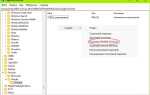
Редактирование реестра Windows позволяет отключить часть рекламных элементов в Microsoft Edge, но не все. Например, через ветку HKEY_LOCAL_MACHINE\SOFTWARE\Policies\Microsoft\Edge можно создать параметр HideFirstRunExperience типа DWORD со значением 1, чтобы убрать экран приветствия с предложениями. Аналогично работает PromotionalTabsEnabled – при установке в 0 блокирует рекламные вкладки в новой вкладке. Однако эти настройки не влияют на контекстную рекламу в поисковой выдаче Bing или нативные объявления в новостной ленте.
Для более глубокого воздействия потребуется отключить телеметрию и персонализацию. В той же ветке реестра создайте параметр PersonalizationReportingEnabled со значением 0 – это снизит количество таргетированной рекламы. Также можно заблокировать домены Microsoft, отвечающие за рекламные сервисы, через файл hosts (например, ads.msn.com или edge.microsoft.com), но это выходит за рамки реестра. Важно: изменения в реестре требуют прав администратора и могут нарушить работу браузера при неверных действиях.
Перед редактированием реестра создайте точку восстановления системы. Откройте редактор реестра через regedit, перейдите к нужной ветке и добавьте параметры вручную. После перезапустите Edge. Если реклама не исчезла, проверьте наличие обновлений браузера – Microsoft регулярно меняет механизмы отображения рекламы, и часть настроек может устареть.
Как заблокировать рекламные уведомления от сайтов в Edge
Если список сайтов пуст или вы хотите предотвратить запросы на уведомления в будущем, измените глобальные настройки. В том же разделе «Уведомления» найдите параметр «Спрашивать перед отправкой (рекомендуется)» и отключите его. Теперь Edge будет автоматически отклонять все новые запросы на показ уведомлений без вашего участия.
Для более точечной настройки используйте флаг браузера. В адресной строке введите edge://flags/#enable-notifications-blocker и нажмите Enter. Найдите параметр «Enable notification blocker» и выберите «Enabled». Перезапустите Edge, чтобы изменения вступили в силу. Этот метод блокирует уведомления на уровне движка, даже если сайт уже получил разрешение.
В некоторых случаях рекламные уведомления маскируются под системные сообщения. Чтобы отличить их, обратите внимание на источник: легитимные уведомления Windows появляются в центре действий, а рекламные – в правом нижнем углу экрана. Если вы видите подозрительное сообщение, нажмите на него правой кнопкой мыши и выберите «Отключить уведомления с этого сайта».
Для пользователей, которые хотят полностью исключить возможность показа уведомлений, подойдет расширение uBlock Origin. Установите его из магазина дополнений Edge, затем перейдите в настройки расширения → «Мои фильтры». Добавьте строку ||example.com^$permissions, заменив example.com на домен проблемного сайта. Это заблокирует не только уведомления, но и другие разрешения, которые сайт может запрашивать.
Если после всех действий уведомления продолжают появляться, проверьте наличие вредоносного ПО. Запустите сканирование с помощью встроенного защитника Windows или стороннего антивируса. Вредоносные программы могут подменять настройки браузера или добавлять скрытые разрешения для сайтов. После очистки системы сбросьте настройки Edge: «Настройки» → «Сбросить настройки» → «Восстановить настройки по умолчанию».
Что делать, если реклама в Edge не исчезает после настроек
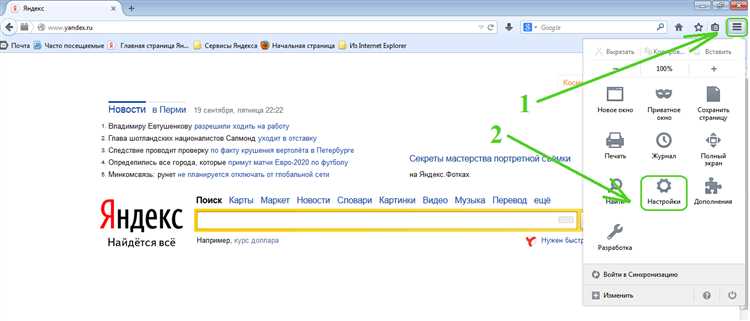
Если после отключения рекламы через стандартные параметры Edge (например, в разделе «Конфиденциальность, поиск и службы») баннеры и всплывающие окна продолжают появляться, проверьте активные расширения. Некоторые из них, особенно бесплатные блокировщики рекламы, могут конфликтовать с встроенными механизмами браузера. Откройте edge://extensions, отключите все дополнения и перезагрузите Edge. Если реклама пропала – включайте расширения по одному, чтобы выявить виновника.
Сбросьте настройки Edge до заводских. Перейдите в edge://settings/reset и выберите «Восстановить настройки по умолчанию». Это удалит временные файлы, куки и отключит пользовательские скрипты, которые могут провоцировать показ рекламы. Обратите внимание: сброс не затронет закладки и сохранённые пароли, но удалит все установленные расширения.
- Проверьте файл
hostsна наличие подозрительных записей. В Windows откройтеC:\Windows\System32\drivers\etc\hostsчерез Блокнот с правами администратора. Удалите строки, содержащие адреса рекламных сетей (например,adservice.google.comилиdoubleclick.net). Сохраните изменения и перезагрузите компьютер. - Отключите синхронизацию настроек Edge с учётной записью Microsoft. Перейдите в
edge://settings/profiles/syncи выключите синхронизацию. Иногда настройки рекламных фильтров из других устройств могут переопределять локальные изменения. - Обновите Edge до последней версии. Откройте
edge://settings/help– браузер автоматически проверит обновления. Устаревшие сборки могут содержать уязвимости, через которые внедряется реклама.
Если реклама появляется только на определённых сайтах, вероятно, она внедрена через скрипты или сторонние трекеры. Установите расширение uBlock Origin из официального магазина Edge. Добавьте в его настройки дополнительные фильтры: откройте панель расширения, перейдите в «Настройки фильтров» и активируйте списки EasyList, EasyPrivacy и Peter Lowe’s Ad and tracking server list. Для особо навязчивой рекламы вручную заблокируйте элементы через режим «Режим блокировщика» (значок щита в адресной строке).
В крайнем случае просканируйте систему на наличие рекламного ПО. Используйте Malwarebytes или встроенный Защитник Windows: откройте «Параметры» → «Обновление и безопасность» → «Безопасность Windows» → «Защита от вирусов и угроз» → «Быстрая проверка». Удалите обнаруженные угрозы и перезагрузите ПК. Если проблема сохраняется – создайте новую учётную запись пользователя в Windows и проверьте работу Edge там: это поможет определить, связан ли сбой с системными настройками или профилем.

 Загрузка...