Содержание статьи
Воздушная пробка в картридже или системе подачи чернил принтера Canon – распространённая проблема, которая приводит к пропускам в печати, размытым линиям или полному отсутствию краски на отпечатках. Чаще всего она возникает после замены картриджей, длительного простоя устройства или при использовании неоригинальных расходных материалов. В моделях Canon PIXMA (например, MG3640, TS3140, G3410) и Maxify (MB2140, MB5440) пробка образуется из-за нарушения герметичности системы или неправильной прокачки чернил.
Основные признаки воздушной пробки: полосы на отпечатках, сообщение об ошибке «Низкий уровень чернил» при полном картридже, или отсутствие реакции принтера на команды печати. В струйных принтерах Canon с СНПЧ (системой непрерывной подачи чернил) пробка может блокировать поток краски в трубках, особенно если они перегнуты или забиты засохшими остатками. Для диагностики отключите принтер, извлеките картриджи и осмотрите сопла на наличие сухих участков или пузырьков воздуха.
Удаление пробки зависит от типа принтера. В моделях с пьезоэлектрическими головками (например, Canon G640) достаточно выполнить глубокую очистку через драйвер (2–3 цикла с интервалом в 5 минут). Для принтеров с термоструйными головками (PIXMA iP7240) может потребоваться ручная прокачка: зажмите кнопку «Отмена» на 10 секунд, чтобы запустить принудительный слив чернил. Если пробка образовалась в СНПЧ, отсоедините трубки от картриджей, продуйте их шприцем (без иглы) или замените фильтры в донорных ёмкостях.
Чтобы предотвратить повторное появление пробки, храните принтер в горизонтальном положении, избегайте резких перепадов температур и используйте чернила с вязкостью, рекомендованной производителем. Для моделей Canon G-series (G4410, G7040) регулярно проверяйте уровень чернил в донорных ёмкостях и не допускайте их опустошения ниже 20%. Если после всех манипуляций проблема сохраняется, сбросьте счётчик чернил через сервисный режим или обратитесь в авторизованный сервисный центр.
Какие признаки указывают на воздушную пробку в принтере Canon
Второй признак – характерный звук при работе печатающей головки. Вместо равномерного жужжания слышны прерывистые щелчки или «бульканье», как при прокачке воздуха через тонкие каналы. Это происходит из-за того, что пьезоэлементы головки пытаются протолкнуть пузырьки воздуха вместо чернил. У моделей Canon PIXMA (например, MG5740, TS6340) такой звук особенно выражен при печати фотографий.
Третий индикатор – ошибки на дисплее или мигание индикаторов. Принтеры Canon часто выдают коды 5B00, 1687 или 1688, сигнализирующие о проблемах с подачей чернил. На моделях без экрана (например, G2411) мигает оранжевый индикатор 5–7 раз подряд. Эти ошибки не всегда означают воздушную пробку, но в 60% случаев связаны именно с ней, если картриджи или СНПЧ исправны.
- Печать с «размытыми» краями – чернила распределяются неравномерно, создавая эффект «расплывания» текста или изображений. Особенно заметно на тонких шрифтах (кегль 8–10) и мелких деталях.
- Задержка перед началом печати – принтер «думает» 10–30 секунд, прежде чем выдать первый лист, хотя раньше работал мгновенно. Это связано с попытками системы автоматически удалить воздух из системы.
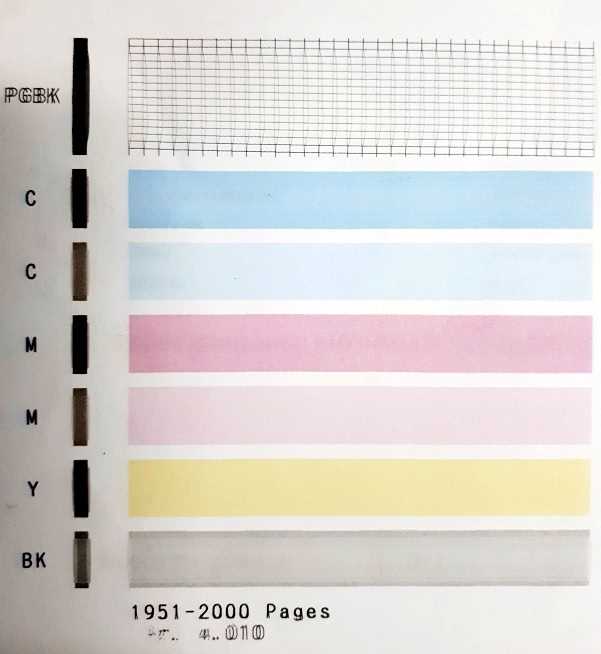
- Неполное заполнение тестовых страниц – при проверке дюз (функция «Проверка сопел») на листе остаются пропуски в виде белых линий, хотя раньше тест проходил без дефектов.
Еще один специфический признак – изменение цвета отпечатков. Например, черный текст приобретает серый или фиолетовый оттенок, а фотографии выглядят «выцветшими». Это происходит из-за того, что воздух в каналах нарушает соотношение цветов в смеси. У принтеров с раздельной цветной и черной головкой (например, Canon MAXIFY MB2740) проблема чаще затрагивает один из цветов.
Принудительная очистка головки не решает проблему. Если после 2–3 циклов очистки (функция «Глубокая очистка» в драйвере) качество печати не улучшается, а расход чернил резко возрастает, воздух уже проник в систему глубже, чем может устранить стандартная прокачка. В таких случаях требуется ручное вмешательство или использование специальных утилит (например, Canon Service Tool для моделей на чипсете QY6-0086).
У принтеров с СНПЧ (например, Canon G3411, G4411) воздушная пробка часто сопровождается «подсосом» воздуха через воздушные клапаны на донорах. Если при печати слышно шипение или в трубках видны пузырьки, система нуждается в срочной прокачке. Игнорирование этого признака приводит к высыханию чернил в головке и необходимости её замены (стоимость ремонта – 30–50% от цены нового принтера).
Последний, но не менее важный симптом – нестабильная работа принтера при высокой нагрузке. Если устройство нормально печатает 1–2 листа, но начинает «задыхаться» при заданиях на 10+ страниц, воздух постепенно накапливается в системе. Особенно критично для моделей с пьезоэлектрическими головками (например, Canon PRO-100), где даже микроскопические пузырьки нарушают точность дозирования чернил.
Какие инструменты и материалы понадобятся для устранения проблемы
Для удаления воздушной пробки в принтере Canon потребуется шприц объёмом 10–20 мл с тонкой иглой (диаметр 0,4–0,6 мм). Подойдут инсулиновые шприцы или медицинские одноразовые с Luer-Lock креплением – они обеспечивают точное дозирование и герметичность при работе с чернилами. Избегайте шприцев с широкими иглами: они могут повредить печатающую головку или картриджи.
Чистящий раствор – обязательный компонент. Используйте специализированную жидкость для промывки печатающих головок Canon, например, PGI-550/CLI-551 или аналог от сторонних производителей (InkTec, OCP). В крайнем случае подойдёт дистиллированная вода, но её эффективность ниже: она не растворяет засохшие пигменты и может оставить осадок. Спиртовые растворы (изопропиловый спирт 70–90%) применяйте только для внешней очистки, так как они агрессивны к резиновым уплотнителям.
Понадобятся безворсовые салфетки или бумажные полотенца с высокой впитываемостью (например, Kimtech Science). Они нужны для удаления излишков чернил и раствора с поверхностей принтера, а также для промакивания печатающей головки после промывки. Обычная туалетная бумага или ткань оставляют ворсинки, которые могут засорить сопла.
Для фиксации картриджей или печатающей головки во время процедуры используйте пластиковый пинцет с мягкими наконечниками. Металлические инструменты могут поцарапать контакты или повредить микросхемы. Альтернатива – силиконовые перчатки: они предотвращают загрязнение рук чернилами и обеспечивают надёжный захват деталей.
Если пробка образовалась в системе непрерывной подачи чернил (СНПЧ), дополнительно потребуется трубка силиконовая диаметром 2–3 мм и длиной 30–50 см. Она нужна для создания обходного пути при прокачке чернил вручную. Трубка должна быть прозрачной, чтобы контролировать движение жидкости и пузырьков воздуха.
Для проверки результата подготовьте тестовый лист с шаблоном проверки дюз (можно распечатать с сайта Canon или использовать встроенную утилиту принтера). Это позволит сразу оценить эффективность удаления пробки и выявить оставшиеся засоры. Храните все инструменты в чистом контейнере, чтобы избежать попадания пыли в систему подачи чернил.
Как правильно отключить и подготовить принтер перед чисткой
Перед началом любых манипуляций с принтером Canon отключите его от сети, вытащив шнур питания из розетки. Это исключит риск короткого замыкания или случайного включения во время работы. Если принтер подключён через USB или Ethernet, отсоедините кабели, чтобы избежать повреждения портов при перемещении устройства.
Дождитесь полного остывания принтера – особенно если он использовался недавно. Печатающие головки и картриджи нагреваются до 50–70°C, и попытка чистки в горячем состоянии может привести к ожогам или деформации пластиковых элементов. Ориентируйтесь на время: после активной печати выдержите паузу не менее 15–20 минут.
Извлеките все картриджи из принтера, следуя инструкции для вашей модели. У Canon PIXMA, например, для этого нужно открыть переднюю крышку, дождаться остановки каретки в положении замены, затем нажать на картридж до щелчка и вытащить его. Храните картриджи в горизонтальном положении на чистой поверхности, избегая попадания пыли на сопла.
Проверьте наличие остатков бумаги в лотках и тракте подачи. Даже небольшой обрывок может помешать чистке или повредить механизмы при последующем включении. Удалите бумагу вручную, не используя металлические инструменты – подойдёт пинцет с резиновыми наконечниками или мягкая кисть.
Очистите внешние поверхности принтера от пыли и грязи сухой безворсовой тканью. Особое внимание уделите вентиляционным отверстиям – забитые решётки ухудшают охлаждение и могут вызвать перегрев. Для труднодоступных мест используйте сжатый воздух (баллончик с давлением не более 2 бар) или пылесос с насадкой для электроники.
Подготовьте рабочее место: ровная поверхность без статического электричества, отсутствие прямых солнечных лучей и источников влаги. Расстелите антистатический коврик или лист плотной бумаги – это защитит электронные компоненты от случайного разряда. Инструменты для чистки (салфетки, спирт, шприцы) разложите в пределах досягаемости.
Если планируется промывка печатающей головки, заранее приготовьте чистящий раствор: дистиллированная вода или специальная жидкость для Canon (например, PGI-550/CLI-551). Обычная водопроводная вода содержит соли, которые оставляют осадок на соплах. Для промывки используйте шприц объёмом 5–10 мл с иглой 21G – более тонкие иглы могут повредить каналы.
Зафиксируйте положение каретки перед чисткой. У большинства моделей Canon (например, MG5740, TS3440) для этого нужно включить принтер, дождаться инициализации, затем вытащить шнур питания из розетки в момент движения каретки. Это предотвратит её случайное перемещение и упростит доступ к печатающей головке.
Пошаговая инструкция по прокачке системы подачи чернил
Медленно вводите чернила порциями по 1–2 мл, делая паузы в 5–7 секунд между ними. Следите за появлением пузырьков воздуха в шприце – их исчезновение сигнализирует о заполнении системы. Для моделей Canon PIXMA (например, MG5740, TS6240) оптимальное давление достигается при введении 3–5 мл чернил. Если жидкость начинает вытекать из печатающей головки, прекратите подачу и протрите сопла безворсовой салфеткой, смоченной в дистиллированной воде.
Установите картриджи обратно и выполните тестовую печать через меню принтера («Проверка дюз» или «Тест сопел»). При неудовлетворительном результате повторите процедуру, увеличив объем прокачиваемых чернил на 1–2 мл. Для стойких пробок используйте специализированные жидкости для промывки (например, Canon PGI-550/CLI-551 Cleaning Kit), следуя инструкции производителя по времени выдержки (10–30 минут).
Как проверить герметичность картриджей и соединений после удаления пробки
После устранения воздушной пробки критически важно убедиться в отсутствии утечек чернил, которые могут привести к повторному завоздушиванию системы или повреждению печатающей головки. Начните с визуального осмотра картриджей и мест их соединения с принтером. Обратите внимание на:
- Следы чернил на корпусе картриджа или в гнезде установки – даже микроскопические капли указывают на разгерметизацию.
- Состояние уплотнительных резинок на картридже и в принтере: они должны быть чистыми, без трещин и деформаций.
- Плотность прилегания картриджа – при легком покачивании он не должен смещаться в гнезде.
Для проверки герметичности под давлением выполните тестовую печать с повышенной насыщенностью (например, сплошной заливкой 100% черного цвета на листе А4). Если на отпечатке появятся белые полосы или размытые участки, это сигнализирует о подсосе воздуха через негерметичные соединения. В моделях Canon PIXMA (MG, MX, TS-серии) используйте встроенную функцию «Проверка дюз» через меню принтера – неравномерное заполнение тестового рисунка подтвердит проблему.
Проверьте трубки системы непрерывной подачи чернил (СНПЧ), если она установлена. Прокачайте чернила вручную, нажав на резервуары до появления жидкости в картриджах. Затем зажмите трубки у основания картриджей и наблюдайте за уровнем чернил в резервуарах в течение 5–10 минут. Падение уровня более чем на 2–3 мм свидетельствует о протечке в соединениях или микротрещинах в трубках. Для точной локализации используйте фонарик – свет поможет обнаружить даже микроскопические утечки.
В струйных принтерах Canon с раздельной системой чернил (например, G-серия) особое внимание уделите клапанам на картриджах. После удаления пробки снимите картриджи и осмотрите иглы подачи чернил на принтере: они должны быть прямыми, без заусенцев. Нанесите каплю чернил на иглу и установите картридж обратно – если при снятии на игле останется ровный след без разрывов, герметичность обеспечена. При наличии разрывов замените уплотнительные кольца на картридже или очистите иглы спиртом.
Завершите проверку тестом на «сухое» включение: отключите принтер от сети, извлеките картриджи и осмотрите внутренние механизмы. Наличие чернил на направляющих каретки или в области печатающей головки указывает на протечку во время работы. В этом случае протрите детали безворсовой салфеткой, смоченной в дистиллированной воде, и повторите проверку герметичности под давлением. Для профилактики повторного завоздушивания нанесите тонкий слой силиконовой смазки на уплотнители картриджей перед установкой.
Что делать, если после чистки принтер продолжает выдавать ошибки
Первым шагом проверьте код ошибки на дисплее принтера или в программном обеспечении на компьютере. У Canon распространены ошибки E05, E16, B200, 5B00, 5200 – каждая указывает на конкретную проблему. Например, E05 часто связана с неисправностью картриджа или датчика чернил, а B200 сигнализирует о перегреве печатающей головки. Запишите код и сверьтесь с официальной документацией Canon для вашей модели (например, PIXMA MG3640, TS3440, G3411).
Отключите принтер от сети на 10–15 минут. Это сбросит временные данные в памяти устройства, включая ложные ошибки, вызванные сбоями в электронике. После включения выполните тест дюз через настройки принтера или программу Canon IJ Printer Assistant Tool. Если тест покажет пропуски в печати, проблема может быть в засохших чернилах на головке или неисправности картриджа.
Проверьте уровень чернил через программное обеспечение Canon. Если принтер показывает, что чернила закончились, но картриджи новые или заправленные, сбросьте счетчик чернил. Для моделей с чипами (например, PG-545/CL-546) используйте программатор или кнопочную комбинацию: удерживайте кнопку «Отмена» (красный треугольник) 5–10 секунд до мигания индикатора. На моделях без чипов (G-серия) сброс выполняется через меню принтера или программу Resetters.
Осмотрите печатающую головку на предмет физических повреждений или засоров. На моделях с несъемной головкой (например, TS3140) выполните глубокую чистку через ПО Canon. Для съемных головок (например, у PIXMA iP7240) извлеките ее, промойте дистиллированной водой или специальным очистителем (например, Printhead Cleaning Kit от Canon) и просушите на бумажной салфетке 10 минут. Не используйте спирт или ацетон – они разрушают резиновые уплотнители.
Обновите прошивку принтера. Устаревшая версия может вызывать ложные ошибки, особенно после замены картриджей на неоригинальные. Скачайте последнюю прошивку с сайта Canon, подключите принтер к компьютеру через USB и следуйте инструкциям в программе обновления. Обратите внимание: на некоторых моделях (например, G4411) обновление прошивки блокирует использование сторонних чернил.
Проверьте контакты картриджей и каретки на наличие окислов или загрязнений. Протрите их безворсовой салфеткой, смоченной в изопропиловом спирте (концентрация не менее 70%). Особое внимание уделите медным контактам на картриджах и соответствующим площадкам в каретке. Если на контактах есть коррозия, аккуратно зачистите их ластиком или мелкозернистой наждачной бумагой (P1000).
Если все шаги не помогли, обратитесь в сервисный центр Canon. Ошибки, связанные с электроникой (например, 6000, 6A80), часто требуют замены плат или датчиков. Для моделей старше 3 лет ремонт может быть нерентабельным – в этом случае рассмотрите покупку нового устройства с учетом стоимости расходных материалов. При обращении в сервис уточните, покрывается ли проблема гарантией (обычно 1–2 года) или программой расширенной поддержки.
Как предотвратить повторное образование воздушных пробок в будущем
Первое правило – регулярная профилактика системы подачи чернил. Для принтеров Canon серии PIXMA (например, MG5740, TS6340) или MAXIFY (MB5440) рекомендуется запускать функцию «Глубокая очистка» не реже одного раза в 2–3 недели, даже если принтер не используется активно. Эта процедура прокачивает чернила через печатающую головку под повышенным давлением, вытесняя микропузырьки воздуха до их критического накопления. В меню принтера выберите: Настройки → Обслуживание → Глубокая очистка. Учтите, что одна такая операция расходует до 1,5–2 мл чернил на цвет, поэтому не злоупотребляйте.
Используйте только оригинальные или сертифицированные чернила с низкой вязкостью. Для струйных принтеров Canon подходят чернила с вязкостью в диапазоне 3,5–5,0 сПз (сантипуаз) при 25°C. Например, чернила Canon CLI-42 (для PIXMA) имеют вязкость 4,2 сПз, что минимизирует риск закупорки каналов. Дешёвые аналоги часто содержат примеси или нестабильные пигменты, которые оседают на стенках трубок, создавая условия для образования пробок. Проверяйте вязкость на упаковке или в технической документации производителя.
Поддерживайте оптимальный уровень чернил в картриджах. Воздушные пробки чаще возникают, когда уровень чернил падает ниже 15–20% от объёма картриджа. В принтерах с СНПЧ (система непрерывной подачи чернил) следите, чтобы резервуары были заполнены не менее чем на 30%. При низком уровне воздух легче проникает в систему через вентиляционные отверстия или неплотные соединения. Для контроля используйте программное обеспечение Canon PRINT Utility или встроенный датчик уровня чернил в меню принтера.
- Храните принтер в горизонтальном положении. Даже небольшой наклон (более 5°) может привести к неравномерному распределению чернил в трубках, особенно в моделях с пьезоэлектрическими головками (например, G3400, G6040). Если принтер перемещался, дайте ему постоять 12–24 часа перед включением, чтобы чернила равномерно распределились.
- Избегайте резких перепадов температуры. Принтеры Canon рассчитаны на работу при 10–35°C. Переход из холодного помещения в тёплое (или наоборот) вызывает конденсацию влаги внутри системы, что способствует образованию пузырьков. Если принтер хранился при температуре ниже 5°C, прогрейте его при комнатной температуре не менее 4 часов перед использованием.
- Регулярно проверяйте герметичность соединений. В СНПЧ осмотрите шлейфы и фитинги на предмет микротрещин или ослабления зажимов. Для проверки используйте лупу – даже волосяная трещина может пропускать воздух. Замените повреждённые элементы на оригинальные (например, трубки Canon BCI-371/BCI-671 для соответствующих моделей).
Для принтеров с пьезоголовками (серии PRO-1000, imagePROGRAF) критически важно соблюдать режим «спящего режима». Если принтер не используется более 3 дней, выполняйте тестовую печать (например, распечатку цветовой шкалы) каждые 48 часов. Это предотвращает засыхание чернил в дюзах и поддерживает циркуляцию жидкости. В настройках принтера отключите автоматическое отключение питания или установите таймер на максимальное время (обычно 4 часа).
Используйте специализированные растворы для промывки системы. Для профилактики раз в 3 месяца заливайте в картриджи промывочную жидкость Canon PGI-580/PGI-581 (для пигментных чернил) или CLI-42/CLI-521 (для водорастворимых). Запустите цикл глубокой очистки, затем оставьте раствор в системе на 2–3 часа. После этого слейте жидкость и заполните картриджи чернилами. Этот метод удаляет осадок и восстанавливает смачиваемость каналов, снижая риск пробок на 60–70%.
При длительном хранении принтера (более 2 недель) выполняйте консервацию системы. Для этого:
- Запустите функцию «Промывка печатающей головки» через меню принтера.
- Извлеките картриджи и заполните их чернилами на 80–90% (для СНПЧ – на 70%).
- Установите картриджи обратно и выполните 2–3 цикла стандартной очистки.
- Отключите принтер от сети и храните его в герметичном пакете с силикагелем (для поглощения влаги).
Перед возобновлением работы проведите глубокую очистку и распечатайте тестовый лист. Для моделей с пьезоголовками (например, PRO-2000) дополнительно используйте режим «Восстановление головки» после консервации.

 Загрузка...