Содержание статьи
Дискорд по умолчанию отображает ваш онлайн-статус всем пользователям на серверах и в списке друзей. Это удобно для быстрого взаимодействия, но не всегда уместно – например, если вы хотите избежать лишних сообщений или сохранить анонимность. В 2024 году разработчики не внесли изменений в механику статусов, поэтому методы маскировки остаются прежними, но требуют точной настройки.
Скрыть активность можно тремя способами: через настройки клиента, с помощью мобильного приложения или через веб-версию. Каждый из них работает независимо, но для полного эффекта рекомендуется применять их одновременно. Важно учитывать, что невидимый режим не отключает уведомления о прочтении сообщений – для этого потребуется отдельная настройка в разделе Конфиденциальность и безопасность.
Если вы используете Дискорд для работы или общения в закрытых сообществах, скрытый статус поможет избежать случайных упоминаний (@here, @everyone) и снизит количество входящих уведомлений. Однако помните: администраторы серверов с правами «Просматривать статус активности» всё равно смогут видеть ваше присутствие, если не отключить эту опцию в настройках сервера.
Почему в Дискорде отображается статус онлайн и как это влияет на конфиденциальность
Дискорд изначально проектировался как платформа для мгновенного общения, где статус онлайн служит ключевым индикатором доступности пользователя. Система автоматически фиксирует активность при запуске приложения, открытии веб-версии или даже при простом просмотре сообщений в фоновом режиме. Технически это реализовано через WebSocket-соединение, которое отправляет серверу сигнал о присутствии каждые 5–10 секунд. Такая архитектура позволяет мгновенно обновлять статус без ручного вмешательства, но одновременно создаёт уязвимость для отслеживания активности.
Статус онлайн раскрывает больше данных, чем кажется на первый взгляд. Помимо факта присутствия, Дискорд фиксирует:
- Время последней активности (даже если выйти из аккаунта, оно сохраняется в течение 5 минут).
- Тип устройства (мобильное приложение, десктоп или браузер), что позволяет определить, где именно вы находитесь.
- Привязку к конкретным серверам – администраторы видят, кто из участников онлайн, даже если те не пишут сообщения.
Эти метрики используются не только для удобства общения, но и для аналитики: например, владельцы серверов могут отслеживать пиковые часы активности, а боты – автоматически реагировать на появление пользователей.
Влияние на конфиденциальность проявляется в нескольких аспектах. Во-первых, статус онлайн делает вас уязвимыми для нежелательного внимания: коллеги, знакомые или даже незнакомцы могут использовать его для давления («Почему не отвечаешь, если онлайн?»). Во-вторых, данные о времени активности легко коррелируются с другими источниками – например, с постами в социальных сетях или геолокацией, если вы заходите в Дискорд с телефона. В-третьих, в корпоративной среде статус может стать инструментом контроля: работодатели отслеживают, сколько времени сотрудники проводят в чатах вместо выполнения задач.
Проблема усугубляется тем, что Дискорд не предоставляет гибких настроек видимости статуса. По умолчанию его видят все друзья и участники общих серверов, а скрыть его можно только полностью – либо через режим «Не беспокоить» (который всё равно отображается как активный), либо отключив отображение статуса в настройках. При этом даже скрытый статус не защищает от ботов и скриптов, которые парсят активность через API. Единственный надёжный способ избежать утечек – использовать отдельные аккаунты для разных целей или запускать Дискорд в изолированной среде (например, через виртуальную машину).
Для тех, кто не готов к радикальным мерам, есть частичные решения. Включите двухфакторную аутентификацию – это снизит риск компрометации аккаунта и утечки данных о статусе. Регулярно проверяйте список активных сессий в настройках безопасности: если заметите незнакомое устройство, завершите сеанс. Игнорируйте запросы на добавление в друзья от незнакомцев – каждый новый друг получает доступ к вашему статусу. Наконец, помните: даже если вы скрыли статус, администраторы серверов всё равно видят, когда вы заходите в каналы, если у них есть соответствующие права.
Как отключить показ активности через настройки учётной записи на ПК
Для полного скрытия статуса перейдите в Настройки пользователя → Конфиденциальность и безопасность и выберите Кто может видеть ваш статус. Здесь доступны три варианта:
- Все – статус виден всем пользователям;
- Друзья – только добавленные в друзья;
- Никто – статус скрыт для всех, включая друзей.
Выберите Никто, чтобы полностью отключить показ активности. Если требуется временно скрыть статус, используйте режим Невидимый в списке серверов – он переопределяет настройки учётной записи до выхода из аккаунта.
Способы скрыть онлайн-статус в мобильном приложении Дискорд
В мобильном приложении Дискорд скрыть статус можно через настройки профиля или временные режимы. Откройте приложение, нажмите на аватар в нижнем правом углу, выберите «Установить статус» и переключитесь на «Невидимый». Этот метод работает мгновенно, но требует ручного включения каждый раз после перезапуска приложения. Альтернативный вариант – использование режима «Не беспокоить», который автоматически скрывает уведомления и отображает статус как «оффлайн» для других пользователей, хотя технически вы остаётесь онлайн.
Для постоянного скрытия статуса без ручных настроек измените параметры конфиденциальности. Перейдите в «Настройки пользователя» → «Конфиденциальность и безопасность» и отключите опцию «Показывать текущую активность». Это блокирует отображение вашего статуса для всех серверов и личных сообщений, включая игры и приложения, интегрированные с Дискордом. Учтите, что администраторы серверов с правами «Просматривать статус участников» всё равно смогут видеть ваш онлайн, если не отключить эту настройку вручную для каждого сервера через «Настройки сервера» → «Роли».
Как использовать режим невидимки для полного отключения видимости
Режим невидимки в Дискорде – единственный способ скрыть статус онлайн без отключения уведомлений или выхода из аккаунта. Чтобы активировать его, нажмите на аватар в нижнем левом углу клиента, затем выберите пункт «Невидимый» в списке статусов. На мобильных устройствах алгоритм аналогичен: открываете боковое меню, тапаете по аватару и выбираете тот же вариант. После этого ваш статус отобразится как «Оффлайн» для всех пользователей, включая друзей и участников серверов, даже если вы активно пользуетесь мессенджером.
Важно учитывать, что режим невидимки не блокирует получение сообщений или упоминаний – вы по-прежнему будете получать уведомления в реальном времени. Однако есть нюанс: если вы отправите сообщение в чат или нажмете на реакцию, Дискорд временно переключит ваш статус на «Онлайн» для участников этого канала или личной переписки. Чтобы избежать этого, используйте функцию «Отметить как прочитанное» (клик правой кнопкой мыши по каналу) вместо прямого взаимодействия.
Для постоянного сохранения невидимости настройте автоматическое переключение статуса при запуске Дискорда. В десктопной версии перейдите в «Настройки пользователя» → «Поведение» и установите флажок «Запускать Discord в невидимом режиме». На Android и iOS аналогичная опция отсутствует, поэтому придется вручную активировать режим после каждого входа. Также помните, что администраторы серверов с правами «Просматривать статус участников» могут видеть ваш реальный статус, если вы находитесь на их сервере, даже в режиме невидимки.
Что делать, если статус онлайн всё равно виден после изменений
Первым делом проверьте настройки конфиденциальности на всех устройствах, где установлен Discord. Откройте Настройки пользователя → Конфиденциальность и безопасность и убедитесь, что переключатель «Показывать статус онлайн» отключён. Если вы используете мобильное приложение, зайдите в Настройки → Конфиденциальность и повторите действие. Discord синхронизирует настройки между платформами, но иногда задержка составляет до 5 минут – подождите или перезапустите клиент.
Если проблема сохраняется, сбросьте кэш Discord. На Windows нажмите Win + R, введите %appdata%\discord и удалите папку Cache. На macOS откройте Finder → Переход → Переход к папке и введите ~/Library/Application Support/discord, затем очистите содержимое Cache. Для мобильных устройств удалите данные приложения через настройки системы или переустановите его. После этого авторизуйтесь заново – это устраняет конфликты с устаревшими временными файлами.
В редких случаях статус может отображаться из-за активности в связанных аккаунтах (например, Steam, Twitch или Spotify). Отключите интеграции в Настройки пользователя → Подключения или временно отвяжите аккаунты. Если вы используете Discord через браузер, попробуйте другой (например, Firefox вместо Chrome) или режим инкогнито – расширения могут блокировать изменение статуса. Если ничего не помогает, обратитесь в поддержку Discord с указанием версии клиента, ОС и скриншотом настроек конфиденциальности.
Как проверить, скрыт ли ваш статус для других пользователей
Откройте Дискорд в браузере или десктопном приложении и перейдите в настройки аккаунта (значок шестеренки рядом с именем). В разделе «Конфиденциальность и безопасность» найдите пункт «Показывать статус онлайн» – если переключатель отключен, ваш статус скрыт для всех, кроме серверов, где вы вручную разрешили отображение. Для точной проверки попросите друга зайти в общий сервер и проверить ваш профиль: если вместо «Онлайн» или «Неактивен» отображается «Оффлайн», настройки применены корректно.
Дополнительные нюансы:
- На мобильных устройствах статус может отображаться некорректно из-за кэша – очистите данные приложения или перезагрузите его.
- Если вы используете Discord на нескольких устройствах, убедитесь, что настройки синхронизированы: изменения применяются только к тому клиенту, где они были внесены.
- На некоторых серверах администраторы могут принудительно отображать статусы участников – уточните правила сервера через команду
/serverinfo.
Дополнительные настройки приватности в Дискорде для защиты личных данных
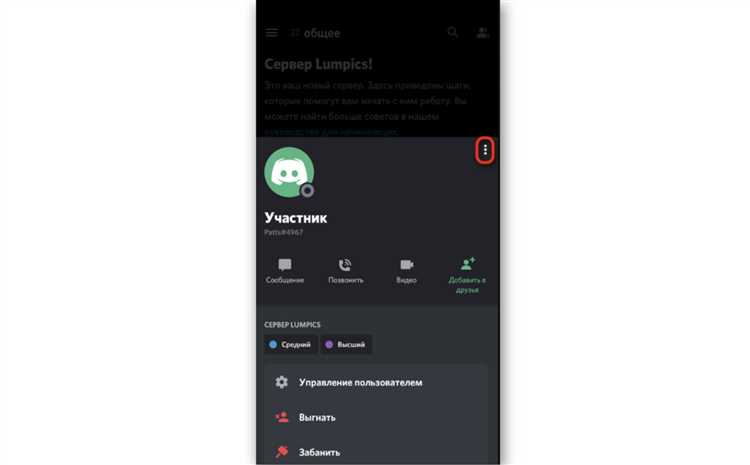
Помимо скрытия статуса онлайн, Дискорд предлагает инструменты для ограничения доступа к вашей активности и персональной информации. В разделе Настройки конфиденциальности и безопасности (путь: Настройки пользователя → Конфиденциальность и безопасность) можно отключить показ текущей игры, стримов и используемых приложений. Это предотвращает утечку данных о ваших предпочтениях, например, если вы играете в нишевые или конфиденциальные проекты.
Настройте фильтрацию личных сообщений, чтобы избежать спама и нежелательных контактов. В том же разделе активируйте опцию Безопасный режим для прямых сообщений, которая блокирует отправку медиафайлов и ссылок от пользователей, не состоящих с вами в общих серверах. Для дополнительной защиты включите Фильтрацию контента – она автоматически сканирует вложения на наличие вредоносных материалов.
Ограничьте доступ к вашему профилю для незнакомцев. В настройках Кто может добавить вас в друзья выберите вариант Друзья друзей или Только серверы, чтобы исключить случайные запросы. Если вы администрируете сервер, используйте роли с минимальными правами для участников, чтобы снизить риск утечек данных через ботов или злоумышленников.
Отключите синхронизацию контактов, если не хотите, чтобы Дискорд получал доступ к вашей телефонной книге. Эта функция по умолчанию предлагает находить друзей через сопоставление номеров телефонов – отключите её в Настройки → Конфиденциальность и безопасность → Синхронизация контактов. Также проверьте разрешения для интегрированных приложений: удалите неиспользуемые боты и сервисы, которые могут запрашивать доступ к вашим данным.
Используйте двухфакторную аутентификацию (2FA) не только для защиты аккаунта от взлома, но и для ограничения доступа к настройкам конфиденциальности. Без подтверждения через приложение-аутентификатор или SMS злоумышленник не сможет изменить параметры приватности, даже получив доступ к вашему паролю. Включите 2FA в Настройки → Безопасность → Двухфакторная аутентификация.
Регулярно проверяйте активные сеансы в Настройки → Безопасность → Сеансы. Здесь отображаются все устройства, подключённые к вашему аккаунту, с указанием IP-адресов и местоположения. Если заметите подозрительную активность, завершите сеанс и смените пароль. Для серверов, где вы состоите, отключите уведомления о новых участниках, чтобы избежать отслеживания вашего времени онлайн через логи присоединений.

 Загрузка...