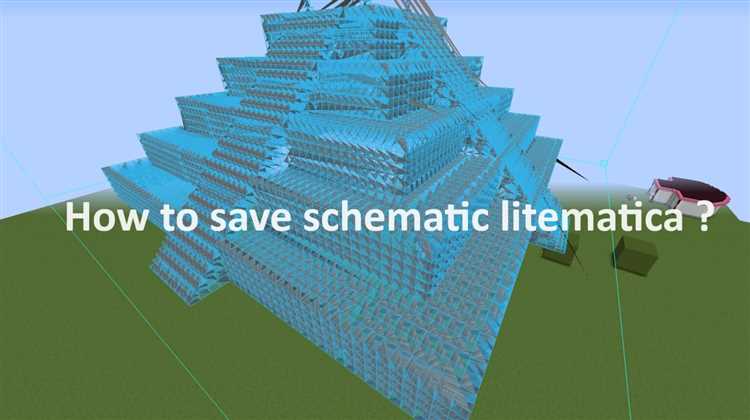
Litematica – инструмент для работы со схемами в Minecraft, который позволяет визуализировать и редактировать структуры перед их постройкой. Одна из частых проблем пользователей – случайное или нежелательное выделение областей в схеме, мешающее дальнейшей работе. По умолчанию выделение активируется клавишей B (или ПКМ в режиме инструмента выделения) и отображается полупрозрачными блоками, но снять его не всегда очевидно.
Чтобы убрать выделение, нажмите Esc или Shift + B – это стандартные комбинации, сбрасывающие текущий выбор. Если выделение не исчезает, проверьте активный инструмент в панели Litematica: убедитесь, что вы не находитесь в режиме Area Selection Tool (иконка с рамкой). Переключитесь на другой инструмент, например Material List, чтобы снять фокус с выделенной области.
В некоторых случаях выделение сохраняется из-за конфликтов с другими модами или некорректных настроек. Откройте конфиг Litematica (config/litematica-client.toml) и найдите параметр areaSelectionRenderType. Установите значение 0 (отключение рендера) или 1 (минимальный режим), если проблема связана с отображением. Перезапустите игру после изменений.
Если выделение связано с конкретной схемой, попробуйте загрузить её заново через Ctrl + O или удалить временные файлы из папки schematics. Для сложных случаев используйте команду /litematica remove area в чате – она принудительно очищает все активные выделения без сохранения изменений.
Поиск активного выделения в интерфейсе Litematica
Активное выделение в Litematica отображается в виде полупрозрачного цветного куба, охватывающего область схемы. По умолчанию используется оранжевый цвет, но он может меняться в зависимости от настроек мода или темы. Чтобы быстро найти выделение, откройте меню «Area Selection» (клавиша по умолчанию – M), где в верхней части списка будет подсвечена текущая активная область.
Если выделение не видно в игровом мире, проверьте, включен ли режим отображения областей. Для этого перейдите в настройки Litematica (Esc → Mods → Litematica → Config) и убедитесь, что параметр Render Area Selection Boxes активирован. Также проверьте дальность рендера – иногда выделение находится за пределами видимости из-за ограничений в настройках Render Distance.
В случае, когда выделение существует, но не отображается в списке, попробуйте перезагрузить схему. Для этого выберите её в менеджере схем (M → Schematic Manager) и нажмите Reload. Если проблема сохраняется, проверьте файл схемы на целостность – возможно, он повреждён или некорректно загружен.
Для поиска выделения в сложных проектах используйте фильтрацию в меню «Area Selection». Введите часть названия области в строку поиска (Ctrl + F в списке) или отсортируйте области по дате создания. Это поможет быстро найти нужный регион, особенно если в проекте десятки или сотни выделенных зон.
Если выделение пропало после перезапуска игры, проверьте файл конфигурации Litematica (.minecraft/config/litematica.json). В разделе areaSelections хранятся данные о всех сохранённых областях. Убедитесь, что нужная область не была случайно удалена или переименована. Восстановить данные можно из резервной копии, если она была создана ранее.
В мультиплеере или на серверах с ограничениями выделение может не отображаться из-за конфликтов с другими модами или плагинами. Отключите временно все сторонние моды, кроме Litematica, и проверьте работу функции. Если проблема исчезнет, поочерёдно включайте моды, чтобы выявить источник конфликта.
Для точного позиционирования выделения используйте координаты. В меню «Area Selection» отображаются начальные и конечные точки области в формате (X1, Y1, Z1) – (X2, Y2, Z2). Переместитесь в игру к этим координатам с помощью команды /tp @s X Y Z или вручную, чтобы визуально подтвердить расположение выделения.
Использование горячих клавиш для отмены выделения
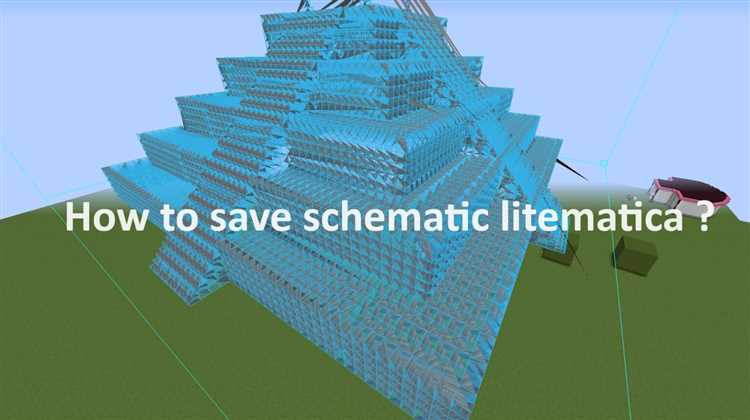
В Litematica горячие клавиши – самый быстрый способ снять выделение с области схемы без лишних кликов. По умолчанию за отмену выделения отвечает клавиша Esc, но её поведение зависит от текущего режима инструмента. Если вы работаете в режиме Area Selection, нажатие Esc снимет только активное выделение, не влияя на уже сохранённые области. В режиме Schematic Placement эта же клавиша отменит выделение всех блоков, но оставит саму схему загруженной.
Для более точного управления используйте комбинации с модификаторами. Например, Ctrl + Esc в режиме Material List сбросит фильтрацию выделенных блоков, вернув полный список материалов. Если вы работаете с несколькими слоями (Layer Mode), Shift + Esc отменит выделение только текущего слоя, не затрагивая остальные. Эти сочетания полезны при редактировании многоуровневых построек, где важно сохранять контекст.
В некоторых сборках Litematica (например, с модами вроде MiniHUD) стандартные горячие клавиши могут конфликтовать. Чтобы избежать проблем, проверьте привязки в настройках: Options → Controls → Litematica Keybinds. Там же можно переназначить Esc на другое сочетание, если оно занято другим модом. Например, Alt + Z – распространённая альтернатива, не пересекающаяся с базовыми командами Minecraft.
При работе с инструментом Schematic Verifier (проверка соответствия схемы миру) выделение ошибок снимается отдельно. Нажмите Esc дважды: первый раз – для отмены выделения ошибочных блоков, второй – для выхода из режима проверки. Если вы используете Markers (маркеры для обозначения точек), их выделение снимается только через контекстное меню или клавишу Delete, так как Esc на них не действует.
Для пользователей, часто переключающихся между схемами, полезно знать о Ctrl + Shift + Esc. Эта комбинация сбрасывает все активные выделения во всех загруженных схемах одновременно, что удобно при работе с проектами, содержащими десятки файлов. Однако будьте осторожны: действие необратимо и не сохраняет состояние выделения в историю отмен (Undo).
Если горячие клавиши не работают, проверьте следующие моменты:
— Активен ли режим Game Mode (в творческом режиме некоторые привязки могут блокироваться).
— Не перекрывает ли другой мод клавиши (например, OptiFine или Sodium).
— Не находится ли игра в режиме чата (T или /), где Esc закрывает чат, а не снимает выделение.
В крайнем случае перезагрузите Litematica через F3 + T – это сбросит конфликтующие привязки.
Сброс выделения через панель инструментов схемы

Если панель инструментов скрыта, вызовите её комбинацией клавиш Ctrl + T (по умолчанию) или через меню «Tools» → «Toggle Toolbar». Альтернативный способ – использование горячей клавиши Esc, которая дублирует функцию сброса, но только при активном выделении. Учтите, что Esc не работает, если курсор находится в текстовом поле или другом элементе интерфейса.
При работе с многослойными схемами сброс через панель инструментов очищает выделение только для текущего слоя. Чтобы снять выделение сразу во всех слоях, удерживайте Shift при нажатии на кнопку сброса. Это полезно при редактировании сложных построек, где слои перекрываются, а стандартный сброс оставляет нежелательные маркеры.
В режиме «Material List» кнопка сброса на панели инструментов неактивна, так как выделение в этом режиме не применяется. Если после сброса выделение не исчезает, проверьте, не активирован ли случайно режим «Lock Selection» (значок замка на панели) – его нужно отключить отдельно. Также убедитесь, что схема не находится в состоянии «Paused», иначе изменения не применятся.
Для быстрого доступа к функции сброса назначьте собственную горячую клавишу в настройках Litematica: перейдите в «Config» → «Hotkeys», найдите пункт «Clear Selection» и задайте удобную комбинацию. Это сократит время при частом переключении между выделением и редактированием, особенно в крупных проектах.
Проверка режима редактирования перед снятием выделения

Для программной проверки режима используйте команду /litematica mode в чате Minecraft. Ответ сервера содержит текущий режим в формате Current mode: EDIT или Current mode: VIEW. Если режим не соответствует требуемому, переключите его через GUI: откройте меню Litematica (M по умолчанию), выберите вкладку «Настройки», затем пункт «Режим работы». Альтернативный способ – использование команды /litematica mode edit для принудительного включения редактирования.
- Если выделение не снимается, проверьте:
- Активен ли режим
Edit(см. выше). - Не включен ли фильтр слоёв («Слои» → «Фильтр»), который может блокировать изменения.
- Не находится ли схема в состоянии «Только для чтения» (отображается в заголовке окна схемы).
- Активен ли режим
- В случае ошибок при переключении режимов:
- Перезагрузите плагин через
/litematica reload. - Проверьте конфликты с другими модами (особенно с теми, что модифицируют GUI).
- Сбросьте настройки Litematica до дефолтных через
/litematica reset.
- Перезагрузите плагин через
При работе с многослойными схемами (.litematic) учитывайте, что режим редактирования применяется ко всей схеме, а не к отдельным слоям. Если выделение частично сохраняется после снятия, вероятно, оно принадлежит другому слою. Переключитесь на нужный слой через панель «Слои» и повторите операцию. Для массового снятия выделения во всех слоях используйте комбинацию Ctrl+Shift+A (Windows/Linux) или Cmd+Shift+A (macOS) – эта команда игнорирует режим редактирования, но её применение не рекомендуется без предварительного сохранения резервной копии.
Удаление выделенной области из памяти схемы

В Litematica выделенная область схемы хранится в оперативной памяти как временный буфер. Чтобы освободить ресурсы, используйте комбинацию клавиш Ctrl + Shift + D (по умолчанию) – она удаляет текущее выделение без сохранения изменений в файл. Если горячие клавиши не работают, проверьте привязки в настройках мода (Litematica → Config → Keybindings).
При удалении области из памяти учитывайте, что это действие необратимо. Если требуется сохранить выделение для последующего использования, экспортируйте его через Schematic → Save Selection перед очисткой. Формат .litematic поддерживает хранение только структуры, без метаданных слоёв.
В многопользовательских мирах удаление выделения не синхронизируется с другими игроками. Если схема загружена несколькими участниками, каждый должен выполнить очистку локально. Для серверов с Fabric API рекомендуется использовать /litematica clear-selection – команда работает на стороне клиента и не требует прав администратора.
Если после удаления область продолжает отображаться, перезагрузите рендер схемы через F3 + R или перезапустите игру. В редких случаях помогает очистка кэша мода: удалите папку .minecraft/config/litematica/cache и перезапустите клиент. Не используйте этот метод при активной работе с несколькими схемами – кэш содержит данные для быстрой загрузки.
Для программного удаления выделения через API Fabric используйте метод SchematicSelectionManager.clearSelection(). Пример вызова в скрипте:
if (LitematicaAPI.getInstance().getSelectionManager().hasSelection()) {
LitematicaAPI.getInstance().getSelectionManager().clearSelection();
}
При работе с большими схемами (>100 000 блоков) удаление выделения может вызывать кратковременные зависания. Оптимизируйте процесс, разбивая область на части с помощью инструмента Subregion Selection и удаляя их поочерёдно. В настройках мода (Performance → Selection Rendering) отключите анимации выделения для снижения нагрузки.
Если выделение было создано через импорт сторонней схемы (например, .schem или .nbt), удаление области не повлияет на исходный файл. Однако при повторной загрузке схемы выделение восстановится, если не было сохранено как отдельный файл. Для постоянного удаления части структуры используйте Schematic → Edit → Delete Blocks.
В режиме Schematic Verifier удаление выделения сбрасывает результаты проверки для этой области. Чтобы избежать повторного сканирования, отключите верификатор перед очисткой (Toggle Verifier в панели инструментов) или сохраните отчёт в файл через Export Verification Results.
Работа с несколькими выделениями одновременно
Litematica позволяет создавать и управлять несколькими выделениями через панель «Areas». Чтобы добавить новое выделение, нажмите Ctrl + Shift + A в режиме редактирования схемы. Каждое выделение получает уникальное имя и цвет для визуального разделения. Это полезно при работе с многоуровневыми или модульными постройками, где требуется изолировать отдельные части структуры.
Для переключения между выделениями используйте клавиши Page Up и Page Down. Активное выделение подсвечивается в списке и на экране. Если нужно объединить несколько областей, выделите их с зажатой клавишей Shift, затем нажмите Ctrl + M – Litematica сольёт их в одно выделение с общими границами.
При копировании или экспорте схемы можно выбрать, какие выделения включать. В окне экспорта отметьте галочками нужные области. Это позволяет сохранять только часть постройки, например, отдельно стены и крышу. Для массового удаления выделений выберите их в списке и нажмите Delete – программа удалит все отмеченные без подтверждения.
Редактирование параметров нескольких выделений одновременно возможно через контекстное меню. Выделите нужные области, кликните правой кнопкой мыши и выберите «Properties». Здесь можно изменить прозрачность, режим отображения или приоритет рендеринга для всех выбранных областей. Это ускоряет настройку сложных схем с десятками выделений.
Для точного позиционирования выделений используйте координаты. В панели «Areas» отображаются начальные и конечные точки каждой области. Введите значения вручную или перемещайте границы с помощью мыши, удерживая Alt для привязки к сетке. Это критично при работе с симметричными или повторяющимися элементами.
Если выделения пересекаются, Litematica отображает их с учётом приоритета. Чтобы изменить порядок, перетаскивайте области в списке вверх или вниз. Приоритет влияет на отображение в режиме «Layer Mode» – верхние выделения перекрывают нижние. Для сложных проектов рекомендуется группировать выделения по функциональности (например, «Каркас», «Декор», «Интерьер»).
Восстановление выделения после случайного снятия

Если отмена не сработала, проверьте панель Schematic Placements (Размещения схем). Активное выделение отображается там с подсветкой. Кликните по нужной схеме правой кнопкой мыши и выберите Select Area – это вернёт выделение к последним сохранённым границам. Метод работает только для схем, ранее размещённых в мире.
В случае, когда схема не была размещена, используйте инструмент Area Selection (горячая клавиша M). Удерживайте Shift и выделите область заново, ориентируясь на координаты из панели Schematic Info. Для точности включите режим Show Block Grid (Показать сетку блоков) в настройках Litematica – это поможет совместить границы с исходным выделением.
Если выделение было частью многослойной схемы, восстановите его через Layer Mode. Переключитесь на нужный слой с помощью клавиш 1–9 и повторите выделение. Для сложных проектов сохраняйте промежуточные состояния выделения через Save Selection в контекстном меню – это позволит быстро вернуться к ним позже.
При работе с модифицированными схемами (например, после обрезки или поворота) проверьте файл .litematic в папке schematics. Откройте его текстовым редактором и найдите секцию «selection» – там хранятся координаты последнего выделения. Вручную скопируйте значения «min» и «max» в инструмент Area Selection для восстановления.
Для предотвращения подобных ситуаций настройте горячие клавиши в Controls → Litematica Keybinds. Назначьте комбинацию для Deselect Area на редко используемую клавишу (например, Ctrl+Alt+D) – это снизит риск случайного снятия. Также включите опцию Confirm Deselect в настройках, чтобы перед снятием появлялось подтверждение.
Если ни один метод не сработал, создайте резервную копию мира и перезагрузите игру. Litematica иногда кэширует состояния выделения, и перезапуск может восстановить их. В крайнем случае используйте сторонние инструменты, такие как NBTExplorer, для извлечения данных выделения из файла level.dat мира – там могут сохраниться последние координаты.
Настройка параметров выделения в конфигурации Litematica
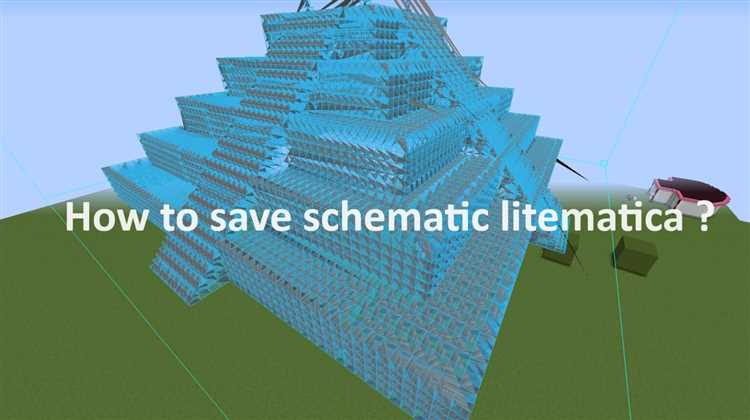
В конфигурационном файле Litematica (litematica-client.toml) параметры выделения управляются через секцию [rendering.highlight]. Основные настройки, влияющие на поведение выделенной области:
highlightAlpha– прозрачность заливки (значение от0.0до1.0, по умолчанию0.3). Увеличьте до0.5для лучшей видимости в ярких биомах.highlightMode– режим отображения:0(только контур),1(заливка),2(контур + заливка). Для сложных схем используйте2.highlightOutlineWidth– толщина контура в пикселях (по умолчанию1.0). Установите2.0при работе с крупными структурами.highlightColor– цвет в формате HEX (#RRGGBB). Для контраста с красным выделением ошибок используйте#00FFFF(голубой).
Дополнительные параметры в секции [rendering] позволяют тонко настроить взаимодействие выделения с игровым миром. Отключите renderThroughBlocks (false), если выделение мешает обзору при строительстве в ограниченном пространстве. Для ускорения рендеринга в больших схемах уменьшите maxRenderDistance до 64 блоков – это снизит нагрузку на видеокарту без потери функциональности. При работе с многослойными проектами активируйте layerOnlyMode (true), чтобы выделять только текущий активный слой.

 Загрузка...