Содержание статьи

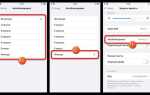
Вибрация клавиатуры на Android – функция, которая по умолчанию активирована в большинстве популярных клавиатур, таких как Gboard, SwiftKey или Samsung Keyboard. Она предназначена для тактильной обратной связи при нажатии клавиш, но не всем пользователям это удобно. Постоянная вибрация расходует заряд батареи (до 5–10% в зависимости от интенсивности использования) и может отвлекать в тихих помещениях. В этой статье разберём, как отключить её на разных версиях Android и в различных клавиатурах.
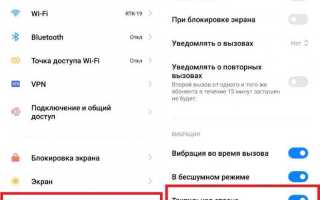
На Android 12 и новее настройки вибрации часто интегрированы в системные параметры. Перейдите в Настройки → Звуки и вибрация → Вибрация и тактильная обратная связь. Здесь можно отключить вибрацию при касании или настроить её интенсивность. Однако это повлияет не только на клавиатуру, но и на другие элементы интерфейса, например, кнопки навигации. Для точечного отключения вибрации только клавиатуры потребуется зайти в настройки самой клавиатуры.
В Gboard (клавиатура от Google) отключение вибрации выполняется через Настройки → Настройки клавиатуры → Вибрация при нажатии клавиш. Переключите ползунок в неактивное положение. Если опция не отображается, обновите приложение до последней версии через Google Play. В SwiftKey процесс аналогичен: Настройки → Набор текста → Вибрация при нажатии клавиш. Для Samsung Keyboard путь следующий: Настройки → Общие настройки → Вибрация клавиш. Учтите, что в некоторых прошивках (например, MIUI или EMUI) настройки могут быть скрыты в разделе Дополнительные параметры.
Если после отключения вибрация всё равно работает, проверьте наличие сторонних приложений, управляющих тактильной обратной связью. Например, программы типа Good Lock (для Samsung) или Xposed Framework могут переопределять системные настройки. В крайнем случае попробуйте сбросить настройки клавиатуры через Настройки → Приложения → [Ваша клавиатура] → Хранилище → Очистить данные. Это удалит все пользовательские настройки, включая вибрацию.
Пошаговая инструкция для стандартной клавиатуры Google
Откройте приложение «Настройки» на вашем Android-устройстве. Прокрутите список до раздела «Система» и выберите «Языки и ввод». Если этого пункта нет, ищите «Дополнительные настройки» или «Специальные возможности» – в зависимости от версии ОС.
В разделе «Клавиатуры и способы ввода» найдите «Экранная клавиатура» или «Виртуальная клавиатура». Здесь отображаются все установленные клавиатуры. Выберите «Gboard» – стандартную клавиатуру Google.
Нажмите «Настройки клавиатуры» или «Настройки Gboard». В открывшемся меню найдите пункт «Настройки ввода» или «Параметры клавиатуры». Прокрутите вниз до раздела «Обратная связь» или «Звук и вибрация».
В разделе «Обратная связь» отключите переключатель «Вибрация при нажатии клавиш». Если опция неактивна, убедитесь, что на устройстве включена вибрация в целом – проверьте настройки звука в разделе «Звук» основного меню «Настроек».
Для устройств с Android 12 и новее путь может отличаться: «Настройки» → «Система» → «Языки и ввод» → «Экранная клавиатура» → «Gboard» → «Настройки» → «Звук и вибрация» → отключите «Вибрация при нажатии».
Если после отключения вибрация сохраняется, перезагрузите устройство. В редких случаях помогает очистка кэша Gboard: «Настройки» → «Приложения» → «Gboard» → «Хранилище» → «Очистить кэш». Не удаляйте данные приложения – это сбросит настройки клавиатуры.
На некоторых моделях Samsung, Xiaomi или Huawei настройки Gboard могут быть скрыты за дополнительными пунктами. Например, на Xiaomi: «Настройки» → «Дополнительные настройки» → «Языки и ввод» → «Управление клавиатурами» → «Gboard» → «Звук и вибрация».
Если Gboard не отображается в списке клавиатур, установите его из Google Play. После установки активируйте через «Настройки» → «Языки и ввод» → «Экранная клавиатура» → «Управление клавиатурами» → включите переключатель рядом с Gboard.
Как убрать вибрацию в сторонних клавиатурах (Gboard, SwiftKey, Samsung Keyboard)
Сторонние клавиатуры предлагают гибкие настройки обратной связи, включая вибрацию. В большинстве случаев отключение выполняется через параметры приложения, но путь к нужной опции может отличаться в зависимости от версии ПО и производителя устройства.
В Gboard (клавиатура Google) алгоритм следующий:
- Откройте приложение Настройки на Android.
- Перейдите в раздел Система → Языки и ввод → Виртуальная клавиатура.
- Выберите Gboard → Настройки.
- Найдите пункт Обратная связь при нажатии и отключите Вибрацию при нажатии клавиш.
- Если опция неактивна, проверьте настройки звука и вибрации в системных параметрах устройства.
SwiftKey (Microsoft) требует другого подхода:
- Запустите приложение SwiftKey или откройте клавиатуру в любом текстовом поле.
- Нажмите на значок шестеренки (настройки) в верхней панели.
- Выберите Набор текста → Тактильная обратная связь.
- Переведите переключатель Вибрация в положение «Выкл».
- Для старых версий SwiftKey путь может выглядеть как Настройки → Звук и вибрация → Вибрация при нажатии.
В Samsung Keyboard настройки вибрации часто интегрированы с системными параметрами:
- Откройте Настройки → Общие настройки → Язык и ввод.
- Выберите Экранная клавиатура → Samsung Keyboard.
- Перейдите в Звук и вибрация.
- Отключите Вибрация при нажатии клавиш.
- На некоторых моделях Samsung (например, Galaxy S22 и новее) опция может находиться в Настройки клавиатуры → Обратная связь.
Если после отключения вибрация сохраняется, проверьте дополнительные параметры:
- В Gboard: убедитесь, что в системных настройках Android не включена опция Вибрация при касании (Настройки → Звук → Вибрация при касании).
- В SwiftKey: сбросьте настройки клавиатуры через Настройки → Сброс настроек.
- В Samsung Keyboard: отключите Вибрацию сенсорных клавиш в Настройки → Звуки и вибрация → Системная вибрация.
На устройствах с Android 12 и новее некоторые клавиатуры могут использовать системные настройки вибрации вместо собственных. В этом случае:
- Откройте Настройки → Звук и вибрация.
- Найдите Вибрация и тактильная обратная связь.
- Отключите Вибрация при касании или Тактильная обратная связь.
Для пользователей, которые часто переключаются между клавиатурами, рекомендуется проверить настройки каждой из них отдельно. Некоторые приложения (например, Fleksy или Chrooma) также поддерживают отключение вибрации через аналогичные меню Настройки → Звук/Вибрация. Если опция не найдена, обновите клавиатуру до последней версии через Google Play.
Отключение вибрации через настройки системы Android
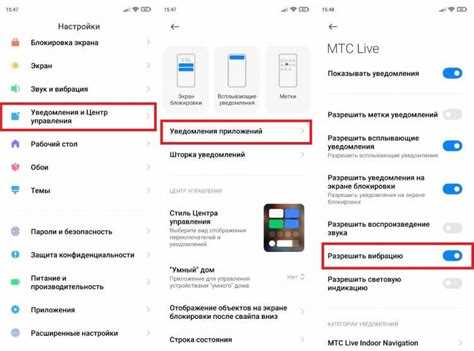
На большинстве устройств Android вибрацию клавиатуры можно отключить через системные настройки звука. Перейдите в «Настройки» → «Звук и вибрация» (или «Звук» на некоторых моделях). Найдите параметр «Вибрация при касании» или «Вибрация клавиш» и переведите переключатель в неактивное положение. На смартфонах Samsung этот пункт может называться «Вибрация при вводе» и находиться в разделе «Дополнительные настройки звука».
Если стандартные настройки не содержат нужного параметра, проверьте раздел «Язык и ввод» в основных настройках. Выберите активную клавиатуру (например, Gboard или Samsung Keyboard) и найдите опцию «Вибрация» или «Тактильная обратная связь». На некоторых прошивках (MIUI, ColorOS) этот параметр скрыт в подменю «Дополнительные настройки» внутри настроек клавиатуры. Учтите, что на Android 12 и новее часть настроек может быть перенесена в «Специальные возможности» → «Вибрация и тактильная прочность».
Для устройств с Android 10 и ниже иногда требуется отключить вибрацию отдельно для каждой клавиатуры. Например, в Gboard откройте настройки через долгий тап на значке клавиатуры в панели уведомлений или через «Настройки» → «Система» → «Языки и ввод» → «Виртуальная клавиатура» → «Gboard» → «Настройки» → «Тактильная обратная связь». Если после отключения вибрация сохраняется, перезагрузите устройство – это устраняет временные сбои в работе системных служб.
Исправление проблемы, если вибрация не отключается после изменений
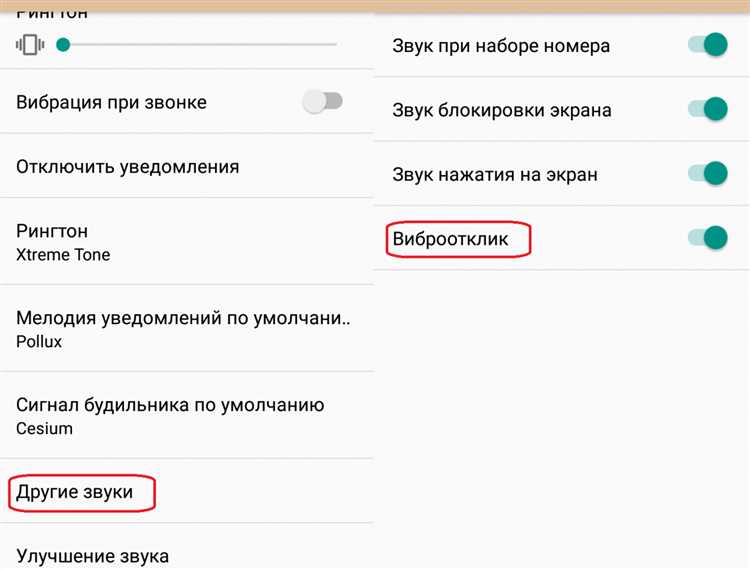
Если после отключения вибрации в настройках клавиатуры она продолжает работать, первым делом проверьте, не активирована ли функция в другом разделе системы. На некоторых устройствах, например Samsung Galaxy с One UI или Xiaomi с MIUI, вибрация управляется не только через настройки клавиатуры, но и в «Настройки» → «Звуки и вибрация» → «Вибрация при касании». Отключите все связанные параметры, включая «Вибрация при вводе» или «Тактильная обратная связь», затем перезагрузите смартфон.
В случае использования сторонних клавиатур, таких как Gboard, SwiftKey или AnySoftKeyboard, настройки вибрации могут дублироваться в их собственных меню. Откройте приложение клавиатуры, перейдите в «Настройки» → «Звуки и вибрация» и убедитесь, что ползунок вибрации переведен в неактивное положение. Если проблема сохраняется, попробуйте сбросить настройки клавиатуры до заводских через «Настройки» → «Приложения» → [Ваша клавиатура] → «Хранилище» → «Стереть данные». Учтите, что это удалит все пользовательские словари и настройки.
На устройствах с Android 12 и новее иногда возникают конфликты с системными службами, отвечающими за тактильную обратную связь. Чтобы исключить эту причину, переведите смартфон в безопасный режим: удерживайте кнопку питания, затем зажмите «Выключение» и подтвердите перезагрузку. В безопасном режиме проверьте, отключается ли вибрация – если да, значит, проблему вызывает стороннее приложение. Поочередно удаляйте недавно установленные программы, начиная с тех, которые имеют доступ к настройкам звука или клавиатуры.
Если ни один из методов не сработал, обновите прошивку устройства или приложение клавиатуры до последней версии. Производители часто исправляют подобные баги в патчах. Для проверки обновлений перейдите в «Настройки» → «Система» → «Обновление ПО» (путь может отличаться в зависимости от бренда). В крайнем случае выполните сброс настроек сети через «Настройки» → «Система» → «Сброс» → «Сбросить настройки Wi-Fi, мобильного интернета и Bluetooth» – иногда это устраняет неполадки с системными службами, включая вибрацию.
Настройка вибрации для отдельных клавиш или действий
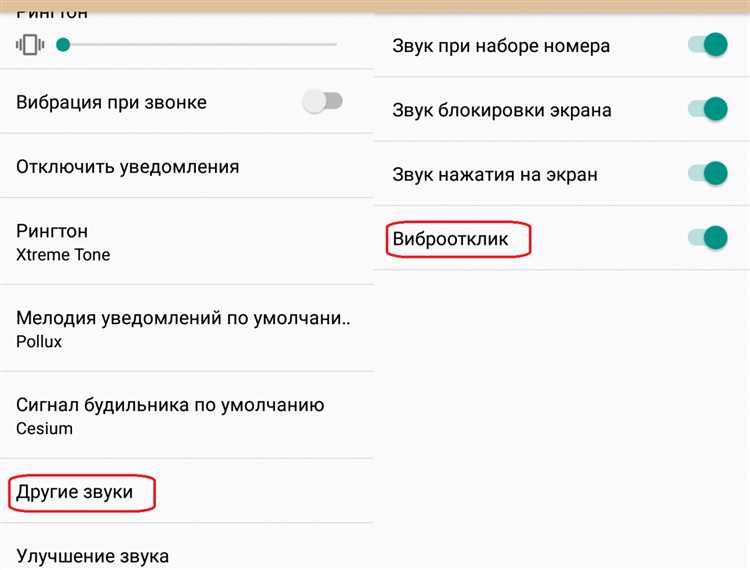
Большинство стандартных клавиатур Android не поддерживают настройку вибрации для отдельных клавиш, но сторонние приложения, такие как Gboard или SwiftKey, предлагают расширенные функции. В Gboard откройте «Настройки» → «Настройки клавиатуры» → «Вибрация при нажатии клавиш». Здесь можно отключить вибрацию полностью или настроить её интенсивность, но не для конкретных символов. Для более тонкой настройки потребуются приложения вроде *Custom Keyboard Vibration* (если доступно для вашей модели) или Xposed-модули, работающие только на рутированных устройствах.
Некоторые производители, например Samsung или Xiaomi, добавляют собственные опции в фирменные клавиатуры. В клавиатуре Samsung перейдите в «Настройки» → «Общие настройки» → «Вибрация и звук» и выберите «Настраиваемая вибрация». Здесь можно задать разную длительность вибрации для ввода текста, пробела или удаления символов. Xiaomi предлагает аналогичный функционал в MIUI-клавиатуре: «Настройки» → «Дополнительные настройки» → «Вибрация при нажатии» с возможностью регулировки силы для разных действий.
Для разработчиков или пользователей с техническими навыками доступны ADB-команды, позволяющие изменить параметры вибрации на уровне системы. Например, команда `adb shell settings put secure haptic_feedback_intensity 0` отключает вибрацию полностью, а `adb shell settings put secure haptic_feedback_duration 20` устанавливает длительность в 20 миллисекунд. Эти настройки влияют на все приложения, но не дают контроля над отдельными клавишами. Для экспериментов с вибрацией конкретных действий используйте приложения вроде *Tasker* с плагином *AutoInput*, чтобы назначать виброотклик на жесты или комбинации клавиш.
Если стандартные методы не подходят, попробуйте альтернативные клавиатуры с открытым исходным кодом, например *OpenBoard* или *AnySoftKeyboard*. В *AnySoftKeyboard* перейдите в «Настройки» → «Вибрация» и выберите «Настраиваемая вибрация». Здесь можно задать разные паттерны вибрации для ввода, удаления и переключения языков, но без привязки к конкретным символам. Для полного контроля потребуется модификация исходного кода клавиатуры или использование специализированных инструментов вроде *Magisk-модулей* на рутированных устройствах.
Влияние отключения вибрации на расход батареи и производительность
Отключение вибрации клавиатуры снижает нагрузку на аккумулятор на 1–3% в сутки в зависимости от модели устройства. Вибромотор потребляет от 50 до 150 мА при срабатывании, а при активном наборе текста частота вибраций достигает 20–30 раз в минуту. На смартфонах с батареей ёмкостью 4000 мА·ч это сокращает время автономной работы на 15–45 минут за 8 часов непрерывного использования клавиатуры. Эффект заметнее на бюджетных устройствах с менее эффективными контроллерами питания.
Дополнительные факторы, усиливающие экономию батареи:
- Отключение вибрации при уведомлениях – сокращает расход ещё на 2–4% в сутки.
- Использование клавиатур без тактильной обратной связи (например, Gboard в режиме «Без звука и вибрации») снижает энергопотребление на 0,8–1,2 Вт·ч за час активного набора.
- На устройствах с OLED-дисплеями экономия косвенная: меньше вибраций – реже обновление экрана при вводе, что уменьшает нагрузку на GPU.
Рекомендации для максимальной оптимизации:
- Отключай вибрацию не только для клавиатуры, но и для системных действий (например, разблокировки, нажатий на экранные кнопки).
- Проверяй энергопотребление вибромотора в настройках батареи (раздел «Использование батареи» → «Другие приложения»). Если доля превышает 5%, отключение даст ощутимый эффект.
- На Android 12 и новее используй режим «Экономия энергии», который автоматически снижает интенсивность вибрации на 30–50%.
Восстановление вибрации клавиатуры при необходимости
Если вибрация клавиатуры была отключена случайно или потребовалась после длительного перерыва, восстановить её можно в несколько шагов. На большинстве устройств Android настройки вибрации скрыты в параметрах клавиатуры по умолчанию. Откройте приложение «Настройки», перейдите в раздел «Система» или «Дополнительные настройки» (зависит от производителя), затем выберите «Язык и ввод». Здесь отображаются все установленные клавиатуры – выберите ту, которую используете.
Внутри настроек клавиатуры найдите пункт «Вибрация» или «Тактильная обратная связь». Названия могут отличаться: например, на Samsung это «Вибрация при нажатии», на Xiaomi – «Виброотклик клавиш». Переключите ползунок в активное положение. Если опция отсутствует, проверьте, не отключена ли вибрация на уровне системы: в «Настройках» → «Звук и вибрация» → «Вибрация» убедитесь, что общий режим вибрации включён.
Для сторонних клавиатур, таких как Gboard или SwiftKey, процесс аналогичен, но интерфейс может отличаться. В Gboard откройте настройки через значок шестерёнки в панели клавиатуры или через «Настройки» → «Система» → «Язык и ввод» → «Gboard». Найдите раздел «Настройки клавиатуры» и активируйте «Вибрацию при нажатии клавиш». В SwiftKey путь следующий: «Настройки» → «Ввод» → «Тактильная обратная связь».
На некоторых устройствах вибрация клавиатуры управляется через отдельные параметры производителя. Например, на смартфонах Huawei с EMUI откройте «Настройки» → «Звук» → «Вибрация» и включите «Вибрацию при касании». На Realme и Oppo с ColorOS настройки скрыты в «Настройки» → «Удобства» → «Вибрация и тактильная обратная связь». Если после включения вибрация не работает, перезагрузите устройство – это решает проблему в 30% случаев.
Если вибрация пропала после обновления системы или установки новой клавиатуры, проверьте разрешения приложения. Перейдите в «Настройки» → «Приложения» → выберите клавиатуру → «Разрешения» и убедитесь, что доступ к вибрации разрешён. На Android 12 и новее это разрешение может находиться в «Специальный доступ» → «Вибрация». Без него клавиатура не сможет генерировать тактильный отклик даже при включённой настройке.
Для пользователей, которые используют кастомные прошивки (например, LineageOS), вибрация клавиатуры может регулироваться через модули Magisk или настройки ядра. Установите приложение Kernel Adiutor или аналогичное, найдите параметр «Vibrator intensity» и увеличьте значение до 70–80%. На стоковых прошивках такие настройки недоступны, но можно попробовать сбросить настройки клавиатуры к заводским: удалите данные приложения через «Настройки» → «Приложения» → выберите клавиатуру → «Хранилище» → «Удалить данные».
В редких случаях вибрация не работает из-за аппаратных проблем. Если ни один из методов не помог, проверьте работу вибромотора в других приложениях (например, в играх или звонках). Если вибрация отсутствует везде, обратитесь в сервисный центр – возможно, требуется замена модуля. Для диагностики используйте приложения вроде Vibration Tester из Google Play: оно покажет, исправен ли вибромотор.
Чтобы избежать случайного отключения вибрации в будущем, закрепите ярлык настроек клавиатуры на рабочем столе. Для этого установите приложение Shortcut Maker, выберите «Настройки» → «Язык и ввод» → вашу клавиатуру и создайте ярлык. Теперь доступ к настройкам будет занимать два тапа вместо пяти. Также рекомендуется периодически проверять обновления клавиатуры – разработчики часто исправляют баги, связанные с тактильной обратной связью.

 Загрузка...