Содержание статьи
Случайно набранный текст ВЕРХНИМ РЕГИСТРОМ в Word – распространённая проблема, особенно при копировании из PDF, электронных писем или устаревших документов. Встроенные инструменты Microsoft Word позволяют исправить это за несколько кликов, но не все пользователи знают о нюансах. Например, функция «Изменить регистр» (Shift + F3) работает только с выделенным фрагментом, а не со всем документом сразу. Если текст содержит аббревиатуры (например, НАТО или ООН), их придётся корректировать вручную – автоматическое преобразование затронет и их.
Для массового исправления используйте комбинацию клавиш Ctrl + H (замена) с параметрами форматирования. В поле «Найти» введите символ ^$ (регулярное выражение для любой буквы), затем нажмите «Больше» → «Формат» → «Шрифт» и выберите «Все прописные». В поле «Заменить на» оставьте пустое значение, но задайте формат «Обычный». Этот метод сработает даже в документах с таблицами или колонтитулами, где стандартные инструменты могут давать сбои.
Если текст содержит смешанный регистр (например, ПрИмЕр ТаКоГо ТекСтА), воспользуйтесь макросом. Нажмите Alt + F11, вставьте код:
Sub FixMixedCase()
Dim rng As Range
For Each rng In ActiveDocument.Words
If rng.Characters.Count = 1 And rng.Characters(1) Like "[A-Za-z]" Then
rng.Case = wdLowerCase
End If
Next rng
ActiveDocument.Range.Case = wdTitleWord
End Sub
Макрос сначала переведёт все буквы в нижний регистр, а затем применит стиль «Как в заголовках», исправляя только первые буквы слов. Учтите: макросы не работают в защищённых документах или файлах с расширением .docx без разрешения на редактирование.
Как быстро изменить регистр выделенного фрагмента текста

В Microsoft Word изменить регистр выделенного текста можно тремя способами: горячими клавишами, через контекстное меню или с помощью панели инструментов. Самый быстрый метод – сочетание Shift + F3. Оно циклически переключает регистр между тремя состояниями: «ВСЕ ЗАГЛАВНЫЕ», «Все Строчные» и «Первая Буква Заглавная». Если текст содержит аббревиатуры или имена собственные, этот способ может потребовать ручной корректировки.
Для точного выбора регистра используйте вкладку «Главная» → группа «Шрифт» → кнопка «Регистр» (значок с буквами Aa). В выпадающем списке доступны пять вариантов: «Как в предложениях», «все строчные», «ВСЕ ПРОПИСНЫЕ», «Начинать С Прописных» и «иЗМЕНИТЬ РЕГИСТР». Последний вариант инвертирует текущий регистр каждой буквы, что полезно для исправления случайно нажатого Caps Lock.
Контекстное меню (правый клик по выделенному тексту) также содержит пункт «Регистр», дублирующий функции кнопки на панели. Этот способ удобен, если руки уже находятся на мыши. Однако для массовой обработки больших документов лучше использовать макросы или функцию «Найти и заменить» с параметрами форматирования.
При работе с таблицами или списками учитывайте, что Word применяет изменения только к выделенным ячейкам или элементам. Если нужно изменить регистр всех заголовков таблицы, выделите их через Alt + 5 (на цифровой клавиатуре) и примените нужный формат. Для сложных случаев – например, когда часть текста должна остаться в исходном регистре – используйте комбинацию ручного выделения и горячих клавиш.
В Word Online и мобильных версиях функционал ограничен: доступна только кнопка «Регистр» на панели инструментов. Горячие клавиши и контекстное меню работают не во всех браузерах, поэтому для надежности используйте десктопную версию программы. Если текст содержит код или специальные символы, предварительно проверьте результат – автоматическое изменение регистра может нарушить синтаксис.
Какие горячие клавиши использовать для смены регистра в Word
Microsoft Word предлагает несколько комбинаций клавиш для быстрого изменения регистра текста без использования мыши. Основные сочетания:
- Shift + F3 – циклически переключает регистр выделенного фрагмента между тремя вариантами: ВСЕ ЗАГЛАВНЫЕ, Все Строчные и Первая Буква Заглавная. Работает только с латиницей и кириллицей.
- Ctrl + Shift + A – мгновенно преобразует выделенный текст в заглавные буквы или возвращает к строчным, если уже применён.
- Ctrl + Shift + K – переводит текст в малые прописные (капитель), где заглавные буквы отображаются как уменьшенные версии, а строчные – как обычные.
Для точечной правки отдельных символов используйте Shift + F3 в режиме редактирования слова: установите курсор внутри слова и нажимайте комбинацию, пока не получите нужный регистр. Если требуется изменить регистр сразу для нескольких абзацев, выделите их и примените Ctrl + Shift + A – это сэкономит время при работе с большими документами.
Комбинация Ctrl + Shift + K полезна для оформления заголовков или акронимов, но учтите: капитель не поддерживается в некоторых шрифтах или при экспорте в PDF. Перед использованием проверьте результат на экране предварительного просмотра.
Как применить функцию «Регистр» через ленту инструментов
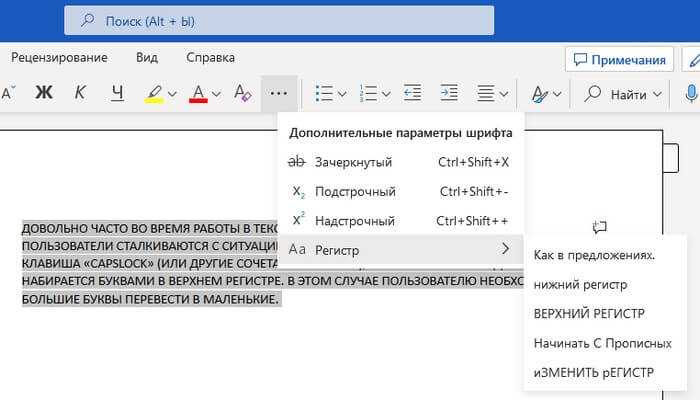
Выделите нужный фрагмент текста в документе Word. Перейдите на вкладку «Главная» в ленте инструментов – здесь расположена группа «Шрифт». В правом нижнем углу этой группы найдите кнопку с надписью «Аа» (Регистр) и щелкните по ней. Откроется выпадающее меню с пятью вариантами преобразования: «Как в предложениях», «все строчные», «ВСЕ ПРОПИСНЫЕ», «Начинать С Прописных» и «иЗМЕНИТЬ РЕГИСТР». Выберите подходящий пункт, и форматирование применится мгновенно.
Для быстрого доступа к функции используйте сочетание клавиш Shift + F3. Оно циклически переключает регистр между тремя основными вариантами: «Как в предложениях», «ВСЕ ПРОПИСНЫЕ» и «Начинать С Прописных». Если требуется более тонкая настройка, например, исправление случайных заглавных букв в середине слов, выбирайте пункт «иЗМЕНИТЬ РЕГИСТР» – он инвертирует регистр каждого символа в выделении.
Функция работает не только с латиницей, но и с кириллицей, включая специфические символы. Применяйте её к отдельным словам, абзацам или всему документу – ограничений по объёму нет. Если результат не соответствует ожиданиям, отмените действие комбинацией Ctrl + Z и повторите попытку с другим вариантом.
Как исправить текст, набранный капслоком, без ручного переписывания
В Microsoft Word исправить текст, набранный заглавными буквами, можно с помощью встроенной функции «Изменить регистр». Выделите нужный фрагмент, перейдите на вкладку «Главная» и в группе «Шрифт» найдите кнопку с изображением букв «Аа». В выпадающем меню выберите «Как в предложениях» – Word автоматически преобразует первую букву каждого предложения в заглавную, а остальные сделает строчными. Альтернативный вариант – «Строчные» для полного перевода текста в нижний регистр.
Если текст содержит аббревиатуры или имена собственные, которые не должны меняться, используйте комбинацию клавиш Shift + F3. Выделите слово или фразу и нажимайте эту комбинацию, пока Word не применит нужный регистр. Первый нажим переведёт текст в нижний регистр, второй – в заглавные первые буквы каждого слова, третий – вернёт исходный капслок. Для исправления отдельных слов этот метод эффективнее массовых операций.
В Google Docs аналогичная функция доступна через меню «Формат» → «Текст» → «Регистр». Здесь также есть опции «Предложение», «нижний регистр» и «ЗАГЛАВНЫЕ БУКВЫ». Для быстрого доступа добавьте кнопку «Регистр» на панель инструментов через «Настройки» → «Настроить панель инструментов». В LibreOffice Writer используйте сочетание Ctrl + F3 для цикличного переключения регистров.
Для обработки больших объёмов текста или документов с нестандартным форматированием подойдут макросы. В Word запишите макрос: выделите текст, нажмите Alt + F8, создайте новый макрос и вставьте код Selection.Range.Case = wdLowerCase для перевода в нижний регистр. Сохраните и назначьте макросу горячие клавиши. Для сложных случаев используйте регулярные выражения в поиске и замене: в поле «Найти» введите ([A-Z])([A-Z]+), а в «Заменить на» – \1\L\2, чтобы исправить только слова из двух и более заглавных букв.
Как автоматически исправить заглавные буквы в заголовках и списках
В Word откройте вкладку Главная и выделите текст с некорректными заглавными буквами. Нажмите кнопку Регистр (значок Aa) в группе Шрифт – выберите Как в предложениях для исправления только первой буквы или Начинать С Прописных для заголовков. Этот метод работает для выделенных фрагментов, но не учитывает контекст: например, аббревиатуры (НАТО) останутся заглавными.
Для автоматического форматирования заголовков используйте стили. Примените стиль Заголовок 1 или Заголовок 2 к нужным блокам – Word автоматически приведёт регистр к стандартному виду. Если стили уже назначены, но текст остаётся в верхнем регистре, щёлкните правой кнопкой по стилю в галерее, выберите Изменить и в параметрах шрифта снимите флажок Все прописные. Для списков аналогично примените стиль Список или настройте его через Многоуровневый список.
Чтобы исправить регистр в уже существующем документе без ручного выделения, используйте макрос. Нажмите Alt+F11, вставьте код: Sub FixCase(). Запустите макрос через Макросы (вкладка Вид) – он обработает весь выделенный текст. Для списков добавьте проверку:
Selection.Case = wdTitleSentence
End SubIf Selection.Style = "List Paragraph" Then Selection.Case = wdLowerCase. Сохраните макрос в шаблоне Normal.dotm для быстрого доступа.
Как настроить автозамену для предотвращения случайного капслока

Случайный капслок – распространённая проблема, особенно при быстром наборе текста. Word позволяет автоматически исправлять такие ошибки через встроенную функцию автозамены. Настройка занимает менее минуты, но избавляет от необходимости вручную редактировать текст.
Откройте параметры автозамены: перейдите в меню Файл → Параметры → Правописание → Параметры автозамены. В Windows эта опция доступна в разделе Файл → Параметры, в macOS – через Word → Настройки → Автозамена.
Включите следующие правила:
- Исправлять ДВе ПРописные буквы в начале слова – убирает лишние заглавные в середине слова (например, «СЛово» → «Слово»).
- Делать первые буквы предложений прописными – автоматически исправляет случайно набранные заглавные в начале предложения.
- Заменять текст при вводе – активирует пользовательские правила автозамены.
Добавьте собственные исключения для часто используемых аббревиатур или терминов. Например, если вы работаете с аббревиатурой «НИИ», добавьте её в список Исключения в разделе Автозамена, чтобы Word не исправлял её на «Нии».
Для более точной настройки создайте пользовательские правила замены. В поле Заменить введите шаблон ошибки (например, «ТЕКСТ»), а в поле На – корректный вариант («Текст»). Это полезно для часто повторяющихся слов, которые вы набираете с капслоком.
Проверьте работу автозамены на практике. Наберите текст с намеренным капслоком и убедитесь, что Word исправляет его автоматически. Если правило не срабатывает, перезапустите программу или проверьте настройки ещё раз.
Для корпоративных документов или шаблонов сохраните настройки автозамены в файл .dotx и распространите его среди коллег. Это гарантирует единообразие форматирования и снижает риск ошибок при совместной работе.

 Загрузка...