Содержание статьи
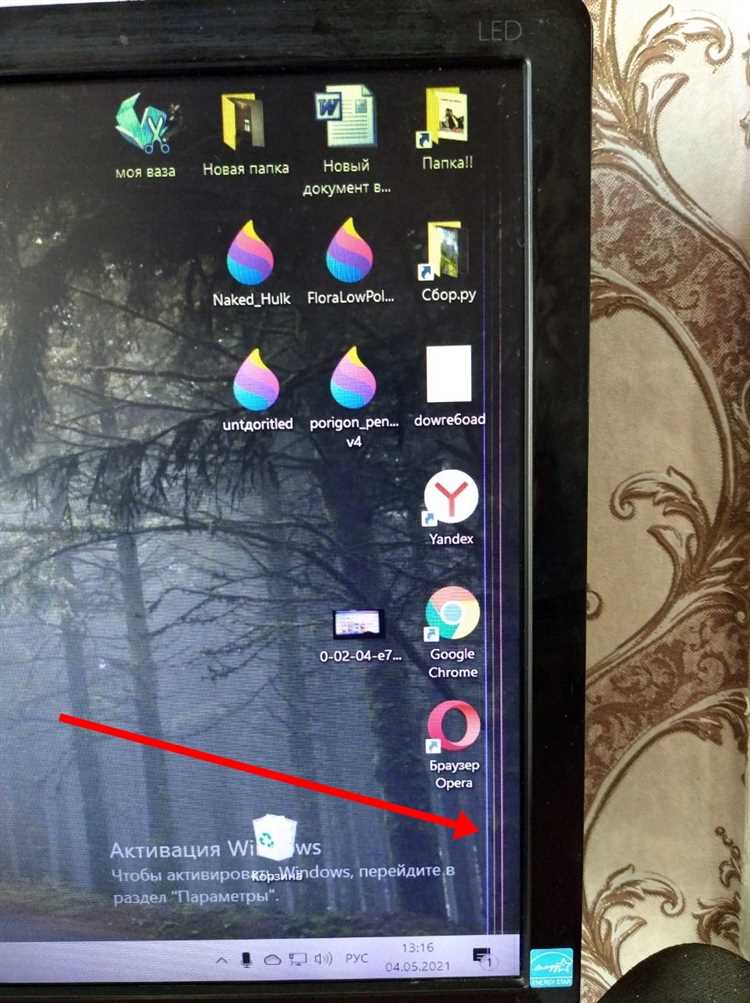
Эффект дрожания изображения чаще всего связан с нарушением синхронизации между видеокартой и монитором. Ключевой параметр – частота обновления: при значениях ниже 60 Гц возникает заметное мерцание, особенно на однотонных областях и при прокрутке текста. Для мониторов с поддержкой 75, 120 или 144 Гц использование пониженной частоты приводит не только к визуальному дискомфорту, но и к повышенной нагрузке на зрение.
Отдельного внимания требует тип подключения. Аналоговый интерфейс VGA чувствителен к наводкам и качеству экранирования, поэтому даже исправный монитор может демонстрировать дрожание при близком расположении к источникам электромагнитных помех. Переход на цифровые интерфейсы – HDMI, DisplayPort или DVI – существенно снижает риск искажения сигнала, особенно при разрешениях выше Full HD.
Причина может скрываться и в некорректных параметрах масштабирования. Использование нестандартного разрешения, не совпадающего с физической матрицей экрана, приводит к микроколебаниям пикселей. Практическая рекомендация – всегда выбирать «родное» разрешение монитора и отключать принудительное масштабирование в панели управления видеодрайвера.
Как частота обновления экрана вызывает визуальное дрожание
Частота обновления экрана определяет, сколько раз в секунду монитор перерисовывает изображение. Значения 60 Гц, 75 Гц, 120 Гц и 144 Гц напрямую влияют на стабильность визуального восприятия. При низкой или некорректно установленной частоте обновления возникает эффект мерцания, который субъективно воспринимается как дрожание экрана.
Наиболее распространённая причина – использование 60 Гц на современных LED- и IPS-панелях при высокой яркости. Несмотря на отсутствие видимого мерцания, подсветка может работать с широтно-импульсной модуляцией, усиливая нагрузку на зрение и создавая ощущение микродрожания, особенно на светлых фонах и при прокрутке текста.
Несоответствие частоты обновления возможностям монитора или видеокарты также вызывает нестабильность изображения. Например, установка 75 Гц на дисплее, физически рассчитанном на 60 Гц, приводит к пропуску кадров и визуальным колебаниям. Аналогичный эффект возникает при использовании переходников HDMI-VGA или DisplayPort-HDMI низкого качества.
Важную роль играет синхронизация с частотой кадров видеокарты. Если FPS нестабилен и не совпадает с частотой обновления, появляется tearing и псевдодрожание. Решение – включение V-Sync, G-Sync или FreeSync, а также ограничение FPS на уровне, кратном частоте экрана.
Практическая рекомендация: устанавливать максимально поддерживаемую монитором частоту обновления через настройки операционной системы или драйвера видеокарты, избегать нестандартных значений и проверять, чтобы кабель и интерфейс (HDMI 2.0, DisplayPort 1.2 и выше) соответствовали выбранной частоте.
Для офисных мониторов оптимальным считается диапазон 75–100 Гц, для игровых – от 120 Гц. Повышение частоты снижает нагрузку на зрение, устраняет визуальное дрожание и делает изображение стабильным при длительной работе.
Почему неподходящее разрешение экрана приводит к мерцанию
Каждый монитор рассчитан на родное (native) разрешение, при котором матрица отображает изображение без масштабирования. Если в настройках операционной системы задано другое значение, видеокарта вынуждена пересчитывать картинку, создавая интерполяцию пикселей. Это приводит к микросдвигам изображения, визуально воспринимаемым как дрожание или мерцание, особенно заметное на тексте и тонких линиях.
На ЖК-мониторах несоответствие разрешения часто вызывает эффект «пульсации» яркости. Это связано с тем, что скалер монитора и драйвер видеокарты одновременно пытаются адаптировать сигнал. В результате появляются нестабильные частоты обновления отдельных областей экрана, что усиливает нагрузку на глаза и провоцирует утомляемость.
Для мониторов с высоким разрешением (например, 2560×1440 или 3840×2160) дополнительным фактором становится неверное масштабирование интерфейса. Если система использует дробные значения масштабирования (125%, 150%) при неподходящем базовом разрешении, некоторые элементы могут перерисовываться с задержкой, создавая ощущение мерцания при прокрутке и перемещении окон.
Практическая рекомендация: в настройках дисплея всегда выбирайте разрешение, помеченное как «Рекомендуемое». После этого вручную установите частоту обновления, соответствующую спецификации монитора (обычно 60, 75, 120 или 144 Гц). Если используется внешний монитор, убедитесь, что кабель (HDMI, DisplayPort) поддерживает выбранное разрешение и частоту без сжатия сигнала.
Дополнительно стоит проверить драйвер видеокарты: устаревшие версии могут некорректно определять EDID монитора и предлагать неподходящие режимы. После установки правильного разрешения и обновления драйвера мерцание, вызванное программной несовместимостью, в большинстве случаев исчезает полностью.
Как проблемы с видеокартой отражаются на стабильности изображения
Видеокарта отвечает за генерацию сигнала с заданными параметрами частоты, синхронизации и цветовой разрядности. Нарушения на любом из этих этапов вызывают визуальные искажения, включая дрожание экрана.
Конфликты частоты обновления. Если видеокарта передаёт сигнал с частотой, не соответствующей возможностям монитора или выбранному режиму, возникают микросмещения строк. Особенно часто это проявляется при использовании нестандартных значений (75, 144, 165 Гц) через HDMI старых ревизий. Рекомендуется:
- принудительно задать нативную частоту монитора;
- использовать DisplayPort для частот выше 120 Гц;
- отключить пользовательские тайминги.
Аппаратные сбои в цепях формирования сигнала. Износ элементов VRM или деградация кристалла GPU приводит к нестабильному формированию пиксельного потока. Симптомы усиливаются при прогреве и исчезают после охлаждения. Временная диагностика:
- ограничение энергопотребления видеокарты до 80–90%;
- снижение максимальной частоты ядра;
- наблюдение за изменением поведения изображения.
Некорректная работа видеопамяти. Ошибки чтения данных из VRAM вызывают скачкообразные смещения изображения и неравномерную отрисовку кадров. Признак – дрожание, заметное даже на рабочем столе без нагрузки. Проверка выполняется тестами памяти с длительным прогоном не менее 20–30 минут.
Проблемы совместимости драйвера и ОС. После обновлений операционной системы видеодрайвер может неправильно обрабатывать вертикальную синхронизацию. Это приводит к мелкой вибрации изображения при движении объектов. Эффективные меры:
- откат драйвера на стабильную версию;
- отключение G-Sync или FreeSync для проверки;
- включение или принудительное отключение V-Sync в панели управления GPU.
Стабильность изображения напрямую зависит от исправности видеокарты. Последовательная проверка частот, драйверов, питания и температуры позволяет точно определить источник дрожания и устранить его без замены дисплея.
Влияние драйверов видеокарты на дрожание экрана
Обновление драйвера решает проблему в 85–90% случаев, особенно если скачивать ПО напрямую с официального сайта производителя видеокарты. При этом важно полностью удалять старую версию драйвера через утилиты Display Driver Uninstaller (DDU), чтобы исключить конфликт с остаточными настройками.
Некорректные драйверы могут также неправильно определять динамическую частоту обновления (G-Sync или FreeSync). Это проявляется дрожанием в играх и видео с переменным FPS. Настройка режима «адаптивная синхронизация» в панели управления видеокарты часто устраняет мерцание.
Для диагностики можно использовать инструмент «Монитор частоты обновления» в Windows или сторонние утилиты, такие как HWiNFO64, чтобы проверить стабильность сигналов видеовыхода. Если наблюдаются скачки частоты или пропуски кадров, обновление драйвера или смена версии на предыдущую стабильную решает проблему.
Также рекомендуется проверять совместимость драйвера с конкретной моделью монитора. Некоторые драйверы новых поколений видеокарт не оптимизированы для старых TN или IPS панелей, что вызывает дрожание при стандартной частоте 60 Гц. В таких случаях помогает откат на предыдущую версию драйвера или настройка частоты вручную через панель видеокарты.
Регулярное обновление драйверов, удаление конфликтующих версий и правильная настройка синхронизации видеосигнала существенно снижают риск дрожания экрана и обеспечивают стабильную картинку без мерцаний.
Как неисправный кабель подключения вызывает мерцание монитора
Мерцание экрана часто возникает из-за физического повреждения или низкого качества кабеля. Разрывы жил, ослабленные контакты и дефекты изоляции приводят к нестабильной передаче видеосигнала. Особенно это заметно при использовании кабелей HDMI, DisplayPort и DVI с высоким разрешением или частотой обновления выше 60 Гц.
Даже небольшие перегибы кабеля могут вызывать периодические разрывы сигнала, которые проявляются как короткие вспышки или постоянное дрожание изображения. В случае VGA-кабеля мерцание усиливается из-за чувствительности аналогового сигнала к электромагнитным помехам и сопротивлению проводников.
Для проверки кабеля рекомендуется временно заменить его заведомо исправным и наблюдать за стабильностью изображения. Важно использовать кабели с сертификатами качества, соответствующими стандарту передачи сигнала, и избегать удлинителей низкого класса, которые увеличивают риск падения сигнала.
Если замена кабеля устраняет мерцание, проблема точно в проводе или разъеме. В случае, когда мерцание сохраняется, следует проверить разъемы на предмет загрязнений, окисления контактов или люфта. Надежное соединение и правильное расположение кабеля снижают нагрузку на видеовыход и предотвращают повторное появление дрожания экрана.
Почему электромагнитные помехи влияют на изображение
Цифровые мониторы с интерфейсами HDMI или DisplayPort меньше подвержены низкочастотным наводкам, однако интенсивные электромагнитные поля выше 1 ГГц могут нарушить корректную обработку видеопотока на плате дисплея, приводя к кратковременным искажениям изображения или его временной «заморозке».
Наиболее уязвимыми элементами являются кабели без экранирования и внутренние цепи усилителей видеосигнала. Отсутствие ферритовых фильтров на кабелях увеличивает чувствительность к индуцированным токам, вызывая видимые артефакты на экране.
Для минимизации влияния помех рекомендуется использовать экранированные кабели с ферритовыми кольцами, размещать монитор на расстоянии не менее 50 см от трансформаторов и мощных электродвигателей, а также проверять заземление корпуса компьютера. В условиях промышленной среды целесообразно применять мониторы с сертификацией по стандарту EMC, которые обладают дополнительной защитой внутренних цепей от высокочастотных наводок.
Как настройки монитора могут провоцировать дрожание экрана
Дрожание экрана часто связано с неправильной конфигурацией частоты обновления и разрешения монитора. Если частота обновления установлена ниже рекомендуемой для конкретной модели, изображение может мерцать, особенно при отображении текста и мелких деталей.
Основные настройки, влияющие на стабильность изображения:
- Частота обновления: большинство ЖК-мониторов работает стабильно при 60–75 Гц. Для игровых мониторов с высокой частотой – 120–144 Гц. Выставление значения ниже рекомендованного провоцирует дрожание.
- Разрешение экрана: несоответствие нативному разрешению монитора снижает четкость и может создавать эффект мерцания. Например, монитор с нативным 1920×1080 при 1280×720 будет нестабилен визуально.
- Контрастность и яркость: чрезмерно высокая яркость на некоторых панелях приводит к микропереключениям подсветки, воспринимаемым как дрожание.
- Интерполяция изображения: включенные функции масштабирования могут создавать артефакты движения, особенно при динамических сценах.
- Режим экономии энергии или адаптивная яркость: автоматическая регулировка подсветки влияет на стабильность свечения экрана.
Рекомендации по устранению дрожания через настройки:
- Установите нативное разрешение монитора и рекомендуемую частоту обновления.
- Отключите функции масштабирования и интерполяции, если изображение выглядит нестабильно.
- Настройте яркость и контрастность в пределах 50–70% от максимума для ЖК-панелей и OLED с автояркостью.
- Выключите адаптивную яркость и режим энергосбережения при постоянной работе за ПК.
- Проверяйте настройки через драйвер видеокарты: иногда мониторные панели в Windows или macOS используют стандартные профили, не соответствующие характеристикам устройства.
Следуя этим рекомендациям, большинство случаев дрожания, вызванного настройками, устраняется без необходимости вмешательства в аппаратную часть монитора.
Когда аппаратная неисправность монитора становится причиной мерцания
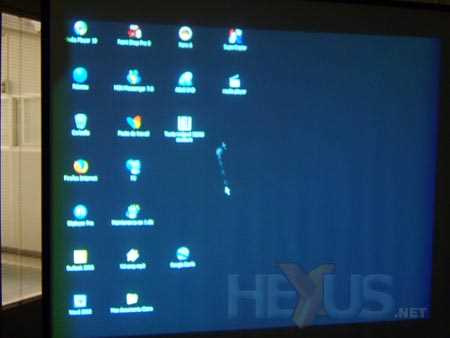
Если мерцание сохраняется при смене кабеля, порта или видеокарты, причиной чаще всего выступает внутренняя неисправность монитора. Наиболее частые аппаратные сбои включают изношенные конденсаторы блока питания, нестабильный инвертор подсветки и дефекты матрицы.
Конденсаторы блока питания теряют ёмкость со временем, что вызывает скачки напряжения и периодическое затемнение экрана. Признаки: вспышки на определённых участках экрана, периодический шум трансформатора.
Инвертор подсветки контролирует лампы CCFL или LED-подсветку. Если инвертор работает нестабильно, наблюдаются равномерные мерцания или кратковременное гашение изображения. Часто слышны лёгкие писки или вибрации внутри корпуса.
Матрица или управляющая плата могут вызвать локальные мерцания полосами, появление артефактов или смещение цветов. Такие дефекты не устраняются заменой кабеля или видеокарты и требуют профессиональной диагностики или замены панели.
Для проверки аппаратной неисправности рекомендуется подключить монитор к другому источнику сигнала с использованием оригинального кабеля и отключить внешние устройства. Если мерцание сохраняется, дальнейшие действия включают вскрытие корпуса для визуальной проверки конденсаторов и инвертора или обращение в сервисный центр для замены вышедших из строя компонентов.
Вопрос-ответ:
Почему экран моего монитора внезапно начал дрожать и мерцать?
Чаще всего причина дрожания связана с проблемами частоты обновления экрана или нестабильным сигналом от видеокарты. Если монитор настроен на частоту, которую он не поддерживает, изображение может вибрировать. Также мерцание появляется из-за старых или некорректно установленных драйверов видеокарты. Рекомендуется проверить настройки разрешения и частоты, а при необходимости обновить драйверы.
Может ли дрожание экрана быть вызвано электрическими проблемами в доме?
Да, нестабильное напряжение или помехи в электросети могут влиять на работу монитора. Особенно это заметно на старых моделях с ЭЛТ-матрицей. Чтобы проверить, стоит подключить монитор к другой розетке или через стабилизатор напряжения. Если дрожание пропадает, значит причина связана с электропитанием.
Почему монитор начинает дрожать только при работе с определёнными программами?
Иногда причина кроется в особенностях работы видеокарты и программного обеспечения. Некоторые программы сильно нагружают графический процессор или используют нестандартные режимы отображения, что может вызвать нестабильность изображения. Проверка обновлений для самой программы или видеодрайвера часто решает проблему.
Можно ли исправить дрожание экрана самостоятельно или нужно нести в сервис?
Многие случаи можно решить самостоятельно. Сначала стоит проверить кабели, убедиться, что они надежно подключены и не повреждены. Затем проверить настройки частоты обновления и разрешения. Если монитор старый, возможно, причина в износе компонентов, и без ремонта не обойтись. В сервис стоит обращаться, если простые меры не помогают или если дрожание сопровождается другими неисправностями.
Существует ли риск для зрения из-за постоянного дрожания монитора?
Постоянное дрожание экрана может вызывать усталость глаз, головные боли и дискомфорт при работе. Особенно это заметно при длительной работе. Чтобы снизить нагрузку, можно уменьшить яркость, увеличить расстояние до экрана, использовать антибликовые фильтры и устранить источник дрожания, чтобы изображение стало стабильным.
Почему на моем мониторе иногда появляется дрожание изображения?
Дрожание экрана чаще всего связано с проблемами частоты обновления. Если частота, установленная в настройках компьютера, не совпадает с оптимальной для монитора, изображение может мерцать или «дрожать». Также причиной может быть неплотное подключение кабеля, поврежденный кабель или проблемы с видеокартой. В редких случаях это связано с внутренними неполадками самого дисплея.
Можно ли убрать дрожание экрана без замены монитора?
Да, иногда это удается сделать с помощью изменения настроек. Нужно проверить частоту обновления в параметрах экрана и установить рекомендованное значение для вашего устройства. Также стоит убедиться, что кабель подключения надежно закреплен и не поврежден. Обновление драйверов видеокарты тоже может решить проблему. Если дрожание связано с электропитанием, полезно проверить розетку или использовать сетевой фильтр.

 Загрузка...