Содержание статьи
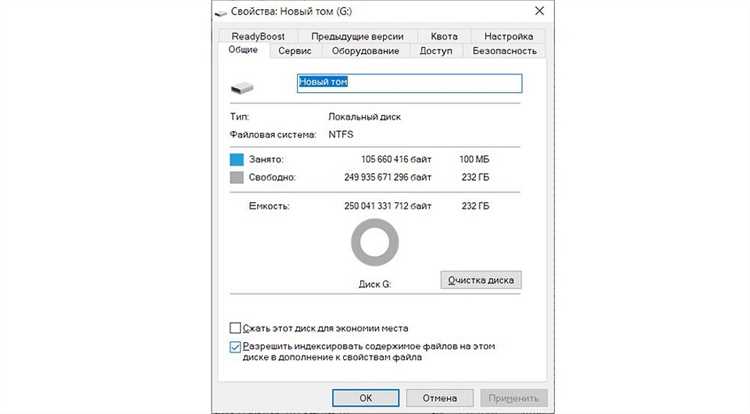
При покупке жесткого диска на 1 ТБ пользователи часто сталкиваются с тем, что операционная система показывает лишь около 931 ГБ доступного пространства. Разница в 69 ГБ возникает из-за способа, которым производители рассчитывают объем: они используют десятичные единицы (1 ГБ = 1 000 000 000 байт), тогда как компьютеры оперируют двоичными единицами (1 ГБ = 1 073 741 824 байт). Эта несоответствие легко объясняет часть потерянного места.
Кроме того, значительный объем диска занимают служебные разделы и системные файлы. На современных Windows и macOS резервируется от 10 до 20 ГБ для восстановления системы и журналов, а на некоторых ноутбуках с предустановленными утилитами и драйверами дополнительно может занимать 5–15 ГБ. Игнорирование этих скрытых областей часто вызывает недоумение у пользователей.
Еще один фактор – файловая система. NTFS и APFS резервируют пространство под таблицы файлов и метаданные, что дополнительно снижает видимый объем. Например, на диске 500 ГБ под метаданные и индексы может уходить до 2–3 ГБ, а при использовании кэширования и журналирования потеря может достигать 5–6 ГБ. Пользователи, планирующие хранение больших массивов данных, должны учитывать эти особенности при выборе диска и планировании свободного места.
Разница между заявленным и реальным объемом в гигабайтах

Производители жестких дисков указывают объем в десятичных единицах, где 1 ГБ равен 1 000 000 000 байт. Операционные системы используют двоичную систему, где 1 ГБ = 1 073 741 824 байт. Из-за этого диск на 1 ТБ показывает в системе около 931 ГБ, а 500 ГБ – около 465 ГБ.
Для наглядности разница составляет:
- Диск 2 ТБ: реальный объем ~1,82 ТБ
- Диск 1 ТБ: реальный объем ~931 ГБ
- Диск 500 ГБ: реальный объем ~465 ГБ
Чтобы правильно оценивать место на диске и планировать хранение данных, следует учитывать:
- Всегда проверять объем в ОС, а не на упаковке.
- При расчете свободного места использовать двоичные единицы.
- Для резервного копирования оставлять дополнительно 5–10% диска свободными, чтобы избежать нехватки пространства.
Эта разница не является дефектом или потерей данных, а результатом разных методов подсчета объема, применяемых производителями и операционными системами.
Роль файловой системы в уменьшении доступного пространства
Файловая система определяет, как данные хранятся на диске, и напрямую влияет на доступное пространство. Наиболее распространенные форматы – NTFS, FAT32 и exFAT для Windows, APFS и HFS+ для macOS. Каждый из них резервирует часть диска под служебные структуры: таблицы файлов, индексы, журналы изменений и метаданные.
Например, на NTFS 500 ГБ диска до 3 ГБ может быть занято таблицей MFT (Master File Table), которая хранит сведения о каждом файле. На APFS резерв под метаданные и snapshot-и может составлять 2–5% объема диска, что для 1 ТБ означает 20–50 ГБ. Эти данные недоступны пользователю, но необходимы для корректной работы системы и восстановления файлов.
Для оптимального использования пространства рекомендуется:
- Выбирать файловую систему, подходящую под тип хранения и размер файлов: FAT32 удобна для небольших носителей, NTFS и APFS – для больших дисков.
- Регулярно проверять объем занятого места через встроенные утилиты ОС, чтобы оценить влияние служебных структур.
- Оставлять 5–10% свободного пространства для работы журналов и кэширования, иначе производительность может снижаться.
Игнорирование особенностей файловой системы приводит к ложному впечатлению, что на диске «не хватает» места, хотя это часть нормального распределения данных.
Скрытые системные файлы и резервные копии

На жестком диске часть места всегда занята скрытыми системными файлами и резервными копиями. В Windows это папки System Volume Information и WinSxS, которые могут занимать от 5 до 20 ГБ на диске объемом 500 ГБ. На macOS snapshot-и Time Machine могут резервировать до 10–15% свободного пространства на том же диске.
Эти файлы необходимы для восстановления системы, отката обновлений и работы служб, поэтому они невидимы в стандартных списках папок. Игнорировать их нельзя, иначе при удалении или перемещении можно нарушить работу ОС.
Для контроля использования скрытых файлов рекомендуется:
- Использовать встроенные средства ОС: «Очистка диска» в Windows и «Управление хранилищем» на macOS.
- Регулярно проверять размер папок System Volume Information и snapshot-ов, особенно на дисках с ограниченным объемом.
- Настроить автоматическое удаление старых резервных копий и snapshot-ов, оставляя только актуальные.
Понимание объема, занятого скрытыми файлами и резервными копиями, помогает точно оценивать доступное пространство и планировать хранение данных без риска неожиданной нехватки места.
Занятое место под служебные разделы и таблицы разделов

Жесткие диски содержат служебные разделы и таблицы разделов, которые занимают часть объема и недоступны для хранения пользовательских данных. В Windows это системный раздел восстановления (Recovery Partition) размером от 500 МБ до 20 ГБ и EFI-раздел около 100–300 МБ. На macOS основной системный раздел дополнительно резервирует раздел восстановления и скрытый APFS container для snapshot-ов, занимая 5–10% диска.
Таблицы разделов, такие как MBR или GPT, управляют структурой диска и содержат метаданные обо всех разделах. На GPT таблица занимает примерно 16–32 КБ, но резервируется дополнительное пространство для защиты от повреждений. На больших дисках с множеством разделов суммарная потеря может достигать сотен мегабайт.
Для точного расчета доступного места стоит:
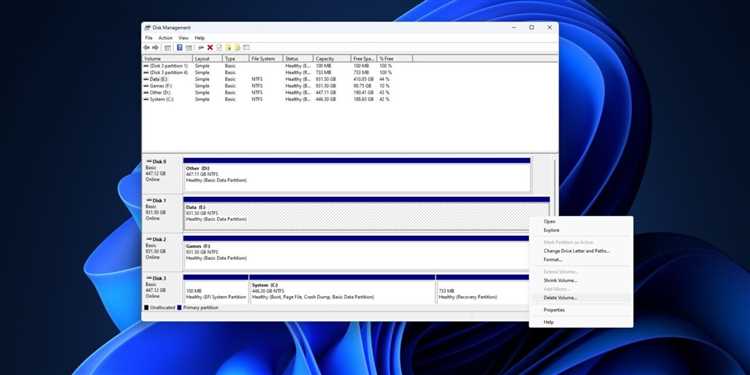
- Проверять размер служебных разделов через встроенные утилиты: «Управление дисками» в Windows или «Дисковая утилита» на macOS.
- Не удалять и не изменять служебные разделы вручную без необходимости, чтобы не нарушить загрузку системы.
- При планировании установки дополнительных ОС или разделов учитывать, что служебные и метаданные могут занимать до 2–5% от общего объема диска.
Понимание распределения служебных разделов помогает объяснить, почему фактическое свободное пространство меньше заявленного и позволяет избегать ошибок при организации хранилища.
Влияние предварительно установленных программ и приложений
Новые компьютеры и ноутбуки часто поставляются с предустановленными программами и утилитами, которые занимают значительную часть дискового пространства. На устройствах с Windows набор фирменных приложений и драйверов может занимать от 10 до 25 ГБ, а на macOS встроенные приложения – 15–20 ГБ. Эти данные отображаются в списке занятого места и уменьшают доступный объем для пользовательских файлов.
Кроме того, многие предустановленные приложения создают свои кэш-файлы, логи и временные базы данных, которые со временем накапливаются. Например, встроенные антивирусы и медиаплееры могут добавлять дополнительно 1–3 ГБ, а офисные пакеты – 2–5 ГБ.
Чтобы контролировать использование пространства:
- Проверяйте список установленных приложений и удаляйте ненужные программы через стандартные средства ОС.
- Очистка кэша и временных файлов встроенными инструментами Windows и macOS позволяет вернуть 2–5 ГБ свободного места.
- При покупке нового устройства заранее оценивайте объем предустановленных приложений, чтобы планировать свободное пространство для данных и крупных проектов.
Учет влияния предустановленных программ помогает точнее оценивать доступное место на диске и избегать неожиданной нехватки пространства при работе с большими файлами.
Фрагментация и потеря места при форматировании
При использовании жесткого диска часть пространства теряется из-за фрагментации и особенностей форматирования. Каждый файл на диске занимает блоки фиксированного размера. Если файл меньше блока, оставшееся пространство внутри блока недоступно для других данных. На NTFS и FAT32 размер кластера по умолчанию составляет 4 КБ, что при большом количестве мелких файлов может приводить к потере нескольких гигабайт на диске 500 ГБ.
При форматировании диска система резервирует дополнительное пространство для служебных структур, таких как:
- таблицы файлов и индексы;
- журналы изменений;
- системные метаданные.
Для оценки потери места при форматировании можно использовать следующую ориентировочную таблицу:
| Объем диска | Потеря на фрагментацию и метаданные |
|---|---|
| 500 ГБ | 2–4 ГБ |
| 1 ТБ | 4–8 ГБ |
| 2 ТБ | 8–16 ГБ |
Для минимизации потерь рекомендуется:
- выбирать оптимальный размер кластера под тип файлов;
- регулярно выполнять дефрагментацию HDD (для SSD использовать TRIM);
- оставлять 5–10% свободного пространства для эффективного распределения новых файлов.
Понимание влияния фрагментации и форматирования помогает точнее оценивать реальное доступное место на жестком диске и планировать хранение данных.
Как проверить и освободить скрытое пространство на диске

Для оценки скрытого занятого пространства на диске необходимо учитывать системные файлы, резервные копии и служебные разделы. В Windows встроенная утилита «Очистка диска» позволяет удалить временные файлы, кэш и старые обновления, возвращая до 5–10 ГБ свободного места на диске 500 ГБ. В macOS инструмент «Управление хранилищем» показывает объем snapshot-ов и кэша приложений, позволяя удалить устаревшие версии файлов.
Для более точного контроля рекомендуется:
- Включить отображение скрытых файлов и папок, чтобы увидеть объем, занятый System Volume Information, WinSxS и другими служебными директориями.
- Использовать команды терминала или PowerShell для анализа размеров системных папок: в Windows – Get-ChildItem -Force, на macOS – du -sh.
- Регулярно удалять устаревшие snapshot-и и резервные копии, оставляя только актуальные версии для восстановления.
- Проверять кэш браузеров, офисных программ и медиаплееров, очищая их при необходимости.
Систематический контроль скрытого пространства позволяет поддерживать достаточный объем свободного места, предотвращает замедление работы диска и точнее планировать хранение больших файлов.
Вопрос-ответ:
Почему диск на 1 ТБ показывает меньше 1 ТБ в системе?
Производители жестких дисков используют десятичные единицы измерения, где 1 ГБ = 1 000 000 000 байт. Операционные системы считают объем в двоичной системе, где 1 ГБ = 1 073 741 824 байт. Из-за этого диск на 1 ТБ отображается как примерно 931 ГБ. Это не потеря данных, а разница в методике подсчета.
Как файловая система влияет на доступное место на диске?
Файловая система управляет распределением данных и резервирует часть пространства под служебные структуры: таблицы файлов, метаданные и журналы изменений. Например, на NTFS MFT может занимать несколько гигабайт, а на APFS для snapshot-ов и метаданных резервируется до 5–10% объема диска. Это уменьшает доступный для хранения файлов объем.
Можно ли удалить скрытые системные файлы, чтобы освободить место?
Удаление скрытых файлов напрямую не рекомендуется, так как они обеспечивают работу системы и восстановление данных. Безопасно использовать встроенные инструменты ОС: «Очистка диска» в Windows или «Управление хранилищем» на macOS, которые удаляют временные файлы, старые резервные копии и кэш, возвращая свободное пространство без риска повреждения системы.
Почему предустановленные программы занимают так много места на новом компьютере?
Производители устанавливают драйверы, утилиты и фирменные приложения, которые могут занимать от 10 до 25 ГБ на устройствах с Windows и 15–20 ГБ на macOS. Эти программы создают кэш и логи, что дополнительно уменьшает доступное место. Чтобы освободить пространство, можно удалить ненужные приложения и очистить их временные файлы.
Что такое фрагментация и как она влияет на свободное место?
Фрагментация возникает, когда файлы разбиваются на блоки фиксированного размера, а оставшееся место внутри блока становится недоступным. На кластерах размером 4 КБ это может привести к потере нескольких гигабайт на диске 500 ГБ при большом количестве мелких файлов. Для HDD рекомендуется периодическая дефрагментация, а для SSD — поддерживать свободное место и использовать TRIM, чтобы минимизировать потери.

 Загрузка...