Содержание статьи

Группировка данных в Excel – мощный инструмент для структурирования таблиц, но иногда она становится лишней. Например, если вы импортировали отчет из 1С или SAP, где уровни вложенности создаются автоматически, или получили файл с некорректными настройками от коллеги. Избыточные группировки усложняют навигацию: приходится постоянно сворачивать/разворачивать строки, а при фильтрации или сортировке данные ведут себя непредсказуемо. В этой статье – конкретные действия для удаления всех уровней за 5 шагов без потери данных.
Проблема часто возникает при работе с большими таблицами (от 10 000 строк), где Excel автоматически применяет группировку к повторяющимся значениям. Другой распространенный сценарий – использование сводных таблиц с иерархией, которую потом нужно «развернуть» в плоский формат. Важно: удаление группировки не затрагивает сами данные, но может повлиять на формулы, ссылающиеся на диапазоны с уровнями. Перед началом работы сохраните резервную копию файла.
Для удаления группировки не требуются макросы или сложные формулы – достаточно встроенных инструментов Excel. Метод работает в версиях 2010 и новее, включая Excel 365. Если в вашей таблице несколько уровней вложенности (например, 3–5), процесс придется повторить для каждого из них. Обратите внимание: кнопки для управления группировкой находятся на вкладке «Данные» в группе «Структура».
Как определить наличие группировки в таблице Excel
Второй способ – использование панели «Структура» на вкладке «Данные». Если она активна (кнопки «Группировать», «Разгруппировать», «Показать детали» доступны), значит, в таблице есть хотя бы один уровень группировки. Обратите внимание на числовые индикаторы в левом верхнем углу листа: цифры от 1 до 8 обозначают количество уровней вложенности. Нажмите на них, чтобы увидеть, какие именно строки или столбцы скрыты.
Третий метод – проверка через меню «Перейти». Выделите диапазон данных и нажмите F5 (или Ctrl+G), затем выберите «Выделить» → «Только видимые ячейки». Если после этого в выделении остаются пустые промежутки, это сигнализирует о скрытых строках или столбцах, созданных группировкой. Альтернатива – использование функции «Найти и выделить» → «Выделить группу ячеек», которая подсветит все сгруппированные элементы.
Последний признак – несоответствие количества строк в таблице и фактически отображаемых данных. Например, если в диапазоне A1:A100 отображаются только 50 строк, а остальные скрыты, проверьте наличие группировки через контекстное меню: щелкните правой кнопкой по номеру строки и выберите «Показать». Если строки появятся, значит, они были скрыты структурой, а не фильтром или ручным сокрытием.
Где найти кнопки управления уровнями группировки на ленте
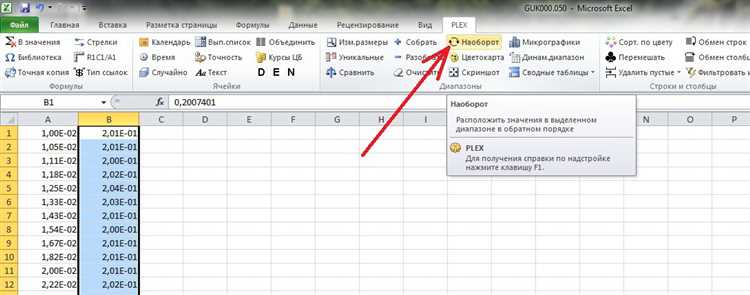
В группе «Структура» основные элементы управления сгруппированы в три блока:
- «Группировать» и «Разгруппировать» – для создания или удаления уровней.
- «Скрыть детали» и «Показать детали» – для сворачивания/разворачивания выделенных групп.
- «Удалить структуру» – для полного сброса всех уровней группировки в листе.
Кнопки дублируются горячими клавишами: Alt + A + G (группировать), Alt + A + U (разгруппировать).
Для быстрого доступа к параметрам группировки щелкните правой кнопкой мыши по номерам уровней слева от строк или сверху столбцов. В контекстном меню появятся команды «Свернуть группу», «Развернуть группу» и «Удалить уровень». Этот способ удобен, когда нужно работать с конкретным уровнем без перехода на ленту.
Если в вашей версии Excel группа «Структура» отсутствует, убедитесь, что вы используете десктопную версию программы (веб-версия и мобильные приложения не поддерживают полный функционал группировки). В Excel 2019 и новее группа всегда доступна на вкладке «Данные», а в более старых версиях может потребоваться активация через «Файл» → «Параметры» → «Настроить ленту», где нужно поставить галочку напротив «Структура».
При работе с большими таблицами кнопки управления уровнями могут «прятаться» за выпадающим меню группы «Структура». Нажмите на стрелку в правом нижнем углу группы, чтобы развернуть дополнительные параметры: «Автоструктура» (для автоматического создания уровней) и «Настройки» (для изменения направления группировки – по строкам или столбцам).
Для визуального контроля уровней используйте номера слева от строк (1, 2, 3) или сверху столбцов (A, B, C). Нажатие на них сворачивает или разворачивает соответствующий уровень. Если номера не отображаются, проверьте настройки отображения: «Вид» → «Показать» → «Символы структуры». Без этой галочки управлять группировкой через интерфейс будет сложнее.
Как удалить один уровень группировки без потери данных

Группировка в Excel позволяет структурировать данные, но иногда требуется удалить только один уровень без нарушения остальной иерархии. Например, если у вас сгруппированы строки по кварталам, а внутри – по месяцам, и нужно убрать только квартальную группировку, сохранив месячную. Для этого выделите любую ячейку в диапазоне сгруппированных данных, затем перейдите на вкладку Данные и в разделе Структура нажмите кнопку Разгруппировать (или используйте сочетание клавиш Alt + Shift + ←).
Если уровней группировки несколько, Excel предложит выбрать, какой именно удалить. В появившемся диалоговом окне установите переключатель на Строки или Столбцы в зависимости от типа группировки, затем выберите нужный уровень из списка. Например, если группировка имеет три уровня, а удалить нужно второй, выберите Уровень 2 и нажмите ОК. Данные при этом не удалятся – изменится только их визуальная структура.
Перед удалением уровня проверьте, не скрыты ли вложенные данные. Если после разгруппировки часть строк или столбцов пропала, это означает, что они были скрыты на уровне выше. Чтобы вернуть их, выделите весь диапазон (например, A1:Z100), щелкните правой кнопкой мыши и выберите Показать строки или Показать столбцы. Альтернативный способ – нажать Ctrl + Shift + 9 для строк или Ctrl + Shift + 0 для столбцов.
В сложных таблицах с несколькими уровнями группировки удобно использовать панель Структура в левой части окна Excel. На ней отображаются номера уровней (1, 2, 3 и т. д.), а также кнопки + и – для сворачивания и разворачивания. Чтобы удалить конкретный уровень, щелкните по его номеру правой кнопкой мыши и выберите Удалить уровень. Этот метод работает быстрее, чем через меню Данные, особенно при большом количестве уровней.
Если после удаления уровня группировки данные отображаются некорректно, проверьте наличие скрытых формул или ссылок. Например, функции ПРОМЕЖУТОЧНЫЕ.ИТОГИ или СУММЕСЛИМН могут зависеть от структуры группировки. В таких случаях пересчитайте формулы вручную (F9) или замените их на аналоги, не зависящие от группировки, например, СУММ с явным указанием диапазона.
Для автоматизации процесса удаления уровня группировки можно использовать макрос. Запишите его через Разработчик → Запись макроса, выполните удаление уровня вручную, затем остановите запись. Полученный код будет выглядеть примерно так:
Sub УдалитьУровеньГруппировки()
ActiveSheet.Outline.ShowLevels RowLevels:=1, ColumnLevels:=1
End Sub
Здесь RowLevels:=1 указывает, что нужно оставить только первый уровень группировки строк. Измените параметры на нужные, например, RowLevels:=2, чтобы удалить третий и последующие уровни.
При работе с большими таблицами (более 10 000 строк) удаление уровня группировки может замедлить Excel. Чтобы избежать зависаний, временно отключите автопересчет формул (Формулы → Параметры вычислений → Вручную) перед выполнением операции. После удаления уровня верните автоматический пересчет (Формулы → Параметры вычислений → Автоматически).
Если группировка была создана с помощью сводной таблицы, удаление уровня выполняется иначе. Перейдите в настройки сводной таблицы (Анализ → Параметры → Группировка), выберите поле, соответствующее удаляемому уровню, и нажмите Удалить. Данные при этом останутся в исходном виде, но перестанут отображаться в сводке. Для восстановления структуры без потери данных используйте Обновить (Анализ → Обновить).
Как убрать все уровни группировки сразу
Метод работает для любых типов группировок: строк, столбцов или их комбинаций. Если в таблице есть скрытые строки или столбцы, связанные с группировкой, они останутся скрытыми после очистки структуры. Чтобы вернуть их к видимому состоянию, используйте Ctrl + Shift + 9 для строк или Ctrl + Shift + 0 для столбцов. Эти сочетания клавиш действуют независимо от наличия группировки.
В случаях, когда группировка применялась к нескольким несмежным диапазонам, очистка структуры затронет только активный лист. Если данные распределены по нескольким листам, процедуру придется повторить для каждого из них. Убедитесь, что перед удалением группировки сохранена резервная копия файла, особенно если структура создавалась автоматически через сводные таблицы или Power Query.
Для пользователей, работающих с макросами, удаление всех уровней группировки можно автоматизировать. Запишите макрос с действием ActiveSheet.Outline.ShowLevels RowLevels:=0, ColumnLevels:=0 или используйте ActiveSheet.Outline.Clear для полной очистки. Эти команды эквивалентны ручному выбору Очистить структуру и выполняются мгновенно даже в больших файлах.
Если после очистки структуры в таблице остаются артефакты – например, значки «+» или «-» рядом с заголовками – проверьте настройки отображения структуры. Перейдите в Файл → Параметры → Дополнительно и в разделе Параметры отображения для этого листа снимите флажок Показывать символы структуры. Это уберет визуальные элементы, не влияя на сами данные.
В сложных документах с вложенными группировками или пользовательскими именованными диапазонами очистка структуры может не сработать с первого раза. В таких случаях попробуйте сначала развернуть все уровни с помощью кнопки Развернуть все в группе Структура, а затем примените Очистить структуру. Это гарантирует удаление всех скрытых зависимостей между уровнями.
Что делать, если кнопки группировки неактивны
Первым делом проверьте, выделен ли диапазон ячеек. Группировка работает только с непрерывными блоками данных – если выделены разрозненные ячейки или пустые строки, кнопки останутся серыми. Убедитесь, что курсор находится внутри таблицы, а не в заголовках или вне рабочей области.
Если данные содержат скрытые строки или столбцы, Excel может блокировать группировку. Отобразите все скрытые элементы через вкладку «Главная» → «Формат» → «Скрыть или отобразить» → «Отобразить строки» (или «Отобразить столбцы»). После этого попробуйте снова применить группировку.
В защищенных листах функции структурирования данных отключены по умолчанию. Снимите защиту: перейдите в «Рецензирование» → «Снять защиту листа». Если лист защищен паролем, потребуется его ввести. Без снятия защиты кнопки группировки останутся недоступными.
Проблема может возникать из-за конфликта с надстройками. Отключите их временно: «Файл» → «Параметры» → «Надстройки» → «Управление» → «Надстройки Excel» → «Перейти». Снимите все флажки и перезапустите Excel. Если группировка заработала, включайте надстройки по одной, чтобы выявить виновника.
Excel не позволяет группировать данные в таблицах формата «Таблица Excel» (созданных через Ctrl+T). Преобразуйте таблицу обратно в диапазон: выделите любую ячейку таблицы → вкладка «Конструктор» → «Преобразовать в диапазон». После этого группировка станет доступна.
Проверьте настройки параметров Excel. Перейдите в «Файл» → «Параметры» → «Дополнительно» и найдите раздел «Параметры правки». Убедитесь, что флажок «Разрешить изменять структуру листа» установлен. Без этой настройки все функции группировки будут заблокированы.
Если данные содержат формулы с ошибками (#ЗНАЧ!, #ДЕЛ/0! и т.д.), Excel может отключать группировку. Исправьте ошибки или замените их на пустые значения. Для быстрого поиска используйте «Главная» → «Найти и выделить» → «Выделить группу ячеек» → «Формулы с ошибками».
В редких случаях файл может быть поврежден. Сохраните данные в новом файле: «Файл» → «Сохранить как» → выберите формат .xlsx. Если проблема исчезла, старый файл можно удалить. Для критических данных используйте встроенную функцию восстановления: «Файл» → «Открыть» → выберите файл → стрелка рядом с кнопкой «Открыть» → «Открыть и восстановить».
Как проверить результат после удаления группировки
Первый шаг – визуальный осмотр структуры листа. После удаления группировки убедитесь, что значки «+» и «-» слева от строк или сверху столбцов исчезли. Если они остались, значит, уровни группировки удалены не полностью. Проверьте также, что данные, ранее скрытые под группировкой, теперь отображаются без необходимости раскрывать уровни.
Используйте сочетание клавиш Alt + A + J (или Alt + Shift + → в некоторых версиях Excel), чтобы быстро развернуть все уровни. Если после этого данные остаются видимыми без дополнительных действий, группировка удалена корректно. Если же Excel снова скрывает строки или столбцы, повторите удаление.
Проверьте панель «Структура» на вкладке «Данные». Если там отображаются уровни группировки (например, «Уровень 1», «Уровень 2»), значит, они не были удалены. Нажмите правой кнопкой мыши на любой уровень и выберите «Удалить структуру», чтобы убрать все оставшиеся группировки.
- Откройте диалоговое окно «Группировать» (
Alt + Shift + →или через меню «Данные» → «Структура» → «Группировать»). Если в списке нет активных группировок, значит, все уровни удалены. - Попробуйте вручную скрыть и показать строки/столбцы. Если Excel не реагирует на команды скрытия (
Ctrl + 9для строк,Ctrl + 0для столбцов), группировка устранена.
Сравните исходный и текущий вид данных. Если до удаления группировки часть информации была скрыта, а теперь отображается полностью, проверка пройдена. Особое внимание уделите формулам, ссылающимся на ранее скрытые ячейки – они должны пересчитаться без ошибок.
Используйте функцию «Найти и выделить» (Ctrl + F) для поиска скрытых строк или столбцов. Введите в поле поиска любой текст из скрытой ранее области. Если Excel не находит совпадений, значит, данные действительно развернуты. Если находит, но не отображает – группировка осталась.
Сохраните файл под новым именем и перезапустите Excel. Откройте документ заново и проверьте, сохраняется ли видимость всех данных. Если да – группировка удалена окончательно. Если нет – повторите процесс удаления, начиная с проверки структуры через панель «Данные».
Как избежать случайного восстановления уровней
Случайное восстановление уровней группировки в Excel чаще всего происходит при неосторожном нажатии клавиш Shift + Alt + → или Shift + Alt + ←, которые разворачивают или сворачивают все группы на листе. Чтобы предотвратить это, отключите горячие клавиши через настройки Excel: перейдите в Файл → Параметры → Настроить ленту → Сочетания клавиш и удалите или переназначьте конфликтующие комбинации.
Используйте защиту листа для блокировки структуры группировки. Выделите все ячейки (Ctrl + A), откройте контекстное меню и выберите Формат ячеек → Защита, снимите флажок Заблокировать. Затем перейдите в Рецензирование → Защитить лист, установите пароль и отметьте только опцию Изменять структуру. Это запретит добавление, удаление или восстановление уровней без ввода пароля.
Создайте макрос для автоматического сворачивания всех групп при открытии файла. Нажмите Alt + F11, вставьте новый модуль (Insert → Module) и добавьте код:
Sub Auto_Open()ActiveSheet.Outline.ShowLevels RowLevels:=1, ColumnLevels:=1End Sub
Сохраните файл с поддержкой макросов (.xlsm). Теперь при каждом открытии документа группы будут автоматически сворачиваться до первого уровня.
Избегайте использования группировки на листах с динамическими таблицами или сводными отчетами. Вместо этого применяйте фильтры (Ctrl + Shift + L) или срезы данных. Если группировка необходима, дублируйте данные на отдельный лист и работайте с копией, чтобы минимизировать риск случайных изменений.
Настройте панель быстрого доступа для быстрого доступа к командам управления группами. Перейдите в Файл → Параметры → Панель быстрого доступа, выберите Все команды и добавьте Свернуть группу и Развернуть группу. Это позволит сворачивать или разворачивать только нужные уровни без использования горячих клавиш.
Перед сохранением файла проверяйте состояние группировки через Данные → Структура → Показать уровни. Убедитесь, что все уровни свернуты до нужного состояния. Для массовой проверки используйте VBA-скрипт:
Sub CheckGroupLevels()MsgBox "Текущий уровень строк: " & ActiveSheet.Outline.RowLevels & vbCrLf & _"Текущий уровень столбцов: " & ActiveSheet.Outline.ColumnLevelsEnd Sub
Запустите его перед закрытием файла, чтобы убедиться в корректности структуры.
Обучите пользователей, работающих с файлом, правилам обращения с группировкой. Создайте краткую инструкцию с запрещенными действиями, например:
- Не нажимайте
Shift + Alt + →илиShift + Alt + ←без необходимости. - Не изменяйте структуру листа без предварительного снятия защиты.
- Используйте только кнопки на панели быстрого доступа для управления группами.
Для критически важных файлов создайте резервную копию с отключенной группировкой. Скопируйте данные на новый лист (Ctrl + C, Ctrl + V), выделите все ячейки и выполните Данные → Структура → Удалить структуру. Сохраните копию под другим именем – это гарантирует, что исходная структура не будет случайно восстановлена.

 Загрузка...