Содержание статьи
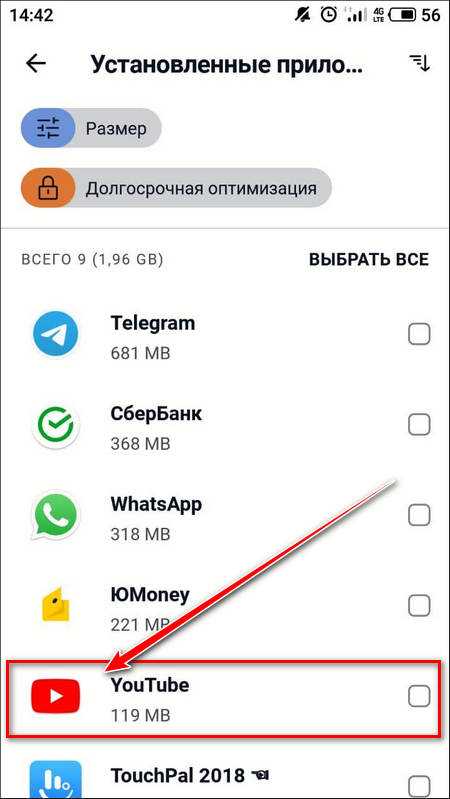
YouTube автоматически связывает телефон и телевизор, если устройства находятся в одной сети Wi-Fi или ранее были подключены через код трансляции. В результате видео с телефона начинает открываться на экране ТВ, управление воспроизведением переходит в смартфон, а уведомления о подключении появляются без запроса. Такая связь хранится в аккаунте Google и в приложении YouTube, поэтому простое закрытие приложения не разрывает соединение полностью.
Чаще всего проблема возникает на Smart TV, Android TV, Chromecast и приставках с установленным YouTube. При активной связке телефон получает доступ к управлению: пауза, перемотка, очередь роликов. Если телевизором пользуются несколько человек, это приводит к конфликтам – чужие видео запускаются на большом экране, а рекомендации в аккаунте меняются из-за совместных просмотров.
Отключение выполняется разными способами: через кнопку трансляции в приложении, через список связанных устройств, настройки аккаунта Google или меню самого телевизора. Дополнительно можно убрать автоматическое обнаружение ТВ в сети Wi-Fi, чтобы YouTube больше не предлагал подключение. Важно понимать, что разрыв соединения в одном месте не всегда удаляет телевизор из аккаунта полностью, поэтому иногда требуется несколько шагов.
В этом материале разобраны практические способы, как отключить телефон от телевизора в YouTube на Android, iPhone и Smart TV, удалить сохранённые устройства и запретить повторное соединение без вашего участия.
Как разорвать подключение через кнопку трансляции в приложении YouTube
Во время запущенного ролика можно нажать на панель управления внизу экрана и выбрать кнопку «Отключить» рядом с названием телевизора. YouTube сразу разрывает сессию Cast без выхода из аккаунта. Это удобно, если видео уже воспроизводится и нужно быстро убрать его с ТВ, не закрывая приложение полностью.
Если значок трансляции не исчезает, откройте его повторно и проверьте, какое устройство указано как активное. Иногда YouTube автоматически переподключается к последнему телевизору в сети Wi-Fi. В таком случае важно нажать именно «Отключиться», а не просто свернуть окно управления.
Как отключить телефон от телевизора через меню «Подключённые устройства»
В приложении YouTube связь с телевизором хранится в отдельном разделе. Чтобы открыть его, нажмите на иконку профиля в правом верхнем углу и выберите пункт «Подключённые устройства». Здесь отображаются все телевизоры, приставки и Chromecast, которые были связаны с телефоном через Wi-Fi или код.
В списке найдите активный телевизор. Рядом с ним будет пометка текущего подключения. Нажмите на устройство и выберите «Отключить» или «Удалить устройство». После подтверждения YouTube разрывает связь и перестаёт отправлять видео с телефона на экран ТВ.
Если телевизор не используется постоянно, лучше выбрать удаление, а не временное отключение. Тогда YouTube уберёт его из аккаунта, и значок трансляции не будет автоматически предлагать подключение при каждом открытии ролика.
После изменения списка закройте приложение YouTube и запустите его заново. Это обновляет локальные данные и исключает повторное соединение с тем же телевизором в пределах одной Wi-Fi сети.
Как завершить связь YouTube с ТВ через настройки аккаунта Google
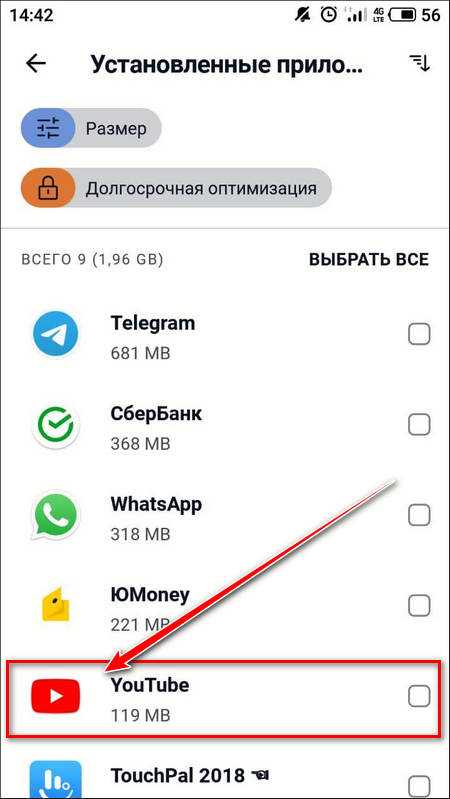
Если телефон продолжает подключаться к телевизору даже после отключения в приложении, значит связь сохранена в аккаунте Google. YouTube использует его для хранения истории соединений с Smart TV, приставками и Chromecast. Удаление выполняется через управление устройствами аккаунта, а не только через само приложение.
Откройте браузер на телефоне или компьютере, войдите в свой аккаунт Google и перейдите в раздел управления безопасностью. Найдите блок, связанный с доступом приложений и устройств. Там отображаются все экраны, которым разрешено управлять YouTube через ваш профиль.
В списке найдите телевизор или приставку. Нажмите на устройство и выберите удаление доступа. После этого YouTube больше не сможет автоматически подключаться к ТВ при открытии роликов с телефона.
| Действие | Что выбрать | Результат |
|---|---|---|
| Открыть аккаунт Google | Раздел безопасности | Доступ к связанным устройствам |
| Найти телевизор | Список подключённых экранов | Отображается активная связь |
| Удалить доступ | Кнопка «Удалить» | Разрыв связи YouTube с ТВ |
После удаления рекомендуется выйти из аккаунта YouTube на телевизоре и снова запустить приложение на телефоне. Это обновляет данные профиля и исключает повторное появление ТВ в списке доступных устройств внутри YouTube.
Как убрать автоматическое подключение к телевизору в YouTube на Android
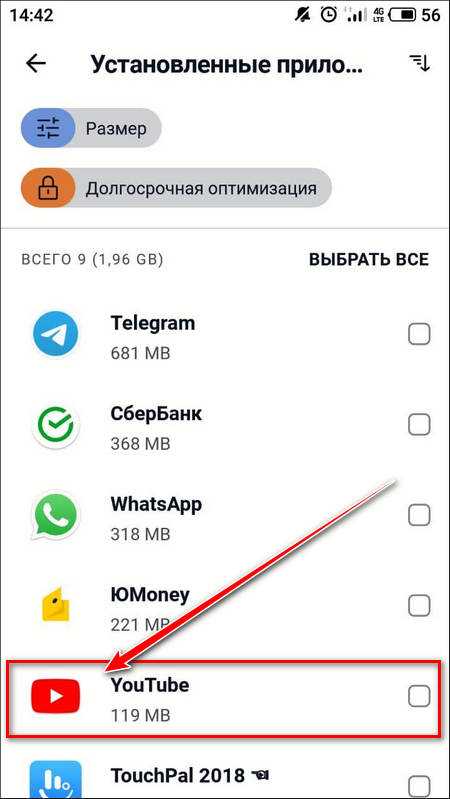
На Android YouTube может сам находить телевизоры в той же Wi-Fi сети и предлагать управление без запроса. Из-за этого видео с телефона сразу открывается на экране ТВ. Чтобы остановить такое поведение, нужно изменить параметры приложения и системы.
Сначала отключите быстрый поиск телевизоров внутри YouTube:
- Откройте приложение YouTube.
- Нажмите на иконку профиля.
- Перейдите в «Настройки».
- Откройте раздел «Просмотр на телевизоре».
- Выключите пункт «Подключаться к ТВ автоматически» или «Разрешить поиск ТВ».
Далее проверьте системные разрешения Android, через которые YouTube видит телевизоры в сети:
- Откройте Настройки телефона.
- Перейдите в Приложения → YouTube.
- Откройте Разрешения.
- Найдите пункт, связанный с локальной сетью или устройствами поблизости.
- Ограничьте доступ для YouTube.
В конце закройте YouTube через список последних приложений и запустите его заново. Это сбрасывает активные сессии и предотвращает повторное автоматическое подключение к телевизору.
Как отключить синхронизацию YouTube с телевизором на iPhone
Чтобы убрать сохранённый телевизор, нажмите на иконку профиля и перейдите в «Подключённые устройства». Найдите ТВ в списке и нажмите «Удалить». После этого YouTube не будет автоматически связывать iPhone с этим экраном при запуске роликов.
Дополнительно стоит ограничить доступ приложения к сети обнаружения устройств. Откройте Настройки iOS → YouTube и отключите пункт «Локальная сеть». Это запрещает YouTube видеть телевизоры и приставки в одной Wi-Fi сети.
Если подключение продолжает появляться, отключите Wi-Fi на iPhone на несколько секунд и включите снова. Затем полностью закройте YouTube из панели многозадачности и запустите его заново, чтобы очистить активную сессию синхронизации с телевизором.
Как выйти из режима трансляции на Smart TV со стороны телевизора
Если телефон управляет воспроизведением видео на Smart TV, разорвать подключение можно напрямую через телевизор. На большинстве моделей откройте приложение YouTube на ТВ и нажмите кнопку меню или выберите «Настройки». В разделе «Подключённые устройства» отобразятся все активные сессии Cast.
Выберите устройство, с которого идёт трансляция, и нажмите «Отключить» или «Разорвать соединение». После этого ролик продолжит воспроизводиться на телевизоре только локально, а управление вернётся на пульт ТВ.
На некоторых Smart TV, особенно с Android TV и Chromecast, достаточно нажать «Стоп трансляция» на стартовом экране YouTube. Это моментально завершает сессию, даже если телефон остаётся в той же сети Wi-Fi.
Если телевизор продолжает автоматически подключаться к телефону, рекомендуется выйти из аккаунта Google в приложении YouTube на ТВ. После повторного входа прежние устройства больше не будут запускать трансляцию без вашего согласия.
Как удалить сохранённый телевизор из списка устройств YouTube
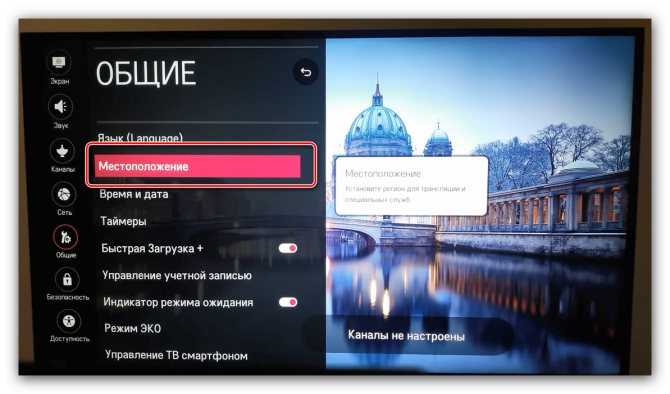
Сохранённые телевизоры в YouTube продолжают отображаться в списке доступных устройств, даже если вы не используете их регулярно. Это позволяет приложению автоматически подключаться к экрану при открытии роликов. Чтобы полностью убрать ТВ из аккаунта, выполните следующие действия:
- Откройте приложение YouTube на телефоне или планшете.
- Нажмите на иконку профиля в правом верхнем углу.
- Перейдите в раздел «Подключённые устройства».
- В списке найдите телевизор, который хотите удалить.
- Нажмите на него и выберите «Удалить» или «Забыть устройство».
- Подтвердите действие. Устройство исчезнет из списка, и YouTube не будет предлагать к нему подключение автоматически.
После удаления рекомендуется закрыть приложение и перезапустить его. Это очищает активные сессии и предотвращает повторное отображение удалённого телевизора в меню трансляции.
Если телевизор был подключён через аккаунт Google, дополнительно стоит проверить настройки в браузере: войдите в аккаунт → Безопасность → Устройства с доступом к аккаунту и удалите ТВ оттуда, чтобы исключить автоматические подключения на всех устройствах.
Как запретить повторное соединение телефона с ТВ в сети Wi-Fi
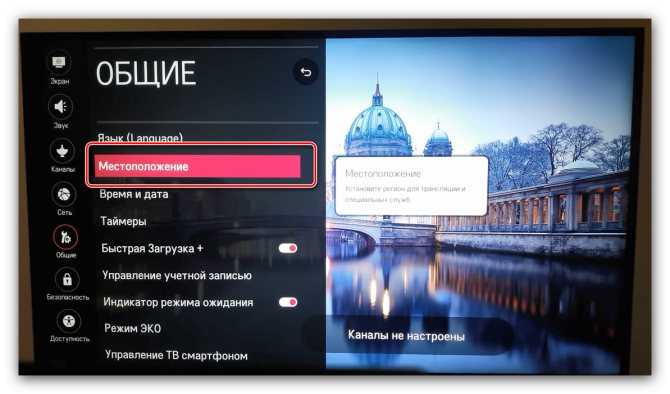
Даже после отключения или удаления телевизора из YouTube, телефон может автоматически подключаться к нему, если оба устройства находятся в одной сети Wi-Fi. Чтобы предотвратить повторное соединение, необходимо изменить настройки приложения и сети.
В приложении YouTube на телефоне:
- Откройте Настройки → Просмотр на телевизоре.
- Отключите «Подключаться к ТВ автоматически» и «Разрешить поиск устройств в сети».
- Удалите все сохранённые устройства, чтобы YouTube не использовал их повторно.
На уровне Wi-Fi сети можно ограничить обнаружение устройств:
- В настройках роутера включите изоляцию клиентов или гостьевую сеть. Это запрещает устройствам видеть друг друга внутри сети.
- Если изоляция недоступна, вручную отключайте телевизор от Wi-Fi, когда не используется.
После внесения изменений закройте и перезапустите YouTube на телефоне. Это сбросит активные сессии Cast и исключит автоматическое подключение к телевизору при следующем запуске ролика.
Вопрос-ответ:
Почему телефон автоматически подключается к телевизору при открытии YouTube?
Телефон обнаруживает телевизор через Wi-Fi или функцию Cast, если они ранее были связаны или находятся в одной сети. YouTube сохраняет данные о последних подключениях в приложении и аккаунте Google, поэтому при открытии ролика смартфон предлагает управлять воспроизведением на телевизоре.
Можно ли отключить телефон от телевизора без выхода из аккаунта Google на ТВ?
Да, разрыв соединения можно выполнить через значок трансляции в приложении или через меню «Подключённые устройства». Выбор команды «Отключить» или «Удалить устройство» прекращает передачу видео на телевизор, при этом аккаунт Google остаётся активным на обоих устройствах.
Как удалить телевизор, чтобы YouTube больше не предлагал подключение?
В приложении YouTube на телефоне или планшете нужно открыть настройки профиля, перейти в раздел «Подключённые устройства» и выбрать телевизор. После нажатия «Удалить» устройство исчезнет из списка. Если оно связано с аккаунтом Google, дополнительно стоит удалить ТВ из раздела управления устройствами в аккаунте через браузер, чтобы полностью убрать автоматические подключения.
Что делать, если iPhone продолжает видеть телевизор после удаления устройства?
На iPhone нужно проверить доступ приложения к локальной сети в настройках iOS и отключить его. После этого перезапустите YouTube и закройте его полностью из панели многозадачности. Иногда помогает временное отключение Wi-Fi и повторное подключение, чтобы телефон не обнаруживал телевизор автоматически.
Как предотвратить повторное соединение телефона с телевизором в одной Wi-Fi сети?
В приложении YouTube отключите пункты «Подключаться к ТВ автоматически» и «Разрешить поиск устройств в сети». На уровне роутера можно включить изоляцию клиентов или использовать отдельную гостевую сеть для телефона и ТВ. После изменений закройте YouTube и перезапустите приложение, чтобы сбросить активные сессии трансляции.

 Загрузка...