Содержание статьи
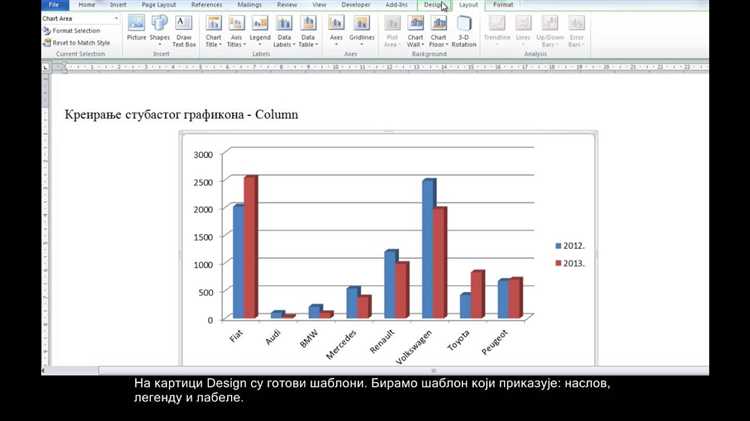
Диаграммы в Microsoft Word по умолчанию обрамлены границами, которые часто мешают визуальной целостности документа. Эти рамки – не просто эстетический элемент: они могут отвлекать внимание от данных, особенно если диаграмма интегрирована в текст или отчет. В Word 2016, 2019 и 365 рамки диаграмм формируются на уровне стиля объекта и управляются через параметры форматирования. Удаление их занимает меньше минуты, если знать точные действия.
Проблема возникает, когда рамка остается видимой даже после экспорта документа в PDF или печати. Это связано с тем, что Word сохраняет границы как часть свойств диаграммы, а не как отдельный элемент оформления. Решение не требует сторонних инструментов или сложных манипуляций – достаточно изменить настройки в панели Формат фигуры или Формат области диаграммы. Ниже описаны три последовательных шага, которые работают во всех актуальных версиях Word.
Первый шаг – выделение диаграммы. Кликните по ней один раз: вокруг появится рамка с маркерами изменения размера. Если выделение не срабатывает, проверьте, не активирован ли режим редактирования данных (двойной клик открывает таблицу). Второй шаг – переход в контекстное меню: щелкните правой кнопкой мыши по границе диаграммы и выберите Формат области диаграммы. В открывшейся панели найдите раздел Параметры границы и установите переключатель в положение Нет линии. Третий шаг – проверка результата: рамка исчезнет сразу, но для уверенности сохраните документ и перезагрузите его.
Если рамка осталась, убедитесь, что вы работаете именно с областью диаграммы, а не с фоном или элементами легенды. В некоторых случаях Word применяет границы к отдельным компонентам (например, к области построения). Тогда повторите действия для каждого элемента через панель Формат в верхнем меню. Для диаграмм, вставленных из Excel, дополнительно проверьте настройки исходного файла – иногда рамки импортируются вместе с данными.
Выделение диаграммы для редактирования границ
Первый шаг – точное выделение диаграммы. Щелкните по её области один раз: вокруг появятся маркеры изменения размера в виде кружков по углам и серединам сторон. Если рамка не выделяется, проверьте, не активирован ли режим редактирования текста – в этом случае диаграмма воспринимается как часть документа, а не отдельный объект.
Для работы с границами важно выделить именно внешнюю рамку, а не элементы внутри (столбцы, линии, подписи). Двойной щелчок по диаграмме переводит её в режим редактирования содержимого, а не контура. Чтобы вернуться к границам, нажмите Esc или щелкните за пределами диаграммы, затем выделите её снова.
Если диаграмма встроена в текст как плавающий объект, выделение может срабатывать некорректно. Переключите её в режим «В тексте» через контекстное меню (правый клик → «Обтекание текстом» → «В тексте»). Это исключит случайное выделение соседних элементов.
В Word 2016 и новее при выделении диаграммы в верхней панели появляется вкладка «Работа с диаграммами». Если её нет, убедитесь, что выделена именно рамка, а не отдельный элемент (например, легенда или ось). Проверьте это, щелкнув по пустому пространству внутри диаграммы – маркеры должны окружать всю область.
Для диаграмм с прозрачным фоном выделение может быть затруднено. Включите временно заливку через «Формат фигуры» → «Заливка» → любой цвет. После редактирования границ верните прозрачность.
При работе с группой диаграмм выделите их все, удерживая Ctrl и щелкая по каждой. Это позволит применить изменения границ ко всем объектам одновременно. Однако учтите: если диаграммы имеют разные размеры, рамки могут сместиться относительно содержимого.
Если после выделения рамка не реагирует на команды форматирования, проверьте защиту документа. Перейдите в «Файл» → «Сведения» → «Защитить документ» и убедитесь, что нет ограничений на редактирование объектов. В защищённых документах изменения границ блокируются.
Для точного позиционирования рамки используйте клавиши-стрелки при выделенной диаграмме. Смещение происходит на 1 пиксель за нажатие, что полезно для выравнивания с другими элементами. Удерживайте Shift для ускоренного перемещения (шаг – 10 пикселей).
Поиск панели форматирования в Word
В Word 2016 и новее панель форматирования разделена на две основные секции: «Параметры фигуры» и «Эффекты». Первая отвечает за границы, заливку и размеры, вторая – за тени, отражения и другие визуальные эффекты. Для удаления рамок диаграммы перейдите в «Параметры фигуры» → «Линия» и выберите «Нет линии». В Word 2013 и старше аналогичные настройки находятся в разделе «Границы» той же панели.
Если панель форматирования не реагирует на изменения, убедитесь, что вы работаете с нужным слоем диаграммы. Например, рамки могут принадлежать не самой диаграмме, а её области построения или легенде – в этом случае выделите соответствующий элемент отдельно. Для быстрого доступа к панели используйте сочетание клавиш Ctrl+1 после выделения объекта.
Отключение контура диаграммы через настройки
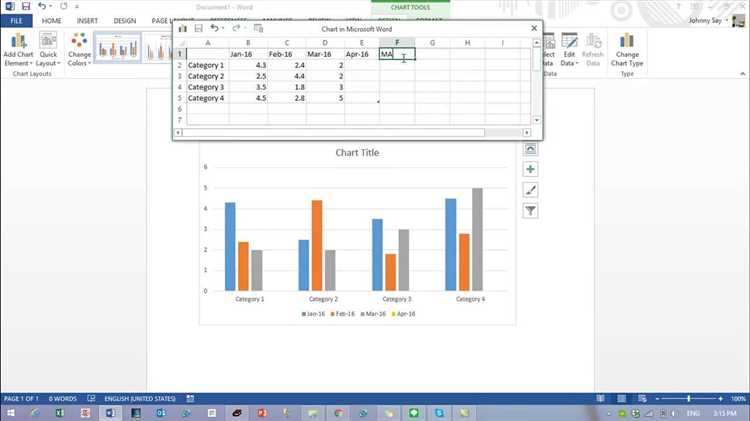
Выделите диаграмму в документе Word, щелкнув по ней левой кнопкой мыши. В верхней панели инструментов появится вкладка «Работа с диаграммами» с разделами «Конструктор», «Макет» и «Формат». Перейдите во вкладку «Формат» и найдите группу «Стили фигур» – здесь расположена кнопка «Контур фигуры». Нажмите на стрелку рядом с ней, чтобы открыть выпадающее меню, и выберите пункт «Нет контура». Этот метод работает для всех типов диаграмм, включая гистограммы, круговые и линейные, но не затрагивает границы области построения.
Если контур не исчезает после первого действия, проверьте настройки области диаграммы отдельно. Кликните правой кнопкой мыши по пустому месту внутри диаграммы (но не по элементам данных) и выберите «Формат области диаграммы». В открывшейся панели справа перейдите в раздел «Параметры фигуры» и установите значение «Нет линии» в поле «Граница». Убедитесь, что цвет границы выставлен как «Нет цвета» – иногда Word сохраняет прозрачный контур, который визуально не заметен, но остается в структуре документа.
Для диаграмм с несколькими элементами (например, составных столбчатых) отключите контуры у каждого компонента по отдельности. Выделите нужный элемент (столбец, сектор, линию), щелкните правой кнопкой и выберите «Формат ряда данных». В панели «Параметры ряда» найдите настройку «Граница» и выберите «Нет линии». Повторите для всех рядов – это гарантирует полное удаление рамок без остаточных артефактов при экспорте в PDF или печати.
Удаление рамки у отдельных элементов диаграммы
Диаграммы в Word часто содержат рамки вокруг отдельных элементов: столбцов, секторов, линий или легенды. Удаление этих рамок требует точечного воздействия на конкретные объекты, а не на диаграмму целиком. Для этого используйте контекстное меню или панель форматирования.
Выделите нужный элемент, щелкнув по нему дважды. Если это столбец гистограммы или сектор круговой диаграммы, Word откроет вкладку «Формат ряда данных». В разделе «Заливка и линии» найдите параметр «Граница» и выберите «Нет линии». Для легенды или подписей осей действуйте аналогично, но через «Формат легенды» или «Формат оси».
Если элемент не выделяется отдельно (например, фон области построения), используйте панель «Формат фигуры», которая появляется справа при выделении. В разделе «Параметры фигуры» → «Линия» установите прозрачность 100% или выберите «Нет линии». Этот метод работает для любых рамок, включая внешние границы диаграммы.
- Для удаления рамки у одного столбца в гистограмме: выделите столбец, щелкните правой кнопкой, выберите «Формат точки данных» → «Заливка и линии» → «Граница» → «Нет линии».
- Для круговой диаграммы: выделите сектор, перейдите в «Формат сегмента данных», отключите границу аналогичным способом.
- Для линии тренда: выделите линию, в «Формат линии тренда» задайте «Нет линии» в параметрах границы.
В некоторых случаях рамка может оставаться из-за наложенных эффектов. Проверьте раздел «Эффекты» в панели форматирования: тени, свечения или рельефы иногда имитируют границы. Отключите их, если они не нужны.
Если диаграмма вставлена как объект Excel, переключитесь в режим редактирования (щелчок правой кнопкой → «Объект диаграммы» → «Изменить»). В Excel удалите рамки через «Формат ряда данных» или «Формат фигуры», затем сохраните изменения. Word автоматически обновит диаграмму.
Для массового удаления рамок у однотипных элементов (например, всех столбцов гистограммы) выделите весь ряд данных, а не отдельные точки. В панели форматирования примените «Нет линии» ко всем элементам сразу. Это сэкономит время при работе с объемными диаграммами.
Сохраните шаблон диаграммы без рамок, чтобы не повторять настройки. Для этого выделите диаграмму, скопируйте ее (Ctrl+C), затем вставьте как шаблон (Ctrl+Alt+V → «Шаблон диаграммы»). В дальнейшем используйте этот шаблон для создания новых диаграмм с заданными параметрами.
Проверка изменений в режиме предварительного просмотра
После удаления рамок диаграммы в Word откройте режим предварительного просмотра через Файл → Печать или комбинацией Ctrl+F2. Обратите внимание на три ключевых аспекта:
- Границы диаграммы – убедитесь, что рамки отсутствуют полностью, включая тонкие линии по периметру и внутренние разделители сегментов.
- Выравнивание текста и элементов – проверьте, не сместились ли подписи осей или легенда после удаления рамок (особенно в сложных диаграммах с наложенными элементами).
Для точной проверки используйте масштаб 100–150% в предварительном просмотре. Если рамки остались, вернитесь к шагу настройки границ (Формат фигуры → Параметры фигуры → Линии) и отключите опцию «Сплошная линия» для всех сегментов. В сложных случаях сохраните файл в формате PDF (Файл → Экспорт → Создать PDF/XPS) и проверьте результат в Adobe Acrobat Reader – он точнее отображает конечный вид документа, чем встроенные средства Word.
Сохранение документа без рамок диаграммы
После удаления рамок диаграммы в Word сохраните файл в формате *.docx, чтобы изменения остались в исходном виде. Для этого нажмите Файл → Сохранить как, выберите папку и убедитесь, что в поле «Тип файла» указан «Документ Word (*.docx)». Формат *.doc гарантирует совместимость, но может сбросить настройки оформления – избегайте его, если диаграмма критична для макета. Если документ предназначен для печати или отправки коллегам, экспортируйте его в PDF: Файл → Экспорт → Создать PDF/XPS. В PDF рамки не появятся даже при повторном открытии, а макет останется неизменным.
Перед финальным сохранением проверьте диаграмму в режиме предварительного просмотра (Файл → Печать). Если рамки отображаются там, но не видны в основном окне, проблема в настройках печати. Откройте параметры принтера и снимите флажок «Печатать фоновые цвета и рисунки» – это исключит случайное появление границ. Для документов с несколькими диаграммами используйте функцию Сохранить как шаблон (*.dotx), чтобы избежать повторного редактирования рамок в будущем.
Возможные ошибки при удалении границ и их исправление
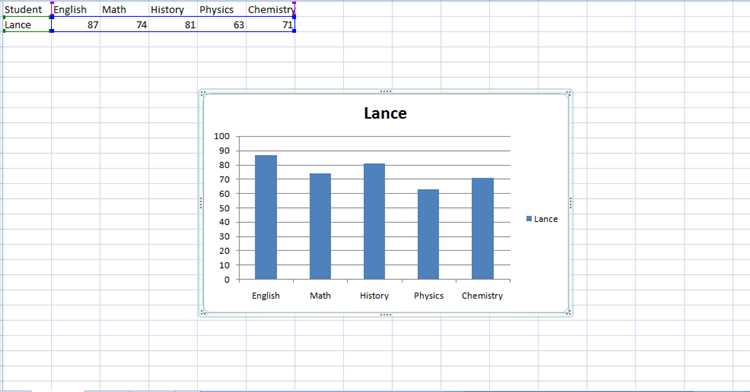
Первая распространённая ошибка – удаление границ не у всех элементов диаграммы. В Word диаграмма состоит из нескольких слоёв: область диаграммы, область построения, легенда, оси и сами графические элементы (столбцы, линии и т. д.). Если после выполнения шагов рамка осталась, проверьте каждый слой отдельно. Выделите область построения (внутренняя часть диаграммы) и повторно примените форматирование: правый клик → «Формат области построения» → «Цвет линии» → «Нет линии». Аналогично поступите с легендой и осями – их границы часто остаются незамеченными.
Вторая проблема – несохранение изменений при копировании диаграммы из Excel. Если диаграмма вставлена в Word как связанный объект, параметры форматирования могут сбрасываться при обновлении данных. Чтобы избежать этого, вставляйте диаграмму как статический рисунок («Специальная вставка» → «Рисунок (улучшенный метафайл)») или разорвите связь с исходным файлом Excel: выделите диаграмму → «Работа с диаграммами» → «Конструктор» → «Изменить данные» → «Разорвать связь». После этого изменения границ сохранятся независимо от обновлений.
Третья ошибка связана с использованием неверных инструментов форматирования. В Word 2016 и новее параметры границ диаграммы находятся в двух местах: через контекстное меню («Формат области диаграммы») и через ленту «Работа с диаграммами» → «Формат». Если вы изменяете цвет линии в одном разделе, а рамка не исчезает, проверьте второй. Например, в «Формат области диаграммы» задаётся граница внешней рамки, а в «Формат области построения» – внутренней. Также убедитесь, что вы не перепутали «Цвет линии» с «Цвет заливки» – это разные параметры.
Последняя частая ошибка – игнорирование шаблонов стилей диаграммы. Word применяет предустановленные стили, которые могут автоматически восстанавливать границы. Чтобы это исправить, выделите диаграмму → «Работа с диаграммами» → «Конструктор» → «Стили диаграмм» → выберите стиль без рамок (например, «Стиль 1» или «Стиль 2» в светлых темах). Если нужного стиля нет, создайте пользовательский: измените все параметры вручную, затем сохраните как шаблон («Конструктор» → «Сохранить как шаблон»). Это исключит случайное восстановление границ при редактировании.
Альтернативные способы скрытия рамок в разных версиях Word
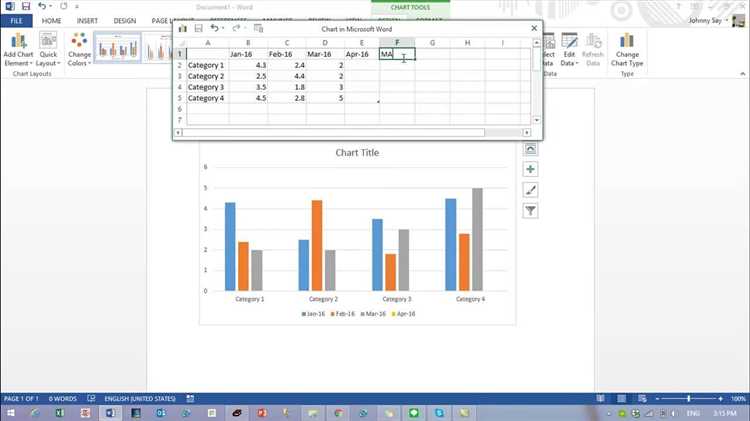
В Word 2013 и новее рамки диаграммы можно убрать через контекстное меню. Выделите диаграмму, щелкните правой кнопкой мыши по её границе и выберите «Формат области диаграммы». В открывшейся панели перейдите на вкладку «Параметры фигуры», затем в раздел «Заливка и линии». Установите параметр «Нет линии» для границы. Этот метод работает для всех типов диаграмм, включая гистограммы и круговые.
В Word 2010 процесс отличается расположением настроек. После выделения диаграммы откройте вкладку «Макет» в ленте инструментов, затем нажмите «Область диаграммы» → «Формат выделенного». В диалоговом окне выберите «Цвет границы» → «Нет линии». Если диаграмма вставлена как объект Excel, потребуется сначала разгруппировать её (Ctrl+Shift+G), а затем применить настройки.
Для Word Online и мобильных версий (Android/iOS) доступен упрощённый способ. Нажмите на диаграмму, затем в верхней панели выберите значок «Формат» (кисть). В разделе «Граница» выберите «Нет границы». Обратите внимание: в Word Online не все параметры форматирования доступны, поэтому для сложных диаграмм рекомендуется использовать десктопную версию.
В Word 2007 и более ранних версиях алгоритм требует ручного редактирования через панель инструментов. Выделите диаграмму, затем в меню «Формат» выберите «Область диаграммы». В появившемся окне перейдите на вкладку «Цвета и линии» и установите «Цвет линии» → «Нет линии». Если рамка не исчезает, проверьте настройки «Области построения» – иногда границы дублируются на этом уровне.
Вопрос-ответ:
Почему в Word не получается убрать рамку у диаграммы через обычный клик правой кнопкой мыши?
В Word рамки диаграммы управляются не через стандартное контекстное меню, а через параметры форматирования самого объекта. Когда вы кликаете правой кнопкой на диаграмме, появляется меню с базовыми действиями (копировать, вырезать, формат фигуры), но удаление границ требует более глубокого редактирования. Дело в том, что диаграмма — это составной элемент, включающий не только саму область построения, но и оси, легенду, подписи. Границы могут относиться к разным частям: к области диаграммы, области построения или даже к отдельным элементам (например, столбцам гистограммы). Чтобы убрать их, нужно выделить именно ту часть, где рамка мешает, и вручную отключить её в панели форматирования. Если просто кликнуть на диаграмме и выбрать «Формат фигуры», Word откроет настройки для всей диаграммы целиком, а не для конкретного элемента.

 Загрузка...