Содержание статьи
Дублирование изображения на экране – распространённая проблема, возникающая из-за неисправностей кабелей, настроек видеокарты или самого монитора. Чаще всего она проявляется в виде размытых контуров, теней или полного повторения картинки с горизонтальным или вертикальным смещением. Причины могут быть как аппаратными (повреждённый HDMI, DisplayPort, VGA), так и программными (некорректные параметры разрешения, частоты обновления).
Первым шагом диагностики станет проверка кабеля и разъёмов. Если используется HDMI или DisplayPort, убедитесь, что контакты не окислены, а сам кабель не имеет физических повреждений. Попробуйте заменить его на заведомо исправный – дешёвые кабели часто становятся источником артефактов. Для VGA-соединений проверьте затяжку винтов и отсутствие перегибов. Если проблема сохраняется, переключитесь на другой порт на видеокарте или мониторе.
В настройках видеокарты откройте панель управления (NVIDIA Control Panel, AMD Radeon Settings или Intel Graphics Command Center) и сбросьте параметры разрешения и частоты обновления до заводских. Убедитесь, что выбранное разрешение соответствует физическому разрешению монитора – например, 1920×1080 для Full HD. Если монитор поддерживает частоту 144 Гц, но установлено 60 Гц, это также может вызывать артефакты. Обновите драйверы видеокарты до последней версии через официальный сайт производителя.
Если проблема не исчезает, проверьте монитор на другом устройстве. Подключите его к ноутбуку или игровой консоли – если дублирование сохраняется, неисправен сам дисплей. В этом случае потребуется обращение в сервисный центр. Для ЖК-панелей характерны дефекты матрицы, приводящие к «призрачным» изображениям, особенно при статичных сценах. В OLED-мониторах подобные артефакты могут указывать на выгорание пикселей.
В редких случаях причиной становится несовместимость протоколов передачи данных. Например, при использовании адаптеров HDMI-DisplayPort или USB-C-HDMI проверьте их сертификацию (например, HDMI 2.1 или DisplayPort 1.4). Дешёвые переходники часто не поддерживают необходимую пропускную способность, что приводит к искажениям. Если монитор подключён через док-станцию, попробуйте прямое подключение к видеокарте.
Проверка кабелей и разъёмов монитора
Начните с визуального осмотра кабелей: HDMI, DisplayPort, DVI или VGA. Ищите перегибы, заломы, окисление контактов или механические повреждения изоляции. Особое внимание уделите разъёмам – проверьте, не погнуты ли штырьки (актуально для VGA и DVI), не забиты ли порты пылью или мусором. Если кабель съёмный, отсоедините его с обеих сторон и подключите заново, убедившись, что фиксаторы щёлкнули. Для DisplayPort и HDMI используйте кабели версии не ниже 1.4 и 2.0 соответственно – устаревшие стандарты могут вызывать артефакты.
Проверьте совместимость кабеля с разрешением и частотой обновления монитора. Например, HDMI 1.4 поддерживает 4K только до 30 Гц, а HDMI 2.0 – до 60 Гц. Если монитор работает в режиме 144 Гц, убедитесь, что кабель и разъём (DisplayPort 1.2 или выше) это поддерживают. Используйте оригинальные кабели от производителя или сертифицированные аналоги – дешёвые подделки часто не соответствуют заявленным характеристикам. Для теста замените кабель на заведомо исправный, даже если внешне он выглядит нормально.
- Отключите все промежуточные устройства (удлинители, переходники, KVM-переключатели) – они могут вносить помехи. Подключайте кабель напрямую к видеокарте и монитору.
- Попробуйте другой порт на видеокарте или мониторе. Современные GPU часто имеют несколько выходов с разными контроллерами – сбой может быть связан с одним из них.
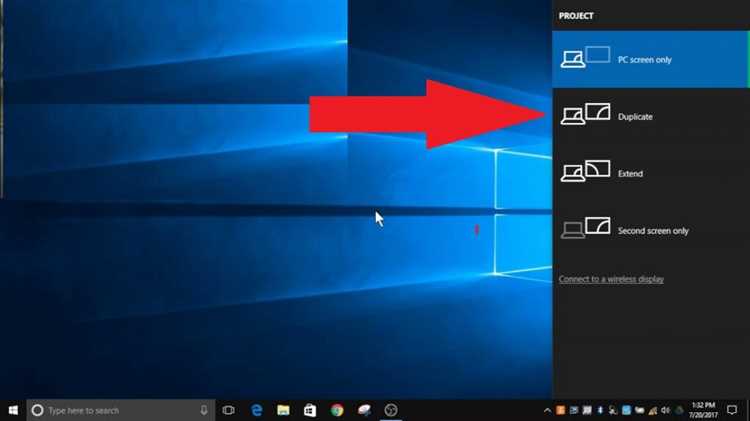
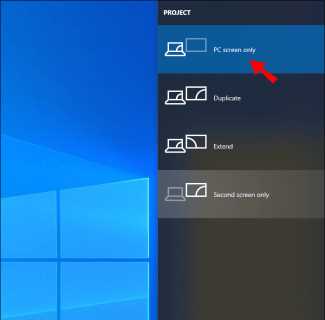
- Для ноутбуков: проверьте, не активирован ли режим дублирования экрана (Win + P → «Только экран компьютера»).
- Если используется адаптер (например, USB-C на HDMI), убедитесь, что он поддерживает нужное разрешение и протокол (Thunderbolt 3/4 для 4K@60Hz).
Настройка параметров разрешения экрана в системе
Дублирование изображения часто возникает из-за несоответствия разрешения экрана настройкам видеокарты или монитора. В Windows откройте «Параметры» → «Система» → «Дисплей» и выберите рекомендованное разрешение из списка. Если его нет, установите значение, указанное в спецификациях монитора (например, 1920×1080 для Full HD). Для точной настройки используйте кнопку «Дополнительные параметры дисплея», где можно задать частоту обновления – она должна совпадать с поддерживаемой монитором (обычно 60 Гц, для игровых моделей – 120–144 Гц).
В macOS перейдите в «Системные настройки» → «Мониторы» и удерживайте клавишу Option (⌥), чтобы разблокировать скрытые параметры. Выберите разрешение, соответствующее физическим характеристикам дисплея, или активируйте опцию «Масштабирование» для ручной корректировки. Если изображение всё равно дублируется, сбросьте настройки NVRAM: перезагрузите Mac с зажатыми клавишами Command (⌘) + Option (⌥) + P + R в течение 20 секунд.
На Linux-системах с X11 используйте команду xrandr в терминале. Сначала выполните xrandr --query, чтобы узнать текущие параметры и доступные разрешения. Затем примените нужное, например: xrandr --output HDMI-1 --mode 2560x1440 --rate 75. Для Wayland настройте разрешение через графический интерфейс дистрибутива (например, в GNOME: «Настройки» → «Дисплеи»). При проблемах с драйверами видеокарты обновите их через репозиторий или официальный сайт производителя (NVIDIA, AMD, Intel).
Если после изменения разрешения изображение остаётся раздвоенным, проверьте кабель подключения. HDMI 2.0 и DisplayPort 1.4 поддерживают высокие разрешения и частоты без артефактов, тогда как VGA или старые версии HDMI могут вызывать искажения. Замените кабель на сертифицированный (например, с маркировкой «High Speed» для HDMI) и убедитесь, что он плотно подключён к обоим устройствам. В некоторых случаях помогает отключение адаптеров или переходников между монитором и видеокартой.
Обновление или переустановка драйверов видеокарты
Дублирование изображения часто возникает из-за некорректной работы драйверов видеокарты. Первым шагом проверьте текущую версию драйвера через «Диспетчер устройств» (Win + X → Диспетчер устройств → Видеоадаптеры). Если версия устарела или отсутствует, скачайте последнюю с официального сайта производителя: для NVIDIA – nvidia.com, для AMD – amd.com, для Intel – intel.com. Убедитесь, что выбираете драйвер, соответствующий модели вашей видеокарты и операционной системе (например, Windows 10/11 x64).
Перед установкой нового драйвера удалите старый через утилиту Display Driver Uninstaller (DDU). Загрузите её с wagnardsoft.com, запустите в безопасном режиме (Shift + Перезагрузка → Диагностика → Дополнительные параметры → Параметры загрузки → Перезагрузить → F4). В DDU выберите тип видеокарты (NVIDIA/AMD/Intel) и нажмите «Очистить и перезагрузить». Это удалит остаточные файлы и настройки, которые могут мешать корректной работе нового драйвера.
После перезагрузки установите свежий драйвер вручную. Распакуйте скачанный файл (если это архив) и запустите установщик. Выберите «Выборочная установка» и отметьте только компоненты: «Драйвер дисплея», «HD Audio Driver» (если используется звук через HDMI/DisplayPort) и «GeForce Experience» (для NVIDIA) или «Adrenalin» (для AMD). Исключите ненужные дополнения вроде «3D Vision» или «Gaming SDK». Во время установки отключите антивирус – некоторые из них блокируют запись системных файлов.
Если проблема сохраняется, попробуйте откатиться к предыдущей версии драйвера. В «Диспетчере устройств» найдите видеокарту, откройте «Свойства» → «Драйвер» → «Откатить драйвер». Это может помочь, если дублирование появилось после недавнего обновления. Для AMD и NVIDIA также доступны бета-версии драйверов, которые иногда исправляют специфические баги. Скачайте их с разделов «Beta and Archive Drivers» на официальных сайтах.
После установки или отката драйвера проверьте настройки разрешения и частоты обновления экрана. В Windows: Параметры → Система → Дисплей → Дополнительные параметры дисплея. Убедитесь, что выбрано родное разрешение монитора (например, 1920×1080 для Full HD) и частота 60 Гц (или выше, если монитор поддерживает). Если используется несколько мониторов, отключите их временно и проверьте работу основного. Для ноутбуков с гибридной графикой (Intel + NVIDIA/AMD) в панели управления видеокартой установите режим «Высокая производительность» для основного дисплея.
Диагностика проблем с настройками масштабирования
Первым шагом проверьте настройки масштабирования в операционной системе. В Windows откройте «Параметры» → «Система» → «Дисплей» и убедитесь, что значение масштабирования установлено на 100% или соответствует рекомендованному для вашего монитора (например, 125%, 150%). Если используется пользовательское значение, сбросьте его на стандартное и перезагрузите компьютер. В macOS перейдите в «Системные настройки» → «Мониторы» и выберите опцию «Масштабирование», затем протестируйте разные режимы, включая «По умолчанию для дисплея». Обратите внимание на разрешение экрана – оно должно совпадать с физическим разрешением монитора (например, 1920×1080 для Full HD).
Проблемы с масштабированием часто возникают из-за некорректных драйверов видеокарты. Обновите драйверы через официальный сайт производителя (NVIDIA, AMD или Intel) или с помощью утилиты Device Manager в Windows. После установки перезагрузите систему и проверьте настройки панели управления видеокарты: для NVIDIA – «Панель управления NVIDIA» → «Настройка разрешения», для AMD – «AMD Radeon Settings» → «Дисплей». Убедитесь, что опция «GPU Scaling» отключена, если монитор поддерживает масштабирование на аппаратном уровне. В случае интегрированной графики Intel используйте «Intel Graphics Command Center» и выберите режим «Maintain Display Scaling».
Если дублирование изображения сохраняется, протестируйте монитор с другим кабелем (DisplayPort, HDMI, DVI) и устройством. Подключите ноутбук или ПК к другому дисплею – если проблема исчезнет, причина в настройках или неисправности исходного монитора. Проверьте меню монитора (OSD) на наличие опций масштабирования: выберите режим «1:1» или «Dot-by-Dot» для отображения пикселей без искажений. В редких случаях проблема кроется в прошивке монитора – обновите её через официальный сайт производителя, следуя инструкции для вашей модели.
Использование встроенных инструментов монитора для коррекции
Современные мониторы оснащены набором аппаратных настроек, позволяющих устранить дублирование изображения без вмешательства в программное обеспечение. Первым шагом проверьте меню монитора: нажмите кнопку Menu на корпусе и найдите разделы Image, Display или Picture. В моделях Dell, LG и Samsung часто встречаются опции Pixel Clock и Phase – они регулируют синхронизацию сигнала и устраняют размытость или раздвоение. На мониторах ASUS и Acer аналогичные функции могут называться Auto Adjust или Sharpness, но их эффективность зависит от типа подключения (HDMI, DisplayPort, VGA).
Для точной настройки выполните следующие действия:
- Отключите все кабели, кроме одного основного (например, DisplayPort).
- В меню монитора выберите Auto Setup или Auto Image Adjust – функция автоматически подстроит параметры под текущий сигнал.
- Если дублирование сохраняется, вручную измените значения Clock и Phase с шагом в 5–10 единиц, наблюдая за изменениями на экране. На мониторах BenQ и Philips эти параметры могут находиться в разделе Advanced или Signal.
- Сбросьте настройки к заводским через пункт Reset или Factory Reset, если ручная коррекция не дала результата.
Некоторые модели поддерживают расширенные профили настройки для разных разрешений. Например, в мониторах с технологией AMD FreeSync или NVIDIA G-Sync проверьте, включен ли режим Game или Graphics – в них часто оптимизированы параметры синхронизации. На мониторах с USB-C или Thunderbolt попробуйте переключить источник сигнала в меню Input, так как дублирование может возникать из-за конфликта протоколов передачи данных.
Если встроенные инструменты не решают проблему, обратите внимание на физические факторы: замените кабель на сертифицированный (например, HDMI 2.1 или DisplayPort 1.4), проверьте целостность разъемов и убедитесь, что монитор не находится в режиме Clone или Extended через настройки видеокарты. На ноутбуках с двумя графическими адаптерами (например, Intel + NVIDIA) отключите интегрированную графику в BIOS, чтобы исключить конфликт драйверов.
Проверка работы монитора на другом устройстве или с другой видеокартой
Подключите монитор к ноутбуку, игровой консоли или другому ПК через тот же кабель (HDMI, DisplayPort, DVI). Если дублирование исчезнет, проблема в исходной видеокарте или её драйверах. Для теста используйте заведомо исправный кабель – повреждённые провода или окисленные контакты часто вызывают артефакты. Если на втором устройстве изображение отображается корректно, переходите к диагностике видеокарты.
При наличии дискретной и встроенной графики переключитесь между ними в BIOS или через панель управления драйверов (например, NVIDIA Control Panel или AMD Adrenalin). На материнских платах с Intel UHD Graphics или AMD Radeon Vega попробуйте подключить монитор к порту на задней панели ПК, минуя видеокарту. Если дублирование пропадёт, проблема в дискретной GPU – проверьте её охлаждение, питание и разъёмы PCIe.
Для теста видеокарты на другом ПК используйте минимальную конфигурацию: отключите все периферийные устройства, кроме монитора, и запустите систему с одной планкой оперативной памяти. Если на новом устройстве проблема воспроизводится, видеокарта неисправна. При отсутствии второго ПК подключите монитор к другому порту на той же видеокарте – например, с HDMI на DisplayPort. Некоторые порты могут выходить из строя из-за перегрева или физических повреждений.
Если монитор работает корректно с другим устройством, обновите драйверы видеокарты до последней версии с официального сайта производителя (NVIDIA, AMD, Intel). Удалите старые драйверы через DDU (Display Driver Uninstaller) в безопасном режиме, чтобы избежать конфликтов. После установки новых драйверов сбросьте настройки монитора к заводским через меню OSD (обычно пункт «Reset» или «Factory Reset»).
В случае сохранения проблемы на всех устройствах проверьте настройки самого монитора: отключите функции типа «Picture-in-Picture» (PiP), «Picture-by-Picture» (PbP) или «Дублирование экрана» в меню OSD. Некоторые модели (например, LG UltraGear или Samsung Odyssey) имеют встроенные режимы дублирования, которые активируются случайно. Если монитор поддерживает несколько входов, убедитесь, что выбран правильный источник сигнала (кнопка «Source» или «Input»).

 Загрузка...