Содержание статьи
Телевизор часто используют как внешний экран для компьютера через HDMI, DisplayPort, VGA или беспроводные технологии вроде Miracast и AirPlay. После завершения работы важно корректно разорвать соединение, чтобы избежать проблем с отображением изображения, зависанием системы или сбросом настроек разрешения экрана. Неправильное отключение может привести к тому, что компьютер продолжит считать телевизор активным монитором.
Процедура отключения зависит не только от типа кабеля, но и от используемой операционной системы. В Windows и macOS применяются разные механизмы управления экранами, а при беспроводной передаче сигнала требуется дополнительное завершение сеанса. Также имеет значение, используется ли режим дублирования экрана или расширения рабочего стола.
Определение типа подключения между телевизором и компьютером
Перед отключением телевизора необходимо точно определить, каким способом он соединён с компьютером. Тип подключения влияет на порядок действий, наличие системных настроек и риск потери изображения на основном экране. Ошибка на этом этапе часто приводит к зависшему рабочему столу или отсутствию сигнала после извлечения кабеля.
Проводные соединения определяются по внешнему виду разъёма и кабеля:
- HDMI – плоский разъём с трапециевидной формой, передаёт видео и звук, чаще всего используется в современных телевизорах и видеокартах
- DisplayPort – прямоугольный разъём с одним скошенным углом, встречается на настольных ПК и профессиональных мониторах
- VGA – синий разъём с винтами по бокам, передаёт только аналоговый видеосигнал, характерен для устаревших устройств
- DVI – белый или чёрный разъём с крупными контактами, может требовать переходник для подключения к телевизору
Беспроводное подключение определяется по активным системным функциям и отсутствию кабеля:
- Miracast – используется в Windows, активен через параметры проецирования экрана
- AirPlay – применяется в macOS, отображается в настройках дисплеев и строке меню
- Wi-Fi Direct – встречается на некоторых моделях смарт-телевизоров с собственными приложениями для трансляции
Для точного определения способа подключения рекомендуется проверить:
- Физическое наличие кабеля и его тип на задней панели телевизора
- Активные экраны в настройках дисплея операционной системы
- Иконки трансляции или беспроводного экрана в системной панели
После идентификации подключения можно переходить к отключению, используя корректную последовательность действий для выбранного типа соединения.
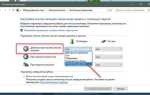
Если сочетание клавиш недоступно, откройте Параметры → Система → Дисплей. В блоке со схемой экранов выберите телевизор, прокрутите страницу вниз и в поле Несколько дисплеев установите значение Отключить этот дисплей или переключитесь на использование одного экрана.
При активном дублировании экрана рекомендуется предварительно задать основным монитор компьютера, чтобы избежать временного исчезновения изображения. Это выполняется выбором нужного дисплея и активацией параметра Сделать основным.
Отключение дублирования экрана на macOS перед отсоединением кабеля
При подключении телевизора к Mac через HDMI или USB-C macOS часто автоматически включает дублирование экрана. Перед извлечением кабеля необходимо отключить этот режим, чтобы система корректно вернулась к использованию встроенного дисплея и не зафиксировала ошибочную конфигурацию.
В более ранних версиях macOS снимите галочку Монитор-повтор во вкладке настроек дисплеев. После этого изображение на телевизоре должно исчезнуть, а рабочий стол автоматически перераспределится на экран Mac без изменения масштаба и разрешения.
Дополнительно рекомендуется проверить, какой дисплей назначен основным. Для этого убедитесь, что белая строка меню отображается на экране Mac, а не на телевизоре. При необходимости перетащите её на нужный дисплей в схеме расположения экранов.
Только после полного отключения дублирования и подтверждения корректного отображения интерфейса допускается физическое отсоединение кабеля от компьютера или телевизора.
Смена активного источника сигнала на телевизоре перед разъединением
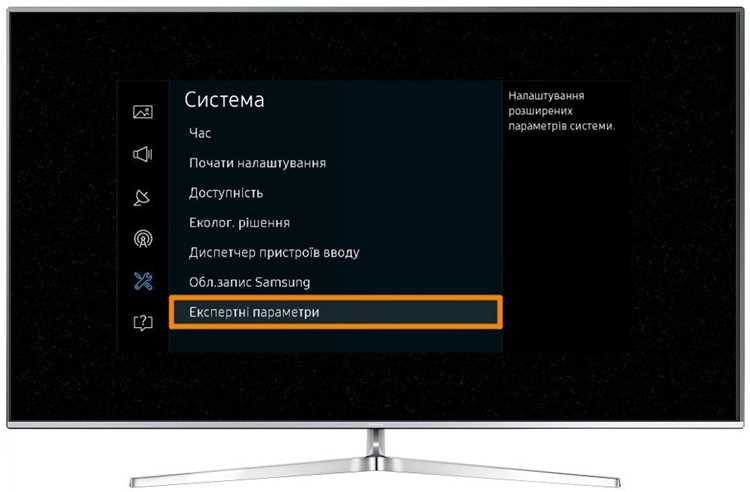
Перед отключением телевизора от компьютера рекомендуется вручную сменить активный источник сигнала. Это снижает вероятность зависшего изображения и упрощает повторное подключение в будущем, особенно на моделях с функцией автоматического распознавания входов.
С помощью пульта дистанционного управления нажмите кнопку Source, Input или AV – название зависит от производителя. В списке входов выберите любой источник, не связанный с компьютером, например TV, Home или свободный HDMI-порт без подключённого устройства.
После переключения экран должен отобразить сообщение об отсутствии сигнала либо интерфейс смарт-платформы. Это означает, что телевизор прекратил приём видеопотока с компьютера и не удерживает активное соединение.
Если используется смарт-телевизор, дополнительно выйдите из режима внешнего источника и вернитесь в главное меню системы. На некоторых моделях это предотвращает автоматический возврат к предыдущему входу при повторном включении.
Только после подтверждения смены источника сигнала допускается отключение кабеля или завершение беспроводной трансляции без риска появления артефактов изображения.
Правильное извлечение HDMI, DisplayPort или VGA кабеля
Перед отсоединением убедитесь, что оба устройства включены, но не передают видеосигнал. Это позволяет системе корректно завершить сеанс и избежать фиксации ошибки подключения.
Извлекайте кабель строго за корпус коннектора, без перекосов и рывков. Запрещено тянуть за провод, особенно при плотной посадке разъёма в корпусе телевизора или видеокарты.
| Тип кабеля | Особенности извлечения |
|---|---|
| HDMI | Извлекается без фиксаторов, требуется прямолинейное движение без раскачивания |
| DisplayPort | Имеет защёлку, перед извлечением необходимо нажать кнопку фиксатора |
| VGA | Фиксируется винтами, которые нужно полностью открутить перед отсоединением |
После извлечения кабеля рекомендуется визуально проверить разъёмы на отсутствие погнутых контактов и при необходимости закрыть порт защитной заглушкой. Это снижает риск окисления и механических повреждений при длительном простое.
Проверка возврата изображения на основной монитор компьютера
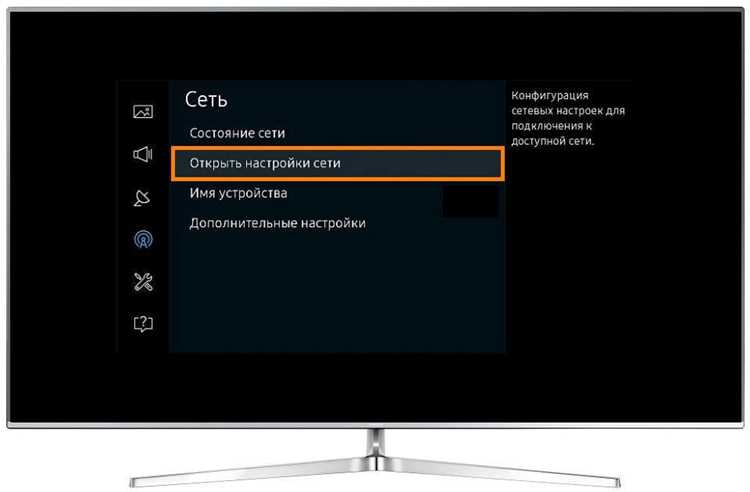
После отключения телевизора важно убедиться, что изображение корректно отображается на основном мониторе. Неправильная конфигурация может привести к исчезновению курсора, обрезанию рабочего стола или нестабильной частоте обновления.
В Windows откройте Параметры → Система → Дисплей и убедитесь, что активен только один экран. При необходимости выберите монитор как основной, чтобы строка задач и меню старт располагались на нужном дисплее.
На macOS откройте Системные настройки → Дисплеи и проверьте, что белая строка меню находится на встроенном экране. Если рабочий стол распределен неправильно, перетащите окна или назначьте основной дисплей через схему расположения экранов.
Проверьте разрешение и масштаб интерфейса. Для большинства современных мониторов оптимально использовать нативное разрешение, указанное в настройках операционной системы, чтобы избежать размытия текста и искажений изображения.
Дополнительно переместите курсор по всей площади экрана, чтобы убедиться, что система не «думает», что телевизор все ещё активен. Только после полной проверки можно считать отключение завершённым и безопасным.
Отключение беспроводного соединения Miracast или AirPlay
Перед отключением телевизора при беспроводной трансляции необходимо завершить сеанс передачи данных, чтобы избежать зависшего изображения или продолжения фонового потока. Пошаговое отключение зависит от используемой технологии и операционной системы.
Для Miracast на Windows выполните следующие действия:
- Нажмите Win + K для открытия панели подключения к беспроводным дисплеям.
- В списке активных устройств выберите телевизор и нажмите Отключить.
- Проверьте, что основной экран компьютера снова отображает рабочий стол без расширенного или дублированного режима.
Для AirPlay на macOS:
- Откройте строку меню и найдите иконку AirPlay.
- Нажмите на неё и выберите Выключить AirPlay или Отключить телевизор.
- Убедитесь, что белая строка меню и рабочий стол отображаются на основном экране Mac.
При использовании встроенных приложений телевизора или сторонних программ проверьте, что трансляция остановлена в интерфейсе устройства. Это предотвращает автоматическое повторное подключение и блокировку экрана.
После завершения отключения беспроводного соединения телевизор не получает видеопоток и можно безопасно завершать работу с кабелями или управлять другими устройствами без риска конфликтов сигналов.
Решение проблем при сохранении изображения на телевизоре после отключения
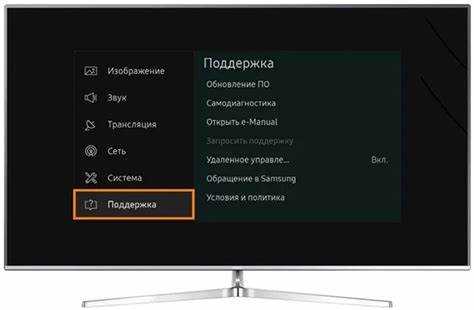
Иногда после отсоединения кабеля или завершения беспроводной трансляции телевизор продолжает отображать последнюю картинку или показывает «зависший» экран. Это связано с буферизацией видеосигнала или некорректным завершением сеанса на компьютере.
Для устранения проблемы выполните следующие действия:
- Переключение источника сигнала: выберите другой вход или режим телевизора, например TV или HDMI 2, даже если он пустой. Это сбрасывает активный видеопорт.
- Полное выключение телевизора: отключите питание на 5–10 секунд, затем включите заново. На современных моделях это очищает внутренние буферы и отменяет зависший кадр.
- Проверка настроек смарт-телевизора: если используется встроенное приложение для трансляции, завершите сеанс или выйдите из учетной записи, чтобы остановить фоновые процессы передачи видео.
После выполнения этих действий телевизор должен отображать стандартный экран ожидания или меню системы. Это гарантирует корректное завершение соединения и предотвращает повторное появление «замороженного» изображения при следующем подключении.
Вопрос-ответ:
Можно ли просто выдернуть HDMI-кабель без предварительных действий в Windows?
Нет, прямое извлечение кабеля может привести к зависанию изображения или неправильной работе основного монитора. Перед отключением нужно завершить вывод изображения через сочетание Win + P или в настройках дисплея выбрать вариант Только экран компьютера, чтобы Windows прекратила передачу видеосигнала на телевизор.
На Mac телевизор продолжает дублировать экран после переключения источника. Что делать?
В macOS нужно отключить дублирование в разделе Системные настройки → Дисплеи. Выберите телевизор и установите режим Использовать как отдельный дисплей или выключите AirPlay, если используется беспроводное соединение. После этого экран Mac станет основным, а телевизор перестанет показывать изображение.
Как правильно извлечь VGA-кабель, чтобы не повредить разъём?
VGA-кабель фиксируется винтами с обеих сторон разъёма. Сначала полностью открутите винты, затем аккуратно извлекайте кабель, удерживая за корпус коннектора. Нельзя тянуть за сам провод, иначе можно погнуть контакты или повредить порт на телевизоре или видеокарте.
После отключения Miracast изображение на телевизоре осталось. Как его убрать?
Необходимо завершить сеанс передачи на компьютере. На Windows откройте Win + K и выберите Отключить для телевизора. Если используется встроенное приложение телевизора, выйдите из него или выберите другой источник сигнала. В большинстве случаев это очищает экран и возвращает телевизор к нормальному состоянию.
После отсоединения кабеля основной монитор не показывает рабочий стол полностью. Какие действия исправят ситуацию?
Следует проверить настройки дисплея в операционной системе. В Windows откройте Параметры → Система → Дисплей и убедитесь, что активен только основной монитор. На Mac перетащите белую строку меню на нужный экран. Также проверьте разрешение и масштаб, чтобы изображение занимало всю площадь монитора без обрезания краёв.
Почему после отключения HDMI телевизор продолжает показывать последний кадр?
Телевизор может сохранять изображение из-за буфера видеосигнала. Чтобы устранить проблему, переключите источник сигнала на другой вход или в режим TV. Если это не помогает, полностью выключите телевизор на 5–10 секунд и включите снова. На смарт-телевизорах также стоит закрыть приложения для трансляции или выйти из учётной записи, чтобы остановить фоновые процессы передачи видео.
Как убедиться, что основной монитор компьютера вернул отображение после отключения телевизора?
Проверьте настройки дисплея в операционной системе. В Windows откройте Параметры → Система → Дисплей и убедитесь, что активен только основной экран. На Mac откройте Системные настройки → Дисплеи и проверьте, что белая строка меню находится на встроенном мониторе. Также переместите курсор по всей площади экрана и убедитесь, что окна и панели видимы, чтобы исключить остатки настроек от отключённого телевизора.

 Загрузка...