Содержание статьи
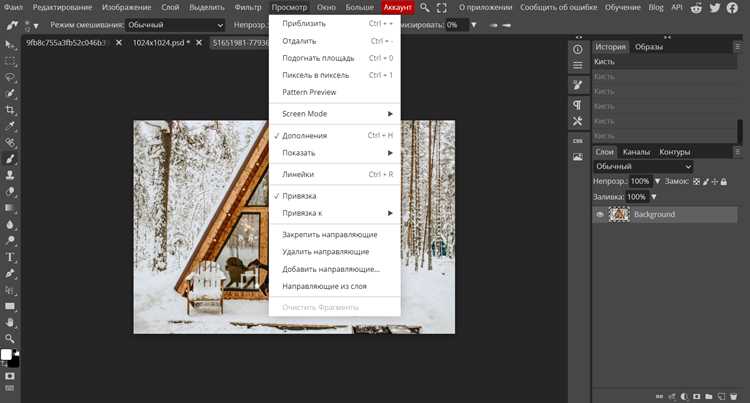
В Photoshop функция примагничивания автоматически фиксирует объекты к сетке, направляющим и другим элементам на рабочем холсте. Это удобно при точной верстке, но может мешать при свободной компоновке слоёв, ручной коррекции или при работе с нестандартными формами. Для корректной работы с произвольными объектами важно понимать, где и как отключить эту функцию.
Примагничивание регулируется несколькими параметрами: привязка к сетке, направляющим, объектам и краям слоя. Включение или отключение этих опций осуществляется через меню «Просмотр» и панель «Параметры привязки». Правильная последовательность действий позволяет мгновенно выключить все виды автоматического прилипания без необходимости отключать отдельные инструменты вручную.
В статье приведена пошаговая инструкция с конкретными действиями: от поиска функции в интерфейсе до проверки работы отключенного примагничивания на конкретном слое. Каждое действие сопровождается точной навигацией по меню и панелям Photoshop, что позволяет минимизировать ошибки и ускорить рабочий процесс при редактировании сложных макетов и иллюстраций.
Особое внимание уделено сохранению настроек после отключения примагничивания. После корректной настройки можно использовать те же параметры в будущих проектах, что экономит время и обеспечивает предсказуемое поведение инструментов. Эти рекомендации актуальны для Photoshop версий с 2021 года и выше.
Отключение примагничивания в Photoshop: пошаговая инструкция
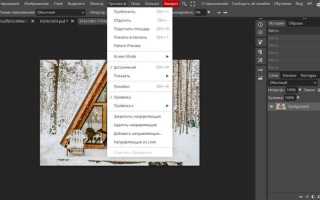
Для отключения примагничивания первым делом откройте меню «Просмотр» в верхней панели. Здесь необходимо найти пункт «Привязка». Если напротив него стоит галочка, кликните по пункту, чтобы снять её. Это отключит базовое примагничивание ко всем активным элементам.
Следующий шаг – отключение привязки к направляющим. В меню «Просмотр» → «Привязка к направляющим» убедитесь, что галочка снята. Это предотвращает автоматическое выравнивание объектов по созданным линиям.
Чтобы выключить привязку к сетке, откройте «Просмотр» → «Показать» → «Сетка» и одновременно снимите отметку «Привязка к сетке». После этого перемещение объектов станет свободным, без фиксирования к пересечениям линии сетки.
Если требуется отключить автоматическое прилипания слоёв друг к другу, выберите «Просмотр» → «Привязка к объектам» и снимите галочку. После этого слои можно перемещать независимо, без притягивания к краям соседних элементов.
Для проверки отключенного примагничивания создайте новый слой и переместите на нём произвольный объект. Он должен перемещаться плавно, без остановок на сетке, направляющих или краях других слоёв. Если объект всё ещё «прилипает», повторно проверьте каждый пункт меню привязки и отключите оставшиеся активные опции.
После завершения работы рекомендуется сохранить текущие настройки в Photoshop через «Редактирование» → «Настройки» → «Интерфейс», чтобы в будущих проектах функция примагничивания оставалась выключенной без повторной настройки.
Как найти функцию примагничивания в панели инструментов

Функция примагничивания в Photoshop интегрирована в панель инструментов и меню «Просмотр». Она не отображается как отдельная кнопка по умолчанию, поэтому для её обнаружения необходимо открыть меню «Просмотр» → «Привязка». Здесь представлены все активные типы привязки: сетка, направляющие, объекты и края слоёв.
Для визуального контроля состояния примагничивания в панели инструментов можно использовать таблицу соответствий активных галочек и поведения объектов:
| Опция в меню «Привязка» | Эффект на объекты | Панель инструментов |
|---|---|---|
| Привязка к сетке | Объекты фиксируются по пересечениям линий сетки | Иконка сетки неактивна, галочка снята |
| Привязка к направляющим | Объекты «прилипают» к линиям направляющих | Направляющие видны, галочка снята – отключено |
| Привязка к объектам | Автоматическое выравнивание по краям соседних слоёв | Состояние отображается через меню «Привязка к объектам» |
| Привязка к краям слоя | Фиксирование объектов к границам активного слоя | Иконка отсутствует, проверка через меню «Привязка» |
Чтобы быстрее находить функцию примагничивания, используйте комбинацию клавиш Ctrl + ; для включения/отключения сетки и Shift + Ctrl + ; для направляющих. Это позволяет контролировать примагничивание без постоянного открытия меню и ускоряет работу с панелью инструментов.
Отключение привязки к сетке и направляющим
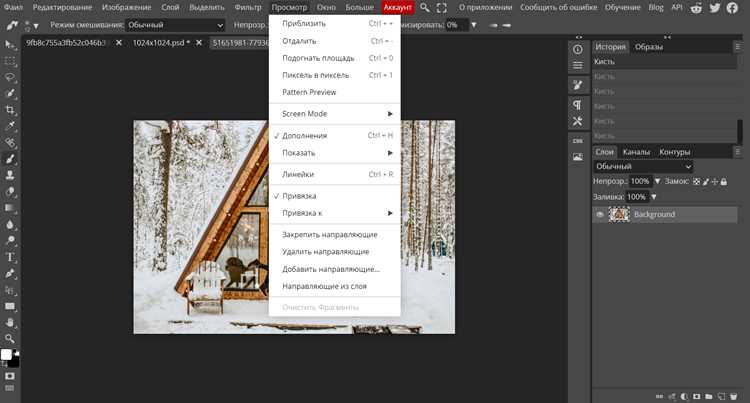
Для отключения привязки к сетке откройте меню «Просмотр» → «Показать» → «Сетка» и снимите отметку «Привязка к сетке». После этого объекты перестанут фиксироваться на пересечениях линий сетки при перемещении или трансформации.
Чтобы отключить привязку к направляющим, в меню «Просмотр» → «Привязка к направляющим» снимите галочку. Все объекты станут свободными и не будут автоматически выравниваться по линиям, которые вы добавляете вручную.
При работе с комбинацией сетки и направляющих важно проверять оба параметра одновременно. Если галочка снята только у одного типа привязки, объекты могут продолжать фиксироваться по оставшемуся элементу, что создаёт иллюзию, что примагничивание не отключено.
Для быстрого контроля используйте клавишу Ctrl при перемещении объекта. Она временно отключает все виды привязки и позволяет точно позиционировать слои без изменения настроек меню.
Рекомендуется сохранять настройки после отключения привязки к сетке и направляющим через «Редактирование» → «Настройки» → «Интерфейс», чтобы повторная настройка не потребовалась при следующих проектах.
Выключение автоматического прилипания слоёв
Автоматическое прилипание слоёв в Photoshop фиксирует объекты к границам соседних слоёв, что может мешать свободному позиционированию. Чтобы отключить эту функцию, выполните следующие действия:
- Откройте меню «Просмотр» → «Привязка».
- Снимите галочку с пункта «Привязка к объектам». Это отключает автоматическое выравнивание слоёв относительно друг друга.
- При необходимости отключите «Привязка к краям слоя», чтобы объекты не фиксировались к границам активного слоя.
После отключения привязки к объектам и краям слоёв перемещение и трансформация становятся полностью свободными. Для точного позиционирования можно использовать клавишу Ctrl, которая временно блокирует привязку даже если она включена в настройках.
- Проверка отключения: создайте несколько слоёв с разными формами и перемещайте их. Объекты должны перемещаться без «залипания» к другим слоям.
- Сохранение настроек: через «Редактирование» → «Настройки» → «Интерфейс» можно закрепить отключённое прилипание для всех будущих проектов.
Эти шаги гарантируют, что слои можно перемещать свободно, без автоматической привязки к соседним объектам или границам слоя.
Настройка параметров привязки в меню «Просмотр»

Меню «Просмотр» в Photoshop позволяет управлять всеми параметрами привязки на рабочем холсте. Для точного контроля необходимо открыть «Просмотр» → «Привязка» и проверить состояние всех доступных опций.
Основные параметры привязки включают:
- Привязка к сетке – фиксирует объекты по пересечениям линий сетки.
- Привязка к направляющим – обеспечивает автоматическое выравнивание по созданным линиям.
- Привязка к объектам – активирует автоматическое прилипания к краям соседних слоёв.
- Привязка к краям слоя – фиксирует объекты к границам активного слоя.
Для отключения примагничивания снимите галочки с всех опций, которые могут влиять на движение объектов. Чтобы включить временное отключение при сохранённых настройках, удерживайте клавишу Ctrl при перемещении слоя.
Для проверки параметров создайте новый слой и перемещайте на нём объекты. Если все галочки сняты, объекты должны перемещаться свободно, без остановок на сетке, направляющих или краях других слоёв.
После настройки рекомендуется сохранить изменения через «Редактирование» → «Настройки» → «Интерфейс», чтобы настройки привязки применялись автоматически в будущих проектах.
Проверка работы отключенного примагничивания на объекте

После отключения всех параметров привязки важно убедиться, что объекты перемещаются свободно и не фиксируются к сетке, направляющим или краям других слоёв. Для проверки выполните следующие шаги:
- Создайте новый слой и разместите на нём объект произвольной формы.
- Перемещайте объект по холсту с помощью инструмента Перемещение (Move). Следите, чтобы объект не останавливался на линиях сетки, направляющих или краях соседних слоёв.
- Удерживайте клавишу Ctrl при перемещении для временной блокировки привязки и убедитесь, что объект двигается плавно.
- Измените размер объекта через Ctrl + T и проверьте, чтобы трансформация происходила без автоматического прилипания к другим элементам.
Для комплексной проверки переместите несколько объектов на разных слоях. Если все объекты можно свободно позиционировать и трансформировать без остановок на линиях или краях, примагничивание отключено корректно.
- Если объект всё ещё фиксируется, вернитесь в меню «Просмотр» → «Привязка» и убедитесь, что сняты все галочки.
- Для сохранения текущих настроек используйте «Редактирование» → «Настройки» → «Интерфейс», чтобы отключённое примагничивание применялось автоматически при следующих проектах.
Сохранение настроек для будущих проектов

После отключения всех параметров примагничивания важно сохранить настройки, чтобы они применялись автоматически при открытии новых проектов. Для этого откройте меню «Редактирование» → «Настройки» → «Интерфейс».
В разделе настроек интерфейса убедитесь, что опция сохранения состояния панелей и инструментов активна. Это позволяет сохранять текущее состояние привязки, сетки и направляющих между сеансами работы Photoshop.
Для дополнительной защиты настроек используйте функцию «Сохранить рабочее пространство» через «Окно» → «Рабочее пространство» → «Новое рабочее пространство». В диалоговом окне отметьте опции, связанные с панелями и привязкой слоёв, и присвойте имя рабочему пространству.
После сохранения рабочего пространства открытие любого нового документа будет использовать отключённое примагничивание, что исключает необходимость повторной настройки привязки к сетке, направляющим и объектам.
Рекомендуется проверять сохранённое рабочее пространство после обновлений Photoshop, чтобы убедиться, что параметры привязки остались выключенными и корректно применяются в новых проектах.
Вопрос-ответ:
Почему объекты продолжают «прилипать» к направляющим после отключения примагничивания?
Даже после снятия основной галочки с функции привязки к направляющим, объекты могут оставаться фиксированными, если включена опция Привязка к объектам или Привязка к краям слоя. Проверьте меню «Просмотр» → «Привязка» и убедитесь, что все пункты сняты. Также временно удерживайте клавишу Ctrl при перемещении, чтобы отключить все виды привязки на время действия инструмента.
Можно ли отключить примагничивание только для одного слоя, не затрагивая остальные?
Photoshop не предоставляет отдельной настройки примагничивания для отдельных слоёв. Отключение привязки через меню «Просмотр» → «Привязка» действует на весь холст. Если нужно работать с отдельным объектом без прилипания, используйте временное отключение, удерживая клавишу Ctrl при перемещении или трансформации.
Как убедиться, что примагничивание полностью отключено для новых проектов?
После выключения всех опций привязки сохраните настройки через «Редактирование» → «Настройки» → «Интерфейс». Дополнительно создайте новое рабочее пространство через «Окно» → «Рабочее пространство» → «Новое рабочее пространство» и отметьте все параметры панелей и привязки. При открытии новых документов сохранённое пространство автоматически применяет эти настройки.
Какие комбинации клавиш ускоряют временное отключение привязки при перемещении объекта?
Для временного отключения всех видов привязки удерживайте клавишу Ctrl при перемещении объекта. Чтобы отключить сетку или направляющие на время действия инструмента, можно использовать комбинации Ctrl + ; для сетки и Shift + Ctrl + ; для направляющих. Эти приёмы позволяют точнее позиционировать слои без изменения глобальных настроек привязки.
Почему после отключения примагничивания объекты всё ещё фиксируются к сетке?
Ситуация возникает, если опция Привязка к сетке остаётся активной в меню «Просмотр» → «Привязка». Даже если направляющие и объекты отключены, сетка продолжает фиксировать позиции элементов. Снимите галочку с привязки к сетке и проверьте видимость сетки через «Просмотр» → «Показать» → «Сетка», чтобы убедиться, что объекты двигаются свободно.

 Загрузка...