Содержание статьи
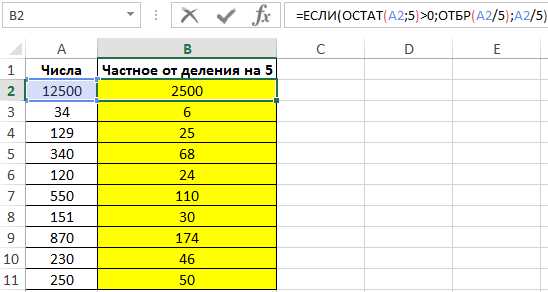
В Excel часто возникает необходимость округлить числа до целых значений, отбросив дробную часть. Это актуально при работе с финансовыми данными, статистикой или инженерными расчетами, где точность до копеек или миллиметров не требуется. Существует несколько способов решения этой задачи, и выбор метода зависит от конкретных условий: нужно ли сохранить исходное значение, требуется ли округление вверх или вниз, или достаточно простого отсечения.
Самый простой способ – использовать функцию ЦЕЛОЕ(). Она возвращает наибольшее целое число, меньшее или равное заданному значению. Например, ЦЕЛОЕ(5,7) вернет 5, а ЦЕЛОЕ(-3,2) – -4. Этот метод подходит, если нужно округлить число в сторону уменьшения, но он не всегда корректно работает с отрицательными значениями.
Для отсечения дробной части без округления используйте функцию ОТБР(). Она просто удаляет все цифры после запятой, оставляя только целую часть. Например, ОТБР(7,9) вернет 7, а ОТБР(-2,8) – -2. Этот метод удобен, когда важно сохранить знак числа и избежать округления.
Если требуется округлить число до ближайшего целого, применяйте ОКРУГЛ(). По умолчанию она округляет до целого значения, но можно указать количество знаков после запятой. Например, ОКРУГЛ(4,6; 0) вернет 5, а ОКРУГЛ(4,4; 0) – 4. Для округления вверх или вниз используйте ОКРУГЛВВЕРХ() и ОКРУГЛВНИЗ() соответственно.
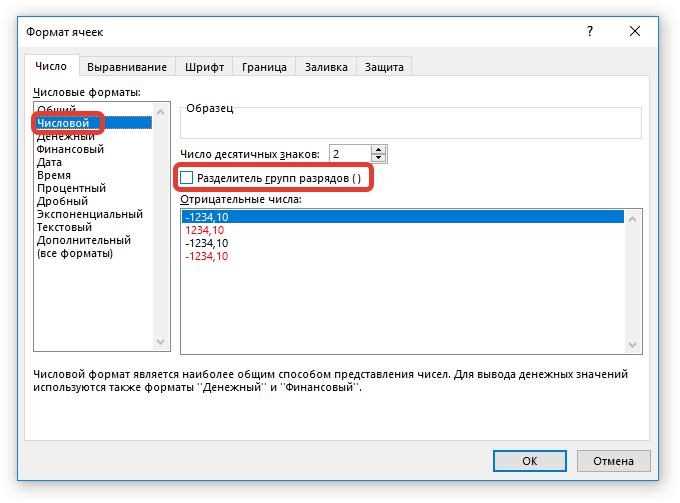
В некоторых случаях удобнее использовать форматирование ячеек. Выделите диапазон, нажмите Ctrl+1, перейдите на вкладку Число и выберите формат Числовой с нулевым количеством десятичных знаков. Однако этот метод только визуально скрывает дробную часть, не изменяя само значение. Для реального удаления дробной части применяйте функции.
Какие функции Excel убирают дробную часть без округления

В Excel есть несколько функций, которые позволяют отбросить дробную часть числа без округления. Основные из них – ЦЕЛОЕ, ОТБР и ОКРВНИЗ. Каждая работает по-своему, и выбор зависит от задачи.
ЦЕЛОЕ округляет число до ближайшего меньшего целого. Например, =ЦЕЛОЕ(5.9) вернёт 5, а =ЦЕЛОЕ(-3.2) – -4. Функция полезна, когда нужно получить целое число, не превышающее исходное, даже для отрицательных значений.
ОТБР просто отсекает дробную часть, не изменяя целую. Синтаксис: =ОТБР(число; [количество_знаков]). По умолчанию количество знаков равно 0, но можно указать, сколько знаков после запятой оставить. Например, =ОТБР(7.891; 1) вернёт 7.8. Для отрицательных чисел =ОТБР(-2.7) даст -2, в отличие от ЦЕЛОЕ.
Функция ОКРВНИЗ округляет число вниз до заданной кратности. Если кратность не указана, работает как ЦЕЛОЕ. Пример: =ОКРВНИЗ(4.6; 1) вернёт 4, а =ОКРВНИЗ(4.6; 0.5) – 4.5. Подходит для задач, где требуется округление до определённого шага.
Для работы с текстом или числами в текстовом формате используйте ЗНАЧЕН в сочетании с ОТБР. Например, если ячейка A1 содержит «12.34», формула =ОТБР(ЗНАЧЕН(A1)) вернёт 12. Без ЗНАЧЕН Excel не распознает текст как число.
Если нужно отбросить дробную часть и сразу выполнить арифметическую операцию, комбинируйте функции. Например, =ОТБР(A1*B1) умножит значения ячеек A1 и B1, а затем отбросит дробную часть результата. Это быстрее, чем сначала умножать, а потом применять ОТБР в отдельной ячейке.
Избегайте ОКРУГЛВНИЗ для простого отбрасывания дробной части – она округляет до заданного количества знаков, а не просто обрезает. Для чисел с плавающей запятой в больших диапазонах ОТБР надёжнее, так как не зависит от точности представления числа в памяти Excel.
Как использовать функцию ОТБР для удаления десятичных знаков

Функция ОТБР в Excel удаляет дробную часть числа без округления, возвращая только целую составляющую. Синтаксис: =ОТБР(число; [количество_цифр]). Параметр число – значение или ссылка на ячейку, количество_цифр (необязательный) задаёт количество знаков после запятой, которые нужно оставить. Например, =ОТБР(5,789) вернёт 5, а =ОТБР(5,789; 1) – 5,7. Для отрицательных чисел результат сохраняет знак: =ОТБР(-3,14) даст -3.
Отличие ОТБР от схожих функций: в отличие от ОКРУГЛВНИЗ или ЦЕЛОЕ, она не учитывает знак числа при округлении и работает строго с отсечением. Применяйте её для точного усечения значений, например, при расчёте количества целых единиц товара или дней в периоде. Для массовой обработки данных протяните формулу за маркер заполнения или используйте её в комбинации с другими функциями, как =ОТБР(A1*100)/100 для сохранения двух знаков после запятой без округления.
Как применить функцию ЦЕЛОЕ для получения целой части числа
Функция ЦЕЛОЕ в Excel округляет число вниз до ближайшего целого значения, отбрасывая дробную часть. Она отличается от других методов округления тем, что не учитывает знак числа: для отрицательных значений результат смещается в сторону уменьшения. Например, =ЦЕЛОЕ(-3,7) вернёт -4, а не -3.
Синтаксис функции предельно прост: =ЦЕЛОЕ(число). Аргументом может быть:
- числовое значение (например,
5,9); - ссылка на ячейку (например,
A1); - формула, возвращающая число (например,
B2*0,5).
При работе с положительными числами ЦЕЛОЕ действует как отсечение дробной части. Так, =ЦЕЛОЕ(7,2) даст 7, а =ЦЕЛОЕ(12,999) – 12. Для отрицательных чисел результат всегда меньше исходного: =ЦЕЛОЕ(-2,1) вернёт -3.
Функция полезна при расчётах, где требуется игнорировать дробные значения. Например, при определении количества полных упаковок товара, если в ячейке A1 хранится 17,3, формула =ЦЕЛОЕ(A1) вернёт 17, исключая неполную упаковку.
В отличие от ОТБР, которая просто отсекает дробную часть без округления, ЦЕЛОЕ всегда округляет вниз. Сравните:
=ОТБР(-4,8)→-4;=ЦЕЛОЕ(-4,8)→-5.
Для округления до ближайшего целого числа используйте ОКРУГЛ или ОКРУГЛВВЕРХ/ОКРУГЛВНИЗ. ЦЕЛОЕ же применяется, когда важно получить наибольшее целое число, не превышающее исходное, независимо от знака.
Примеры практического использования:
- Расчёт полных лет:
=ЦЕЛОЕ((СЕГОДНЯ()-B2)/365), гдеB2– дата рождения. - Определение количества полных часов в минутах:
=ЦЕЛОЕ(A1/60), еслиA1содержит150(результат –2). - Фильтрация данных:
=ЕСЛИ(ЦЕЛОЕ(A1)=A1; "Целое"; "Дробное").
Ошибки возникают, если аргумент не является числом. Например, =ЦЕЛОЕ("текст") вернёт #ЗНАЧ!. Перед использованием функции убедитесь, что данные в ячейках приведены к числовому формату или используйте ЗНАЧЕН для преобразования текста.
Как удалить дробную часть с помощью формата ячеек

Форматирование ячеек в Excel позволяет скрыть дробную часть числа без изменения его фактического значения. Этот метод полезен, когда требуется визуально округлить данные, сохранив исходную точность для расчетов. Для этого выделите нужные ячейки, нажмите Ctrl+1 (или правой кнопкой мыши → «Формат ячеек») и перейдите на вкладку «Число».
В списке категорий выберите «Числовой» или «Денежный» формат. Установите количество десятичных знаков равным 0. Excel отобразит только целую часть, например, 123,456 превратится в 123. При этом в строке формул останется полное значение, что важно для дальнейших вычислений.
Если требуется применить форматирование к диапазону ячеек с разными типами данных, используйте пользовательский формат. В поле «Тип» введите 0 или #,##0 для отображения целых чисел с разделителями тысяч. Этот способ не влияет на результаты функций, таких как СУММ или СРЗНАЧ, которые продолжат работать с исходными значениями.
Для чисел с отрицательными значениями добавьте условие в пользовательский формат: 0;-0. Это гарантирует корректное отображение минуса перед целой частью. Пример: -45,678 будет показан как -46, если включено округление, или -45 при простом удалении дробной части.
Форматирование не подходит для данных, которые должны быть физически изменены. Если требуется передать округленные значения в другие приложения или сохранить их в новом файле, используйте функции ОКРУГЛ, ОТБР или ЦЕЛОЕ. Эти функции модифицируют сами числа, а не только их отображение.
При работе с большими массивами данных форматирование экономит время, так как не требует создания дополнительных столбцов с формулами. Однако помните, что экспорт таких данных в CSV или другие форматы сохранит исходные значения, а не отформатированные. Для фиксации результата скопируйте ячейки и вставьте их как значения (Ctrl+Alt+V → «Значения»).
Проверьте влияние форматирования на связанные диаграммы или сводные таблицы. Excel может использовать отображаемые значения для построения графиков, что приведет к неверным визуализациям. В таких случаях настройте параметры диаграммы, чтобы она использовала исходные данные, а не отформатированные.
Как убрать десятичные знаки через инструмент «Уменьшить разрядность»
Инструмент «Уменьшить разрядность» в Excel сокращает количество десятичных знаков без округления, просто отсекая лишние цифры. Он доступен на вкладке «Главная» в группе «Число» – кнопка с изображением стрелки вниз и цифр «0,00→0». Каждое нажатие удаляет один знак после запятой, пока число не станет целым. Метод работает только с выделенными ячейками и не требует формул.
Для чисел с тремя десятичными знаками (например, 15,678) потребуется три клика по кнопке, чтобы получить 15. Если в ячейке хранится текстовый формат, инструмент не сработает – предварительно преобразуйте данные в числовой формат через «Формат ячеек» (Ctrl+1). Особенность метода: он не изменяет исходное значение, а лишь визуально скрывает дробную часть, что важно при экспорте данных в другие программы.
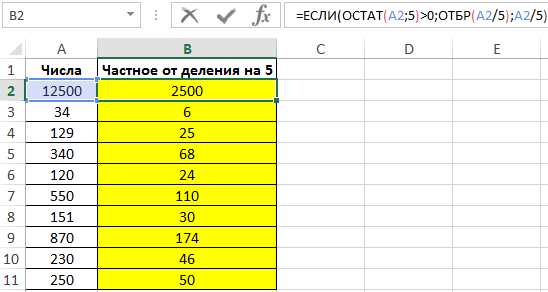
Инструмент полезен для отчетов, где нужны целые числа, но недопустимо округление. Например, при расчете количества единиц товара (12,9 → 12) или сумм без копеек. Однако учтите: если ячейка содержит формулу, результат будет пересчитан при изменении исходных данных, и десятичные знаки могут появиться снова. В таких случаях используйте функцию ЦЕЛОЕ() или ОТБР().
Чтобы вернуть десятичные знаки, нажмите кнопку «Увеличить разрядность» (стрелка вверх) или выберите нужный формат вручную через «Формат ячеек» → «Числовой». Инструмент не сохраняет историю изменений, поэтому перед применением скопируйте данные на отдельный лист, если требуется резервная копия.
Как сохранить результат без дробной части в другой ячейке

Чтобы сохранить целочисленное значение из ячейки с дробным числом в другую ячейку, используйте функцию ЦЕЛОЕ. Например, если исходное число находится в ячейке A1, введите в целевой ячейке формулу =ЦЕЛОЕ(A1). Эта функция отбрасывает дробную часть без округления, возвращая только целую составляющую.
Для более гибкого подхода применяйте ОТБР. Она позволяет указать количество знаков после запятой, которые нужно сохранить. Формула =ОТБР(A1; 0) даст тот же результат, что и ЦЕЛОЕ, но с возможностью настройки точности. Например, =ОТБР(A1; 2) оставит два знака после запятой.
Если требуется округление до ближайшего целого, используйте ОКРУГЛ с нулевым количеством знаков: =ОКРУГЛ(A1; 0). В отличие от предыдущих функций, она учитывает дробную часть для округления вверх или вниз. Например, 3,6 превратится в 4, а 3,4 – в 3.
Для сохранения результата в виде текста с отброшенной дробной частью подойдет комбинация ТЕКСТ и ОТБР. Формула =ТЕКСТ(ОТБР(A1; 0); "0") преобразует число в текстовый формат без дробной части. Это полезно, если данные нужно экспортировать в системы, не поддерживающие числовые форматы.
В случаях, когда исходное число хранится как текст (например, «123,45»), сначала преобразуйте его в число с помощью ЗНАЧЕН: =ЦЕЛОЕ(ЗНАЧЕН(A1)). Без этого шага функции отбрасывания дробной части работать не будут.
Для динамического обновления результата при изменении исходных данных используйте формулы массива или Power Query. В Power Query выделите столбец, выберите «Преобразовать» → «Округление» → «Вниз», затем загрузите данные в новую таблицу.
Если нужно сохранить результат без формул (как статическое значение), скопируйте ячейку с формулой, затем вставьте через «Специальная вставка» → «Значения». Это удалит зависимость от исходной ячейки, но лишит возможности автоматического пересчета.
Для работы с отрицательными числами учитывайте поведение функций: ЦЕЛОЕ(-3,7) вернет -4, а ОТБР(-3,7; 0) – -3. Выбирайте функцию в зависимости от требуемой логики обработки знака.
Какие ошибки возникают при удалении дробной части и как их избежать

Одна из частых ошибок – использование функции ОТБР без учета знака числа. Если исходное значение отрицательное, результат округлится в сторону нуля, а не вниз. Например, ОТБР(-3,7) вернет -3, а не -4. Для корректного округления вниз применяйте ОКРВНИЗ с аргументом -1 для кратности 1.
Другая проблема – неверное толкование функции ЦЕЛОЕ. Она всегда округляет вниз до ближайшего целого, включая отрицательные числа: ЦЕЛОЕ(-2,3) даст -3. Если требуется округление к нулю, используйте ОТБР или комбинацию ЗНАК и ОКРУГЛВНИЗ.
Ошибки возникают при работе с текстовыми представлениями чисел. Функции ЦЕЛОЕ или ОТБР вернут #ЗНАЧ!, если ячейка содержит текст, даже если он выглядит как число. Перед обработкой преобразуйте данные с помощью ЗНАЧЕН или — (двойной минус).
Неправильное использование ОКРУГЛ вместо функций удаления дробной части приводит к неожиданным результатам. ОКРУГЛ(5,5; 0) вернет 6, а не 5. Если цель – именно отсечение, а не округление, выбирайте ОТБР или ЦЕЛОЕ.
Применение пользовательских форматов чисел вместо функций – распространенная ошибка. Формат «0» скрывает дробную часть визуально, но не меняет значение в ячейке. Для вычислений всегда используйте функции, иначе формулы, ссылающиеся на такие ячейки, будут работать с полным числом.
Игнорирование локальных настроек Excel приводит к ошибкам при вводе десятичных разделителей. В русскоязычной версии дробная часть отделяется запятой, в англоязычной – точкой. Если формула ожидает точку, а в ячейке запятая, результат будет неверным. Проверяйте настройки через Файл → Параметры → Дополнительно.
Ошибка при работе с большими числами связана с ограничением точности Excel. Числа с более чем 15 значащими цифрами округляются автоматически. Например, 1234567890123456,789 будет храниться как 1234567890123450. Для точного удаления дробной части используйте текстовый формат или специализированные надстройки.
Неправильное копирование формул с относительными ссылками приводит к сдвигу диапазонов. Если формула =ОТБР(A1) скопирована вниз, ссылка изменится на A2, A3 и т.д. Зафиксируйте ссылку с помощью $A$1, если требуется обрабатывать одно и то же значение.

 Загрузка...