Содержание статьи

Разрыв страницы в Microsoft Word, разделяющий абзац или таблицу на две части, часто возникает из-за настроек форматирования или параметров макета. Проблема проявляется, когда текст или элементы документа переносятся на следующую страницу, оставляя пустое пространство внизу текущей. Чаще всего это происходит при включенном режиме «Не разрывать абзац» или «Не отрывать от следующего», а также из-за конфликта с параметрами полей, межстрочного интервала или размера шрифта.
Чтобы устранить разрыв, сначала проверьте настройки абзаца. Выделите проблемный фрагмент, щелкните правой кнопкой мыши и выберите «Абзац». Во вкладке «Положение на странице» снимите флажки с опций «Не разрывать абзац» и «Не отрывать от следующего». Если разрыв вызван таблицей, убедитесь, что в её свойствах отключена опция «Разрешить перенос строк на следующую страницу».
Другой причиной может быть автоматический разрыв страницы перед заголовком. Чтобы это исправить, перейдите в «Макет страницы» → «Разрывы» и удалите лишние разрывы вручную. Если проблема сохраняется, проверьте параметры полей («Макет» → «Поля») – слишком узкие поля могут вызывать перенос текста. В крайнем случае используйте комбинацию клавиш Ctrl+Shift+Enter для принудительного удаления разрыва.
Для сложных документов с колонтитулами или колонками проверьте настройки «Параметры страницы». Убедитесь, что высота колонтитулов не превышает допустимые значения, а расстояние до края страницы не конфликтует с основным текстом. Если разрыв появляется в середине таблицы, попробуйте уменьшить размер шрифта или межстрочный интервал в её ячейках.
Поиск и выделение нежелательного разрыва страницы
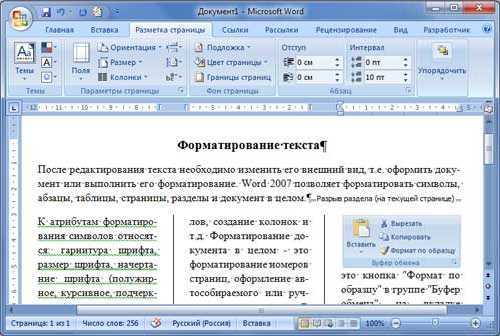
Если документ большой, используйте поиск: нажмите Ctrl+F, введите «^m» (без кавычек) в поле поиска и нажмите «Найти далее». Этот код соответствует ручным разрывам страниц. Автоматические разрывы таким способом не обнаруживаются – их придется искать визуально в режиме непечатаемых символов.
Для выделения разрыва щелкните мышью непосредственно на пунктирной линии. Если линия не выделяется, попробуйте подвести курсор к ее началу и, удерживая левую кнопку мыши, протянуть выделение на несколько символов вправо. Альтернативный способ: установите курсор перед разрывом и нажмите Shift+→ – выделится сам разрыв.
В сложных документах с колонтитулами или таблицами разрывы могут скрываться внутри элементов. Проверьте области колонтитулов, дважды кликнув по ним, и просмотрите содержимое ячеек таблиц – разрывы часто прячутся там, особенно если таблица настроена на перенос на следующую страницу.
Если разрыв вставлен через меню «Макет» → «Разрывы», его тип можно уточнить: выделите линию и посмотрите на всплывающую подсказку. Ручные разрывы подписаны как «Разрыв страницы», а автоматические – как «Разрыв страницы (авто)». Это поможет понять, можно ли его удалить без последствий для структуры документа.
В многостраничных файлах с колонками разрывы иногда появляются из-за параметров абзаца. Выделите абзац перед разрывом, щелкните правой кнопкой мыши и выберите «Абзац». На вкладке «Положение на странице» снимите галочки с опций «Не разрывать абзац» и «Не отрывать от следующего» – это может устранить лишние разрывы без ручного удаления.
Для быстрого удаления выделенного разрыва нажмите Delete или Backspace. Если после удаления текст «прыгает» на предыдущую страницу, проверьте параметры абзацев и таблиц – возможно, потребуется скорректировать отступы или межстрочные интервалы, чтобы вернуть документ в исходное состояние.
В шаблонах с жестким форматированием разрывы могут быть защищены от изменений. Чтобы обойти это, выделите весь документ (Ctrl+A), скопируйте содержимое (Ctrl+C) и вставьте в новый файл через «Специальная вставка» → «Неформатированный текст». Это удалит все скрытые разрывы и позволит работать с чистым документом.
Использование режима отображения непечатаемых символов
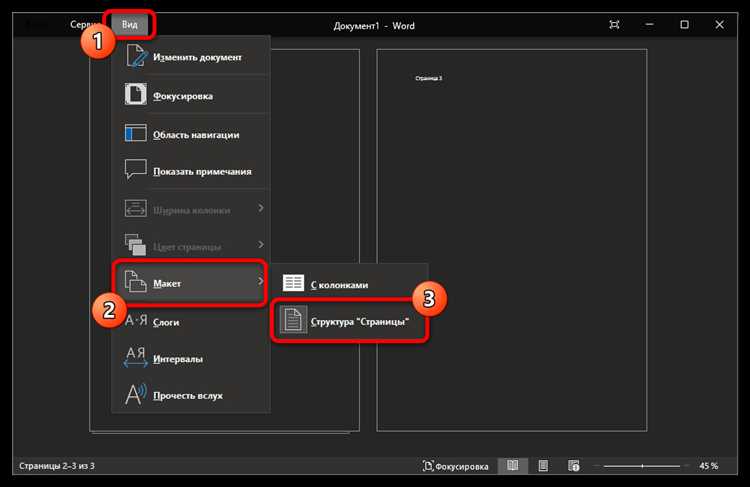
Разрывы страниц отображаются как пунктирная линия с надписью «Разрыв страницы». Если документ делится на две части неожиданно, проверьте наличие лишних разрывов: они могут быть вставлены вручную (Ctrl+Enter) или автоматически при достижении конца страницы. Удалите ненужные разрывы, выделив линию и нажав Delete.
Непечатаемые символы помогают выявить причины некорректного переноса текста. Например, лишние пробелы перед абзацем смещают его на новую страницу, а символы табуляции (→) могут нарушать выравнивание. Удалите их или замените на стандартные отступы через «Абзац» → «Отступы и интервалы».
В таблице ниже приведены основные непечатаемые символы и их влияние на форматирование:
| Символ | Горячие клавиши | Проблема, которую решает |
|---|---|---|
| ¶ (Абзац) | Enter |
Лишние абзацы между блоками текста |
| → (Табуляция) | Tab |
Неравномерные отступы в списках или таблицах |
| · (Пробел) | Пробел |
Двойные пробелы, влияющие на выравнивание |
| —- (Разрыв страницы) | Ctrl+Enter |
Нежелательное деление документа |
Для работы с колонтитулами или сносками режим отображает скрытые анкоры (например, [Сноска 1]). Если разрыв страницы возникает из-за сноски, перенесите её в другое место или уменьшите размер шрифта. В сложных документах используйте «Навигацию» (Ctrl+F) для поиска всех разрывов по ключевому слову «Разрыв».
При редактировании шаблонов или длинных документов режим экономит время. Например, в юридических текстах лишний разрыв может нарушить нумерацию страниц, а в научных статьях – разбить таблицу. Включайте режим перед финальной проверкой, чтобы исключить скрытые ошибки.
Отключите режим после завершения работы, чтобы не отвлекаться на служебные символы. Для быстрого переключения используйте ту же комбинацию Ctrl+Shift+8. В настройках Word можно настроить отображение только определённых символов через «Параметры» → «Экран» → «Всегда показывать эти знаки форматирования на экране».
Удаление разрыва страницы через контекстное меню
Чтобы убрать разрыв страницы через контекстное меню, сначала включите отображение непечатаемых символов: нажмите Ctrl+Shift+8 или перейдите на вкладку Главная и кликните по значку ¶. Разрыв отобразится как пунктирная линия с надписью Разрыв страницы. Щелкните по ней правой кнопкой мыши – появится контекстное меню с единственным активным пунктом: Удалить разрыв страницы. Выбор этой опции мгновенно устранит разрыв, объединив содержимое до и после него.
Если контекстное меню не предлагает удаление, убедитесь, что курсор установлен точно на линии разрыва, а не рядом. В некоторых версиях Word (например, 2016 и новее) при наведении на разрыв появляется всплывающая подсказка – кликните по ней правой кнопкой. Альтернативный способ: выделите разрыв мышью (он подсветится серым) и нажмите Delete или Backspace. Этот метод работает даже если контекстное меню неактивно.
Для массового удаления разрывов используйте поиск: Ctrl+H, в поле Найти введите ^m (специальный код для разрывов страниц), оставьте поле Заменить на пустым и нажмите Заменить все. Контекстное меню здесь не поможет, но этот прием сэкономит время при работе с многостраничными документами.
Настройка параметров абзаца для предотвращения разрывов
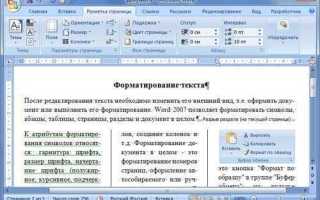
Разрывы страниц в Word часто возникают из-за некорректных настроек абзацев. Чтобы избежать разделения текста на две части, откройте диалоговое окно «Абзац» через контекстное меню или вкладку «Главная» → «Абзац» → кнопка в правом нижнем углу. Перейдите на вкладку «Положение на странице» – здесь сосредоточены ключевые параметры.
Активируйте опцию «Не разрывать абзац». Она запрещает Word переносить часть абзаца на следующую страницу, если на текущей не хватает места. Полезно для заголовков, подписей к изображениям или коротких блоков текста, которые должны оставаться единым целым. Однако учитывайте: при включении этой настройки абзац может «перетянуть» на новую страницу несколько строк предыдущего текста.
Для многострочных абзацев используйте «Не отрывать от следующего». Эта функция связывает текущий абзац с последующим, предотвращая разрыв между ними. Эффективно для списков, цитат или связанных по смыслу блоков. Например, если абзац заканчивается на середине страницы, а следующий начинается с новой, Word перенесет оба целиком.
- «Запретить висячие строки» – исключает появление одиночных строк абзаца в начале или конце страницы (так называемые «сироты» и «вдовы»). Word автоматически переносит минимум две строки абзаца на новую страницу, если на текущей остается только одна.
- «С новой страницы» – принудительно начинает абзац с новой страницы. Применяйте для заголовков разделов или важных элементов, которые не должны следовать за предыдущим текстом.
Настройки действуют только на выделенный фрагмент. Чтобы применить их ко всему документу, выделите текст комбинацией Ctrl+A перед изменением параметров. Для стилей (например, «Заголовок 1») настройки можно сохранить в шаблоне: откройте стиль, внесите изменения и выберите «Обновить стиль по образцу».
Избегайте чрезмерного использования параметра «Не разрывать абзац» для длинных блоков текста – это может привести к неравномерному распределению содержимого по страницам. Оптимальная длина защищаемого абзаца – до 5–7 строк. Для таблиц или графических элементов применяйте отдельные настройки: выделите объект, вызовите контекстное меню и выберите «Свойства таблицы» → «Положение на странице» → «Разрешить перенос строк на следующую страницу».
Проверьте результат в режиме «Разметка страницы» (Ctrl+Alt+P). Если разрывы сохраняются, отключите автоматическую расстановку переносов: «Макет» → «Расстановка переносов» → «Нет». В сложных случаях комбинируйте настройки абзаца с ручной вставкой разрывов страниц (Ctrl+Enter) перед проблемными блоками.
Применение стилей форматирования для контроля разрывов
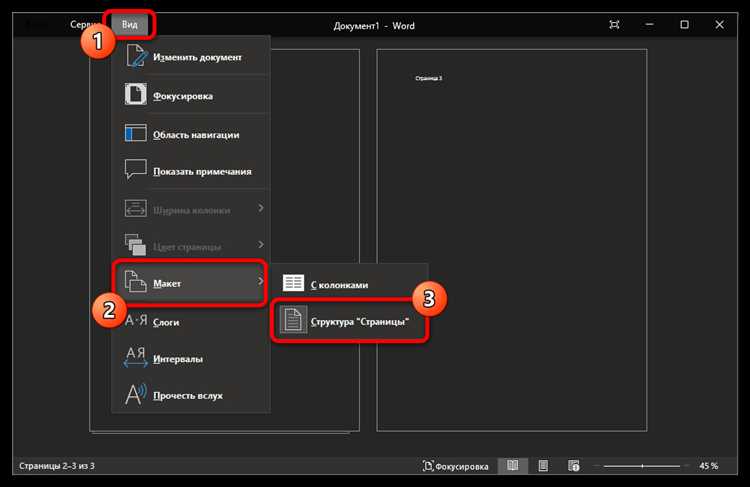
Стили форматирования в Word позволяют управлять разрывами страниц на уровне структуры документа, а не вручную. Основной инструмент – параметры абзаца, доступные через контекстное меню или вкладку «Главная» → «Абзац» → «Положение на странице». Эти настройки действуют на все абзацы с применённым стилем, что исключает необходимость корректировать каждый элемент отдельно.
Для предотвращения разрыва абзаца на две страницы используйте опцию «Не разрывать абзац». Она полезна для заголовков, подписей к таблицам или коротких блоков текста, которые должны оставаться целостными. Примените её к стилю «Заголовок 1» или «Подпись», чтобы автоматически сохранять их на одной странице.
Опция «Не отрывать от следующего» объединяет текущий абзац с последующим, предотвращая разрыв между ними. Это критично для списков, где элементы должны идти подряд, или для пар «заголовок + первый абзац». Настройте её для стилей «Список» или «Основной текст», чтобы избежать висячих строк.
Разрывы перед абзацами контролируются параметром «Разрыв страницы перед». Он принудительно переносит абзац на новую страницу, что актуально для главных заголовков или разделов, начинающихся с новой страницы. Примените его к стилю «Заголовок 1», чтобы каждая глава начиналась с чистого листа без ручных вставок разрывов.
Для многоуровневых документов используйте комбинацию стилей с разными настройками разрывов. Например:
- Стиль «Заголовок 1» – «Разрыв страницы перед» + «Не отрывать от следующего»;
- Стиль «Заголовок 2» – «Не разрывать абзац»;
- Стиль «Основной текст» – «Не отрывать от следующего» для первых абзацев после заголовков.
Это создаст логичную иерархию без ручных правок.
Автоматическая расстановка разрывов работает только при включённом режиме «Показывать все знаки» (Ctrl+Shift+8). Без него Word может игнорировать настройки стилей из-за скрытых символов форматирования. Проверяйте документ в этом режиме, чтобы выявить конфликтующие параметры.
Если стили не решают проблему, используйте условные разрывы через комбинации клавиш:
- Ctrl+Enter – принудительный разрыв страницы;
- Shift+Enter – разрыв строки без смены абзаца;
- Ctrl+Shift+Enter – разрыв колонки (для многоколоночных макетов).
Однако злоупотребление ими нарушает структуру документа и усложняет редактирование.
Для сложных документов (отчёты, дипломы) создайте пользовательские стили с предустановленными параметрами разрывов. Например, стиль «Цитата» с опцией «Не разрывать абзац» и отступом слева. Это сократит время форматирования и обеспечит единообразие. Сохраните шаблон с настроенными стилями, чтобы использовать его в будущих проектах.
Проверка документа на скрытые разрывы после редактирования
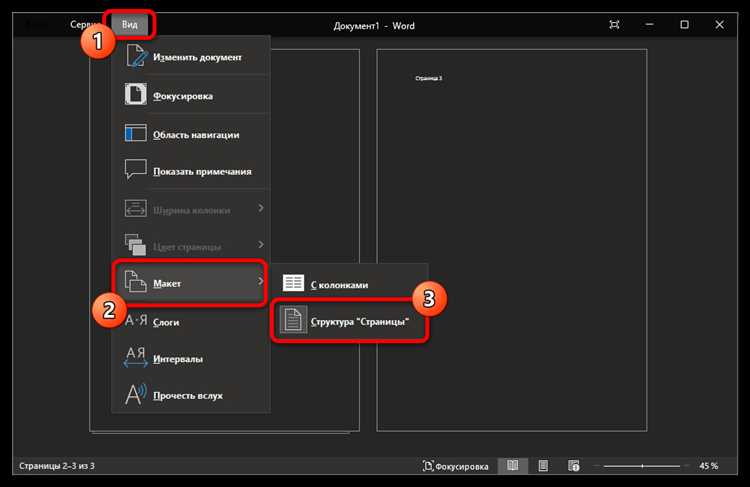
После внесения правок в Word часто остаются невидимые разрывы страниц, которые нарушают структуру документа. Чтобы их обнаружить, включите отображение непечатаемых символов: нажмите Ctrl+Shift+8 или перейдите на вкладку Главная → Отобразить все знаки. Разрывы страниц отображаются как пунктирные линии с надписью «Разрыв страницы». Особое внимание уделите местам, где текст резко переходит на новую страницу без логического обоснования – там чаще всего скрываются лишние разрывы.
Для массовой проверки используйте поиск по документу: нажмите Ctrl+F, введите ^m в поле поиска и выберите Больше → Специальный → Разрыв страницы. Word выделит все разрывы подряд, включая автоматические и ручные. Удалите лишние вручную или замените их на Разрыв раздела (на текущей странице), если требуется сохранить форматирование без переноса текста.
- Проверьте колонтитулы: разрывы могут скрываться в них, особенно если документ содержит разные шаблоны для четных/нечетных страниц.
- Используйте режим Структура (Вид → Структура) для быстрого перемещения между разделами и удаления ненужных разрывов.
- Сохраните документ в формате .docx перед проверкой – в старых форматах (.doc) разрывы могут отображаться некорректно.

 Загрузка...