Содержание статьи
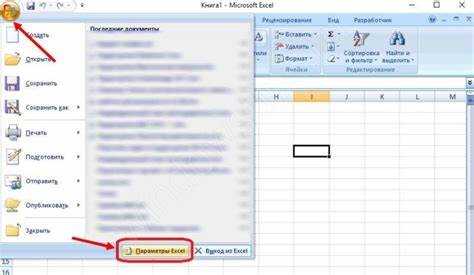
Лишние нули в Excel – распространенная проблема, которая возникает при импорте данных, неверном форматировании или автоматическом заполнении ячеек. Например, число 000123 вместо 123 или 5.00 вместо 5 может искажать отчеты и усложнять анализ. В большинстве случаев такие нули не несут смысловой нагрузки, но их удаление вручную – трудоемкий процесс, особенно при работе с большими массивами данных.
Самый быстрый способ избавиться от ведущих нулей – использовать функцию ЗНАЧЕН или инструмент «Текст по столбцам». Для чисел с дробной частью, где нули после запятой не нужны, подойдет изменение формата ячеек на «Общий» или «Числовой» с нулевым количеством десятичных знаков. Если данные хранятся как текст (например, «0045»), Excel не распознает их как числа, и потребуется предварительное преобразование.
Для автоматизации процесса можно применить макрос VBA или формулу =ПОДСТАВИТЬ(A1; «0»; «»), но это сработает только для текстовых значений. В ситуациях, когда нули появляются из-за неверных настроек импорта (например, из CSV), рекомендуется сразу указывать правильный формат данных при загрузке файла. В Excel 365 и 2019 есть встроенная функция СЖПРОБЕЛЫ, но она не удаляет нули – только лишние пробелы.
Если нули появляются в результате вычислений (например, 5 + 0 = 5.00), достаточно изменить формат ячейки на «Числовой» с параметром «0 десятичных знаков». Для массового применения используйте горячие клавиши Ctrl + 1 (открытие формата ячеек) и выберите нужный вариант. В сложных случаях, когда данные содержат смешанные форматы, поможет комбинация функций =ЕСЛИ(ЛЕВСИМВ(A1;1)=»0″; ПРАВСИМВ(A1; ДЛСТР(A1)-1); A1).
Когда нули в Excel мешают и как их быстро обнаружить
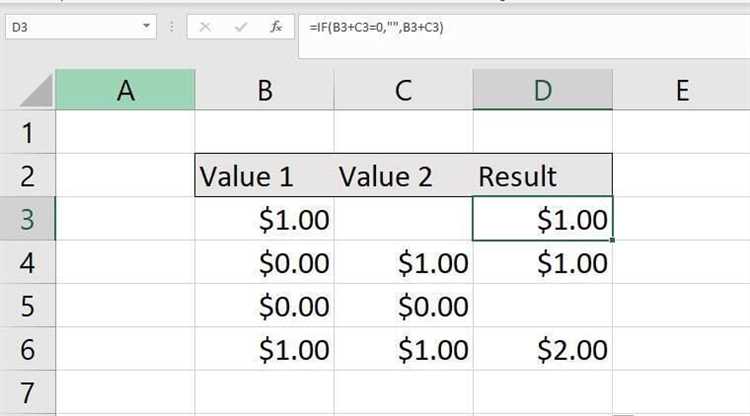
Лишние нули в Excel становятся проблемой, когда искажают аналитику или визуальное представление данных. Например, в финансовых отчетах нули после запятой (150,00 вместо 150) усложняют восприятие, особенно при экспорте в другие системы. В таблицах с тысячами строк такие артефакты увеличивают объем файла на 5–10%, замедляя обработку формул. Ключевой признак проблемы: значения с одинаковым числовым содержанием отображаются по-разному из-за форматирования.
В сводных таблицах нули мешают группировке. Если в столбце «Продажи» встречаются ячейки с 0,00 и 0, они воспринимаются как разные категории, ломая логику отчетов. Быстрый способ проверки: выделите диапазон и примените условное форматирование с правилом «Формула =A1=0». Ячейки с нулями подсветятся, даже если они скрыты за форматом «0,00».
При импорте данных из CSV или баз SQL нули часто появляются из-за неверных настроек разделителей. Например, строка «123,00» может интерпретироваться как текст, а не число, блокируя математические операции. Решение: используйте функцию ТЕКСТВЧИСЛО() для массовой конвертации. Если результат возвращает ЛОЖЬ, ячейка содержит скрытые нули или нечисловые символы.
В формулах с функциями ВПР() или ИНДЕКС() нули вызывают ошибки поиска. Например, если ключ поиска – «100», а в таблице хранится «100,00», функция вернет #Н/Д. Обнаружить такие случаи поможет фильтр по столбцу с условием «Содержит ,00». Альтернатива – формула =ДЛСТР(A1)-ДЛСТР(ПОДСТАВИТЬ(A1;",";"")), которая выявляет количество знаков после запятой.
Нули в датах (например, «01.01.2024 00:00») портят отчеты с временными интервалами. При сортировке такие записи могут оказаться в начале списка, нарушая хронологию. Как найти: отфильтруйте столбец по маске «* 00:00». Для исправления используйте ОКРУГЛВНИЗ() с аргументом «1» – это удалит время, оставив только дату.
В макросах VBA нули замедляют выполнение кода. Цикл по диапазону с 10 000 ячеек, где 30% значений – «0,00», будет работать на 15–20% дольше из-за лишних преобразований типов. Диагностика: добавьте в код строку Debug.Print VarType(ActiveCell.Value). Если возвращается 8 (строка), а не 5 (число), проблема подтверждена.
Для быстрого поиска нулей в больших массивах используйте комбинацию Ctrl+F с параметром «Искать в значениях» и шаблоном «*,00». Excel выделит все ячейки с нулями после запятой, включая скрытые форматы. Важно: этот метод не работает с числами, отформатированными как текст – для них потребуется предварительная конвертация через Данные → Текст по столбцам.
Удаление ведущих нулей с помощью формата ячеек
- Для текстовых данных (например, «00123») используйте формат
@– он отобразит содержимое без изменений, но при экспорте нули останутся. - Если нули нужны только для визуального выравнивания (например, в кодах товаров), примените формат
00000– он добавит недостающие нули до пяти символов, но не изменит фактическое значение. - В числовых данных (например, «0123» как число) формат
0преобразует значение в «123», а#– в «123» без дробной части.
Этот метод не изменяет содержимое ячейки, а лишь корректирует отображение. Чтобы проверить результат, используйте функцию ТЕКСТ() или выделите ячейку – в строке формул будет видно исходное значение. Для массовой обработки примените формат ко всему столбцу через выделение заголовка, затем Ctrl+1.
Как убрать конечные нули после десятичной запятой
Самый быстрый способ – применить пользовательский числовой формат. Выделите нужные ячейки, нажмите Ctrl+1, перейдите на вкладку Число и выберите Все форматы. В поле Тип введите 0.### – это удалит все конечные нули, оставив значимые цифры. Для чисел с фиксированным количеством знаков после запятой используйте 0.## (два знака) или 0.# (один знак).
0.###– убирает все конечные нули, например,3,1400→3,14.0.##– оставляет до двух знаков,7,500→7,5.0.#– округляет до одного знака,2,345→2,3.
Если данные содержат текстовые значения или формулы, форматирование не изменит их содержимое. В таких случаях используйте функцию ТЕКСТ с пользовательским форматом: =ТЕКСТ(A1;"0.###"). Это преобразует число в текст без конечных нулей, но результат нельзя будет использовать в расчетах. Для сохранения числового типа примените формулу =ЗНАЧЕН(ТЕКСТ(A1;"0.###")).
Для массовой обработки данных подойдет инструмент Найти и заменить (Ctrl+H). В поле Найти введите ,00 (или .00 для англоязычных версий), а в поле Заменить на оставьте пустым. Нажмите Заменить все, но будьте осторожны: этот метод удалит все вхождения ,00, включая значимые части чисел (например, 100,00 → 1).
В VBA можно автоматизировать удаление нулей с помощью макроса. Откройте редактор VBA (Alt+F11), вставьте код:
Sub RemoveTrailingZeros()
Dim cell As Range
For Each cell In Selection
If IsNumeric(cell.Value) Then
cell.Value = Val(cell.Value)
End If
Next cell
End Sub
Выделите диапазон ячеек и запустите макрос. Он преобразует числа в формат без конечных нулей, сохраняя их числовой тип.
Для чисел, хранящихся как текст (например, "4,00"), используйте формулу =ПОДСТАВИТЬ(A1;",0";"") или =ПОДСТАВИТЬ(A1;".0";""). Если после запятой остается только один ноль, добавьте второе условие: =ЕСЛИ(ПРАВСИМВ(A1;1)="0";ЛЕВСИМВ(A1;ДЛСТР(A1)-2);A1). Этот метод работает только с текстовыми данными и требует ручной корректировки.
Использование функции ЗНАЧЕН для преобразования текста в числа
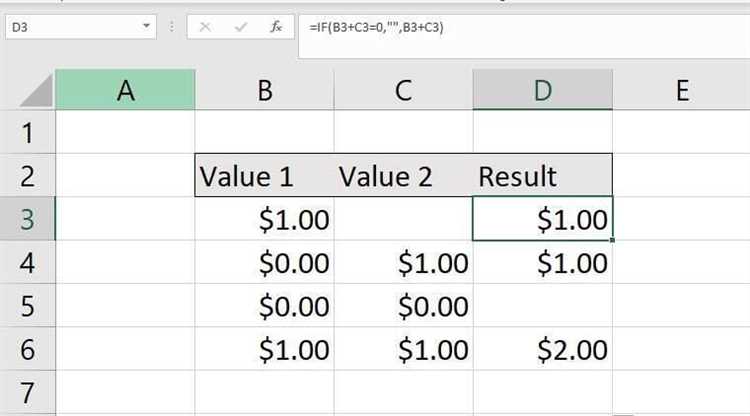
Функция `ЗНАЧЕН` в Excel преобразует текстовые строки, содержащие числа, в числовой формат. Она полезна, когда данные импортируются из внешних источников (например, CSV или баз данных) и отображаются как текст, даже если выглядят как числа. Например, если ячейка A1 содержит `»00123″`, формула `=ЗНАЧЕН(A1)` вернёт `123`, удаляя ведущие нули и позволяя выполнять математические операции. Функция работает с датами, временем и числами в разных форматах, но не распознаёт текстовые представления чисел с пробелами или символами валют – их нужно предварительно очистить.
Для массового преобразования используйте `ЗНАЧЕН` в сочетании с автозаполнением или формулой массива. Если данные в диапазоне A1:A10, введите в соседний столбец `=ЗНАЧЕН(A1)` и протяните формулу вниз. Альтернатива – комбинация `=—A1`, которая принудительно конвертирует текст в число, но `ЗНАЧЕН` надёжнее для сложных случаев, например, при обработке чисел с разделителями тысяч (`»1 000″`). После преобразования примените формат ячеек «Общий» или «Числовой», чтобы избежать повторного отображения текста.
Очистка данных от нулей с помощью функции ПОДСТАВИТЬ
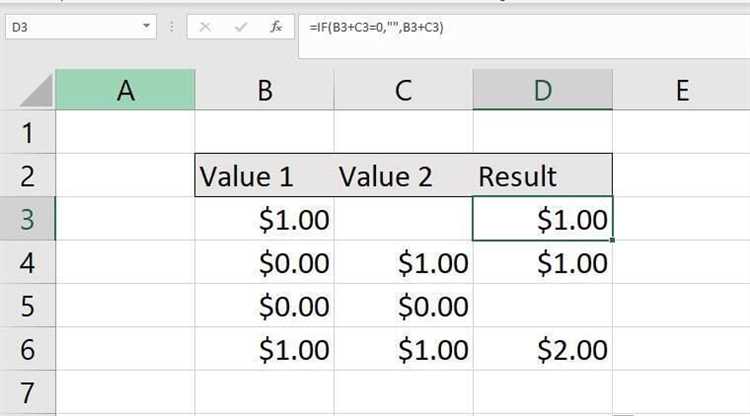
Функция ПОДСТАВИТЬ в Excel позволяет заменить конкретные символы в текстовой строке, включая лишние нули. Она работает по принципу: =ПОДСТАВИТЬ(текст; старый_текст; новый_текст; [номер_вхождения]). Для удаления нулей достаточно указать «0» в параметре старый_текст и пустую строку («») в новый_текст. Например, формула =ПОДСТАВИТЬ(A1; «0»; «») удалит все нули из ячейки A1.
Метод эффективен, когда нули не несут смысловой нагрузки, например, в кодах товаров или идентификаторах. Если в ячейке содержится значение «001230», результат будет «123». Однако функция не различает значимые и незначимые нули – она удаляет все подряд. Для избирательной очистки используйте параметр [номер_вхождения], чтобы указать, какое по счёту вхождение нуля заменить.
В случаях, когда данные содержат дробные числа (например, «10,050»), ПОДСТАВИТЬ удалит все нули, включая те, что после запятой. Чтобы сохранить формат числа, комбинируйте функцию с ЗНАЧЕН или ТЕКСТ. Формула =ЗНАЧЕН(ПОДСТАВИТЬ(A1; «0»; «»)) преобразует результат обратно в числовой формат, но может вызвать ошибку, если исходное значение некорректно.
Для работы с диапазонами используйте ПОДСТАВИТЬ в массиве. Выделите область для результата, введите формулу =ПОДСТАВИТЬ(A1:A10; «0»; «») и нажмите Ctrl+Shift+Enter (в старых версиях Excel). В Excel 365 и 2019 формула автоматически обработает массив без дополнительных действий. Это ускоряет обработку больших объёмов данных.
Если нули встречаются только в начале или конце строки, ПОДСТАВИТЬ не оптимальна. Вместо неё используйте СЖПРОБЕЛЫ или комбинацию ЛЕВСИМВ/ПРАВСИМВ с НАЙТИ. Например, =ЛЕВСИМВ(A1; НАЙТИ(ЛЕВБ(A1;1); A1; 2)-1) удалит ведущие нули, сохранив остальные.
Функция не работает с числами напрямую – только с текстом. Если ячейка отформатирована как число, предварительно преобразуйте её в текст с помощью ТЕКСТ или добавьте апостроф перед значением. Альтернатива – использовать ФОРМАТ в VBA, но это требует навыков программирования.
Для сложных сценариев, где нули нужно удалять по условию (например, только в определённых позициях), комбинируйте ПОДСТАВИТЬ с ЕСЛИ или ПОИСКПОЗ. Пример: =ЕСЛИ(ПОИСКПОЗ(«0»; ПСТР(A1; {1;2;3}; 1); 0)=1; ПОДСТАВИТЬ(A1; «0»; «»; 1); A1) удалит первый ноль, если он находится в первых трёх символах.
Как удалить все нули в числовом диапазоне через поиск и замену
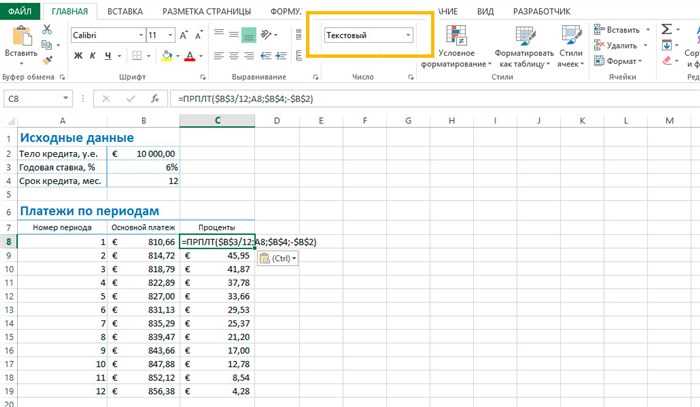
Если нули появляются из-за форматирования (например, «0005» вместо «5»), измените формат ячеек на «Общий» или «Числовой» через Ctrl+1. Для массовой обработки данных с сохранением структуры используйте макрос: откройте редактор VBA (Alt+F11), вставьте код Sub RemoveZeros() и запустите его для выделенного диапазона. Перед применением макроса создайте резервную копию файла.
For Each cell In Selection
cell.Value = Replace(cell.Value, "0", "")
Next cell
End Sub
Автоматическое удаление нулей при импорте данных из внешних источников
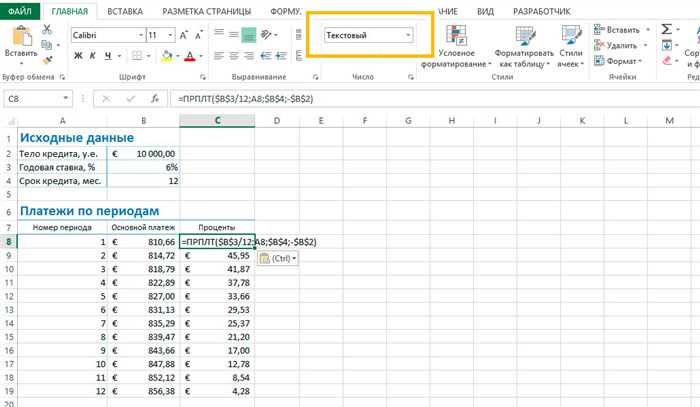
Для работы с текстовыми данными, где нули критичны (например, коды товаров), применяйте формулу в Power Query: `Text.Select([Столбец], {«0»..»9″})`. Она удалит все нечисловые символы, включая ведущие нули. Если нули нужны частично, используйте `Text.Start(Text.From([Столбец]), 6)` – это оставит первые 6 символов, включая нули. Альтернатива – настройка параметров импорта в Excel: при загрузке CSV выберите «Текст» для столбцов с кодами и «Общий» для числовых данных.
При импорте из SQL или 1C настройте запрос, чтобы данные сразу поступали в нужном формате. Например, в SQL используйте `CAST(Поле AS INT)` для целых чисел или `ROUND(Поле, 2)` для округления до двух знаков после запятой. Если источник – JSON, преобразуйте значения в Power Query с помощью `Number.FromText([Поле])` или `Number.Round([Поле], 2)`. Эти методы работают быстрее, чем постобработка в Excel, и исключают ошибки при конвертации.
Для автоматизации процесса создайте шаблон Power Query с предустановленными правилами очистки. Сохраните его как файл .xltx и используйте при каждом импорте. В настройках запроса добавьте шаг «Заменить значения» для удаления конкретных паттернов (например, «000» → «»), если стандартные методы не подходят. Проверяйте результаты на этапе предварительного просмотра – это сэкономит время при работе с большими объемами данных.

 Загрузка...