Содержание статьи
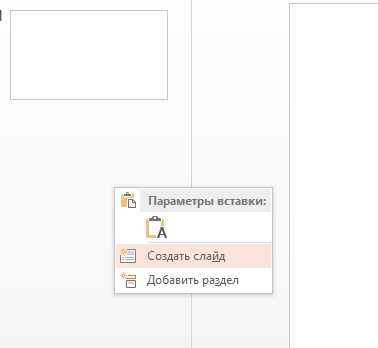
При печати слайдов PowerPoint по умолчанию в нижнем колонтитуле отображается текущая дата. Эта функция полезна для документов, но в презентациях часто избыточна – особенно если материал предназначен для многократного использования или распространения в разных временных рамках. Дата может отвлекать внимание от содержания, создавать неактуальный контекст или нарушать фирменный стиль.
В PowerPoint 2016, 2019 и Microsoft 365 скрыть дату можно двумя способами: через настройки колонтитулов или редактированием мастер-слайдов. Первый метод быстрее, но затрагивает только текущую презентацию. Второй – универсален и применяется ко всем новым слайдам, созданным на основе изменённого макета. Оба подхода не требуют установки дополнительных плагинов или программ.
Если дата добавлена через Вставка → Колонтитулы, её удаление займёт не более 30 секунд: достаточно снять галочку с пункта Дата и время в диалоговом окне. Однако этот способ не сработает, если дата прописана вручную в текстовом поле или внедрена через шаблон. В таких случаях потребуется редактировать мастер-слайды (Вид → Образец слайдов) или удалять элементы напрямую с каждого слайда.
Для корпоративных презентаций, где важно соблюдать единообразие, рекомендуется отключать дату на уровне мастер-слайдов. Это исключит случайное появление временных меток при создании новых слайдов. В версиях PowerPoint до 2013 алгоритм действий аналогичен, но интерфейс может отличаться расположением пунктов меню.
Проверка настроек колонтитулов перед печатью
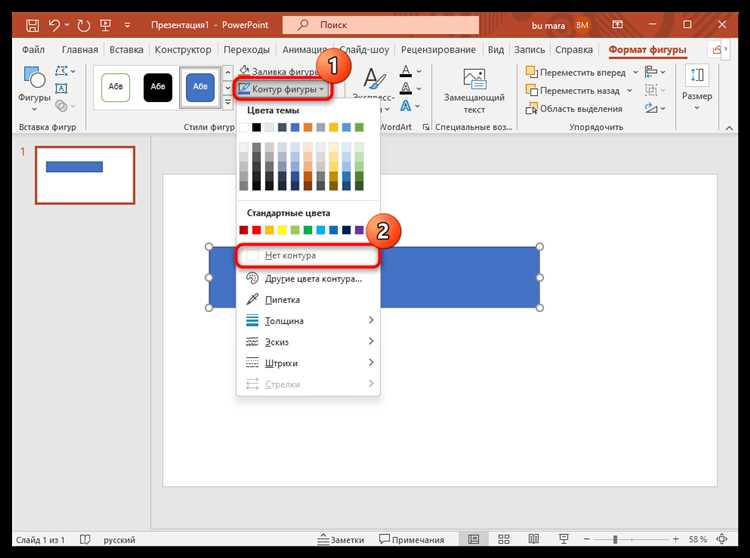
В окне колонтитулов снимите флажки с пунктов Дата и время, Номер слайда и Нижний колонтитул, если они не требуются. Обратите внимание: изменения в образце слайдов применяются ко всем слайдам презентации. Если нужно скрыть колонтитулы только для отдельных слайдов, используйте режим Образец заметок или Образец выдач – там настройки можно корректировать независимо.
После редактирования колонтитулов обязательно проверьте результат в режиме предварительного просмотра печати. Для этого нажмите Файл → Печать или используйте сочетание клавиш Ctrl+P. В правой части окна откроется предварительный просмотр, где видно, как будут выглядеть слайды на бумаге. Если дата или другие элементы остались, вернитесь в образец и убедитесь, что сняты все флажки.
PowerPoint сохраняет настройки колонтитулов для каждого типа печати отдельно: слайды, заметки, выдачи. Если вы печатаете выдачи (несколько слайдов на листе), проверьте колонтитулы в соответствующем образце. Для этого в режиме Образец выдач выделите макет и удалите ненужные элементы вручную, если они не убираются через меню колонтитулов.
Иногда дата или номер страницы появляются даже после отключения всех опций. Это связано с тем, что PowerPoint использует шаблоны с предустановленными колонтитулами. Чтобы устранить проблему, выделите текст колонтитула в образце и удалите его клавишей Delete. Альтернативный способ – создать новый макет без колонтитулов и применить его ко всем слайдам.
Если презентация экспортируется в PDF, колонтитулы также могут сохраниться. Чтобы избежать этого, перед экспортом отключите их в настройках печати: в окне Печать выберите Параметры → Заголовки и колонтитулы и снимите все флажки. Это гарантирует, что PDF-файл не будет содержать лишних элементов.
Для быстрой проверки всех настроек используйте сочетание Alt+F9 – оно отображает или скрывает все непечатаемые символы, включая колонтитулы. Если после этого дата или номер страницы видны на слайдах, значит, они встроены в макет и требуют ручного удаления. В сложных случаях сохраните презентацию в формате .pptx без колонтитулов, а затем пересохраните в нужный формат.
Удаление даты из режима редактирования слайдов
В PowerPoint дата может отображаться в режиме редактирования слайдов через колонтитулы, которые настраиваются отдельно для каждого слайда или всей презентации. Чтобы убрать её, откройте вкладку Вставка и выберите Колонтитулы. В открывшемся окне снимите флажок с пункта Дата и время в разделе Слайд. Если дата добавлена только на титульный слайд, снимите галочку с Не показывать на титульном слайде.
Для массового удаления даты со всех слайдов используйте команду Применить ко всем. Если дата вставлена как отдельный текстовый элемент, а не через колонтитулы, её придётся удалять вручную: выделите текстовое поле с датой и нажмите Delete. Проверьте каждый слайд, так как дата может быть добавлена разными способами.
В PowerPoint 2019 и новее колонтитулы можно редактировать через Вид → Образец слайдов. Перейдите в режим образца, выделите поле с датой в нижней части слайда и удалите его. Это гарантирует, что дата не появится на новых слайдах, созданных на основе этого образца. После редактирования закройте режим образца, чтобы изменения применились ко всей презентации.
Если дата генерируется автоматически через динамические поля (например, &[Дата]), её удаление через колонтитулы не всегда срабатывает. В этом случае откройте Файл → Параметры → Дополнительно и в разделе При печати этого документа снимите флажок Обновлять поля перед печатью. Это предотвратит автоматическое обновление даты при каждом открытии файла.
Для презентаций, созданных на основе шаблонов, дата может быть частью макета. Чтобы её убрать, перейдите в Вид → Образец слайдов, выберите нужный макет и удалите текстовое поле с датой. Сохраните изменения, и дата исчезнет со всех слайдов, использующих этот макет. Если макет защищён, потребуется создать его копию или запросить права на редактирование у автора шаблона.
В корпоративных версиях PowerPoint (например, Microsoft 365) дата может добавляться через политики безопасности или корпоративные шаблоны. В этом случае обратитесь к администратору ИТ-службы для изменения настроек шаблона или отключения автоматического добавления даты. Альтернативный способ – экспортировать презентацию в PDF и удалить дату уже в этом формате с помощью редакторов PDF.
Если дата добавлена через VBA-макрос, её удаление потребует редактирования кода. Откройте редактор VBA (Alt + F11), найдите макрос, отвечающий за вставку даты, и удалите или закомментируйте соответствующие строки. Пример кода, который может добавлять дату:
ActivePresentation.Slides(1).HeadersFooters.DateAndTime.Text = Now()Удалите или измените эту строку, чтобы предотвратить автоматическое обновление.
После удаления даты проверьте презентацию в режиме Предварительный просмотр (Файл → Печать). Убедитесь, что дата не отображается ни на одном слайде, включая скрытые и заметки. Если дата осталась, повторите шаги для конкретного слайда или используйте поиск по тексту (Ctrl + F) с запросом «дата» или «время», чтобы найти и удалить оставшиеся элементы.
Использование параметров печати для отключения даты
В PowerPoint дата автоматически добавляется в колонтитулы при печати слайдов, если не изменить настройки. Чтобы убрать её, откройте презентацию и перейдите в меню *Файл* → *Печать*. В разделе *Параметры* выберите *Параметры колонтитулов*. Здесь отображаются три вкладки: *Слайды*, *Заметки и выдачи* и *Структура*. Для отключения даты на слайдах работайте с первой вкладкой.
Снимите флажок *Дата и время* в блоке *Включить на слайдах*. Если требуется сохранить другие элементы колонтитулов (например, номер слайда или текст нижнего колонтитула), оставьте их отмеченными. Нажмите *Применить ко всем*, чтобы изменения распространились на всю презентацию. Этот метод работает в версиях PowerPoint 2013 и новее, включая Microsoft 365.
Для заметок и выдач (раздаточных материалов) переключитесь на вкладку *Заметки и выдачи* в том же окне *Параметры колонтитулов*. Здесь также снимите флажок *Дата и время*, если не хотите, чтобы дата отображалась на распечатанных заметках. Учтите, что изменения в этом разделе не влияют на настройки слайдов – их нужно корректировать отдельно.
В PowerPoint 2010 и более ранних версиях путь к настройкам отличается: *Вставка* → *Колонтитулы*. В открывшемся окне отключите опцию *Дата и время* и подтвердите выбор кнопкой *Применить ко всем*. Если дата всё равно появляется при печати, проверьте шаблон слайдов (*Вид* → *Образец слайдов*) – иногда дата прописана в мастере и требует ручного удаления.
При печати в PDF через виртуальный принтер (например, Microsoft Print to PDF) дата также может сохраняться, если не отключена в параметрах колонтитулов. Перед сохранением в PDF убедитесь, что в настройках печати выбран вариант *Слайды без колонтитулов* или аналогичный. В некоторых принтерах есть опция *Печатать без служебной информации*, которая убирает дату автоматически.
Если после всех настроек дата продолжает отображаться, проверьте файл на наличие скрытых данных: *Файл* → *Сведения* → *Проверить на наличие проблем* → *Инспектор документов*. Удалите метаданные, связанные с датой создания или изменения, и повторите печать. Этот шаг особенно актуален для презентаций, полученных от других пользователей или созданных на основе шаблонов.
Сохранение презентации без даты в PDF перед печатью
Экспорт презентации PowerPoint в PDF – единственный способ гарантированно исключить автоматическое добавление даты при печати. В отличие от прямой печати на принтер, где настройки колонтитулов могут игнорироваться или сбрасываться, PDF сохраняет финальный вид слайдов без изменений. Для этого выберите Файл → Экспорт → Создать PDF/XPS, затем нажмите Параметры и снимите флажки с пунктов Дата и время, Номер слайда и Нижний колонтитул в разделе Включить непечатаемые данные. Этот метод работает во всех версиях PowerPoint, начиная с 2010.
Если дата всё же появляется в PDF, проверьте шаблон оформления слайдов. Откройте Вид → Образец слайдов, выделите верхний макет (обычно Титульный слайд) и удалите текстовые поля с датой или динамическими переменными. В некоторых корпоративных шаблонах дата встроена в графические элементы – в этом случае потребуется редактировать фоновый рисунок через Формат фона → Рисунок или текстура. После изменений сохраните шаблон (Файл → Сохранить как → Шаблон PowerPoint (*.potx)) и повторите экспорт в PDF.
- Используйте сторонние конвертеры (например, Smallpdf или Adobe Acrobat) для удаления даты из уже готового PDF. В Acrobat откройте инструмент Редактировать PDF, выделите текст с датой и удалите его вручную.
- Для массовой обработки презентаций применяйте макросы VBA. Пример кода для автоматического снятия флажков с колонтитулов перед экспортом:
Sub ExportToPDFWithoutDate()
With ActivePresentation
.ExportAsFixedFormat _
Path:="C:\Output.pdf", _
Type:=ppFixedFormatTypePDF, _
IncludeDocProperties:=False, _
DocStructureTags:=False
End With
End Sub
- Перед финальным сохранением проверьте PDF в режиме Предварительный просмотр (Ctrl+F2) – некоторые принтеры добавляют служебные данные даже в готовый файл.
Настройка шаблона для исключения даты в новых презентациях
По умолчанию PowerPoint добавляет дату в нижний колонтитул каждой презентации, созданной на основе стандартных шаблонов. Чтобы избежать ручной правки при каждом создании файла, измените базовый шаблон Blank.potx, расположенный в директории C:\Program Files\Microsoft Office\Root\Document Themes 16\ (путь может отличаться в зависимости от версии Office). Создайте резервную копию оригинала перед редактированием.
Откройте Blank.potx через PowerPoint, перейдите на вкладку Вставка и выберите Колонтитулы. В открывшемся окне снимите флажок Дата и время в разделе Слайд. Сохраните изменения через Файл → Сохранить как, выбрав формат Шаблон PowerPoint (*.potx) и заменив оригинальный файл. Теперь все новые презентации, созданные на основе этого шаблона, не будут содержать дату.
Для корпоративных пользователей рекомендуется распространить настроенный шаблон через сетевой ресурс или групповую политику. Это исключит необходимость индивидуальной настройки на каждом рабочем месте. Если в организации используются фирменные шаблоны, отредактируйте их аналогичным образом, чтобы сохранить единообразие оформления.
В версиях PowerPoint 2019 и новее можно создать пользовательский шаблон с нуля. Для этого откройте пустую презентацию, удалите все элементы колонтитулов через Вид → Образец слайдов, затем сохраните файл как *.potx. Присвойте шаблону уникальное имя, например NoDateTemplate.potx, чтобы отличать его от стандартных вариантов.
Если дата всё же появляется в новых презентациях, проверьте настройки региональных параметров Windows. В некоторых локализациях PowerPoint автоматически подставляет системную дату. Отключите эту функцию через Параметры → Дополнительно → Параметры редактирования, сняв флажок Обновлять автоматически в разделе Дата и время.
Для проверки результата создайте тестовую презентацию на основе изменённого шаблона. Убедитесь, что дата отсутствует на всех слайдах, включая титульный и финальный. Если проблема сохраняется, повторите редактирование шаблона, предварительно удалив кэш Office через Файл → Параметры → Центр управления безопасностью → Параметры центра управления безопасностью → Очистить кэш Office.
Проблемы с отображением даты при печати на разных устройствах
На устройствах с macOS проблема проявляется иначе: дата может смещаться или дублироваться, если в системе используется нестандартный шрифт для колонтитулов. Версии PowerPoint для Mac (особенно 2019 и новее) конфликтуют с системными шрифтами, такими как «SF Pro», что приводит к наложению текста. Решение – принудительно задать шрифт Arial или Calibri в настройках колонтитулов перед печатью.
- Принтеры Epson WorkForce: дата печатается с лишними пробелами или символами, если в презентации используется формат «ДД.ММ.ГГГГ». Драйверы этих моделей некорректно обрабатывают кириллицу в динамических полях.
- Устройства Brother: дата может пропадать полностью при использовании двусторонней печати. Проблема решается отключением опции «Печатать колонтитулы на первой странице» в настройках принтера.
- Сетевые принтеры Xerox: дата отображается в UTC вместо локального времени, если в настройках презентации не указан часовой пояс. Требуется ручная корректировка в разделе «Вставка → Дата и время».
При печати через виртуальные принтеры (например, Microsoft Print to PDF или Adobe PDF) дата может терять форматирование, если в презентации используется пользовательский стиль колонтитулов. Это связано с тем, что виртуальные драйверы не поддерживают сложные макеты PowerPoint. Рекомендуется предварительно экспортировать слайды в PDF через «Файл → Экспорт», а не через печать, чтобы сохранить исходное форматирование.
На Windows 11 с обновлением KB5034765 дата в колонтитулах может отображаться с ошибками кодировки, если в системе установлен нестандартный языковой пакет. Проблема устраняется временным переключением языка интерфейса на английский перед печатью или использованием PowerShell-команды для сброса региональных настроек: Set-WinSystemLocale -SystemLocale en-US.
Для корпоративных сетей с принтерами, подключенными через сервер печати, дата может заменяться на текущую дату сервера, а не клиентского устройства. Это происходит из-за политики безопасности, блокирующей передачу динамических данных. Решение – настройка групповой политики (GPO) для разрешения передачи пользовательских метаданных или использование статической даты в презентации.

 Загрузка...