Содержание статьи

На большинстве устройств Android уведомления автоматически группируются по приложениям, что может скрывать важные сообщения. Например, в мессенджерах или почтовых клиентах несколько уведомлений объединяются в один блок, и пользователь видит только количество сообщений, а не их содержание.
Отключение группировки уведомлений позволяет получать каждый уведомительный сигнал отдельно, что облегчает контроль за поступающими сообщениями. Это особенно важно для рабочих приложений, где пропуск одного уведомления может привести к задержкам или ошибкам в работе.
Настройка проводится индивидуально для каждого приложения, что даёт возможность оставить группировку для менее критичных программ и отключить её для тех, где требуется мгновенное внимание. Процесс занимает меньше минуты и не требует установки сторонних утилит.
В статье представлены конкретные шаги: от открытия настроек уведомлений до проверки результата после отключения группировки. Следуя инструкции, пользователь сможет управлять уведомлениями точечно, повышая информативность и оперативность получения сообщений.
Отключение группировки уведомлений на Android: простые шаги
Для отключения группировки уведомлений откройте «Настройки» на вашем устройстве и выберите раздел «Приложения и уведомления». Найдите нужное приложение в списке и нажмите на него. Внутри параметров приложения перейдите в «Уведомления» и выберите категорию уведомлений, которую хотите изменить.
В разделе конкретной категории найдите опцию «Группировка уведомлений» или «Объединять уведомления» и переведите переключатель в положение «Выкл». На некоторых версиях Android эта опция может называться «Отображать уведомления отдельно». Изменения применяются автоматически.
После отключения группировки каждое новое уведомление будет приходить как отдельное сообщение с полным текстом и иконкой приложения. Для проверки откройте уведомления на экране блокировки или в шторке уведомлений – они должны отображаться по одному, без объединения в блоки.
Если приложение использует несколько категорий уведомлений, повторите процедуру для каждой категории, чтобы отключить группировку полностью. Это позволит точно настроить отображение сообщений в соответствии с приоритетом и важностью каждого уведомления.
Как открыть настройки уведомлений на Android
Чтобы управлять уведомлениями, сначала необходимо открыть соответствующие настройки на устройстве. Процесс может незначительно отличаться в зависимости от версии Android и оболочки производителя.
- Откройте «Настройки» на телефоне через значок шестерёнки в панели приложений или шторке уведомлений.
- Выберите раздел «Приложения и уведомления» или «Уведомления», если доступен напрямую.
- Внутри этого раздела нажмите «Уведомления» для просмотра всех приложений с активными уведомлениями.
- Для конкретного приложения нажмите на его название, чтобы открыть детальные параметры уведомлений.
На некоторых версиях Android можно открыть настройки уведомлений через быстрый поиск в шторке уведомлений: удерживайте уведомление и выберите «Подробности» или «Настройки». Это сразу переводит в меню управления уведомлениями выбранного приложения.
Использование этих методов позволяет точно настраивать уведомления для каждого приложения, включая отключение группировки, изменение звуков и приоритетов отображения сообщений.
Выбор нужного приложения для изменения уведомлений
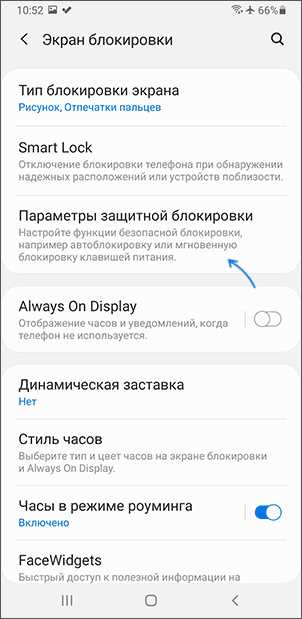
После открытия настроек уведомлений необходимо выбрать приложение, для которого вы хотите отключить группировку. Список приложений обычно отображается в алфавитном порядке, но на некоторых устройствах можно воспользоваться поиском по названию.
Для точной настройки рекомендуется обращать внимание на категорию уведомлений, так как многие приложения, например мессенджеры или почтовые клиенты, имеют несколько типов уведомлений: сообщения, упоминания, системные оповещения. Выбор правильного приложения и категории гарантирует, что изменения затронут только нужные уведомления.
На устройствах с оболочкой Samsung или Xiaomi можно использовать фильтры по недавно полученным уведомлениям или по частоте оповещений, чтобы быстрее найти приложение, где требуется отключение группировки. Это ускоряет процесс и уменьшает риск случайного изменения параметров других программ.
После выбора приложения откройте его параметры уведомлений для доступа к опции группировки. На этом этапе важно убедиться, что вы работаете именно с тем типом уведомлений, который должен приходить отдельно, чтобы каждое сообщение отображалось индивидуально.
Проверка текущего режима группировки уведомлений
После выбора приложения важно убедиться, как именно настроена группировка уведомлений. В параметрах каждой категории уведомлений отображается текущий режим: «Объединять уведомления» или «Показывать отдельно». На устройствах с Android 12 и выше эта опция может называться «Группировать по приложению» или «Собирать уведомления в стеки».
Для проверки откройте категорию уведомлений и посмотрите на состояние переключателя. Если он включён, уведомления приходят объединёнными, и количество сообщений отображается в одном блоке. Если выключен – каждое уведомление отображается индивидуально с иконкой и кратким текстом.
Также можно проверить режим на практике: отправьте несколько тестовых уведомлений в выбранное приложение или посмотрите недавние уведомления в шторке. Если они приходят в одном блоке, группировка активна. Это позволяет точно определить, какие категории нужно изменить для отключения объединения уведомлений.
Пошаговое отключение группировки уведомлений
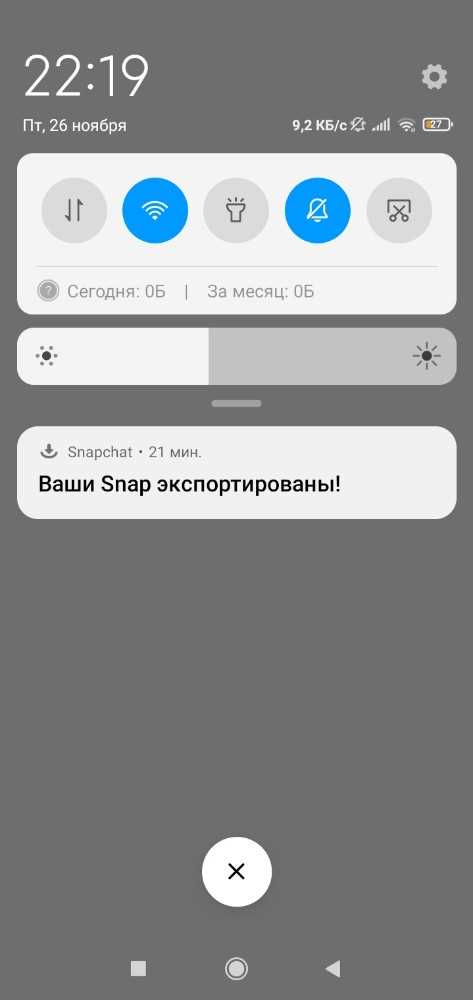
Для отключения группировки уведомлений выполните следующие действия:
- Откройте «Настройки» и перейдите в раздел «Приложения и уведомления».
- Выберите приложение, уведомления которого нужно изменить.
- Перейдите в «Уведомления» и выберите категорию уведомлений, например «Сообщения» или «Системные уведомления».
- Найдите опцию «Группировка уведомлений» или «Объединять уведомления» и переведите переключатель в положение выключено.
- Если приложение имеет несколько категорий уведомлений, повторите шаги 3–4 для каждой категории.
- После отключения выйдите из настроек и проверьте шторку уведомлений, чтобы убедиться, что новые уведомления приходят отдельно.
Эта последовательность позволяет настроить уведомления так, чтобы каждое сообщение отображалось индивидуально, включая иконку приложения, текст и время получения, без объединения в блоки.
Сохранение изменений и проверка результата
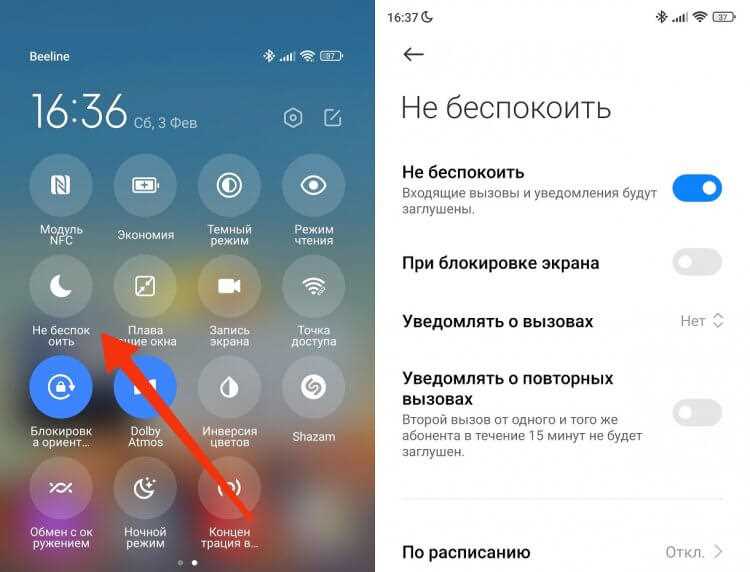
После отключения группировки уведомлений изменения сохраняются автоматически. Для уверенности в корректности настроек рекомендуется проверить, как уведомления отображаются на экране блокировки и в шторке уведомлений.
Для системной проверки можно использовать таблицу контроля:
| Приложение | Тип уведомлений | Ожидаемое поведение | Фактическое поведение |
|---|---|---|---|
| Мессенджер | Сообщения | Каждое сообщение отображается отдельным уведомлением | – |
| Почтовый клиент | Новые письма | Каждое письмо приходит отдельным уведомлением | – |
| Календарь | Напоминания | Каждое напоминание отображается отдельно | – |
Заполняя колонку «Фактическое поведение» при получении новых уведомлений, можно убедиться, что группировка отключена корректно. Если блоки сообщений продолжают объединяться, проверьте настройки каждой категории уведомлений отдельно, так как некоторые приложения разделяют уведомления на несколько типов с разной группировкой.
Советы при проблемах с отображением уведомлений после отключения
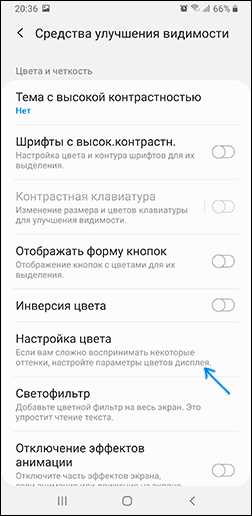
Если уведомления продолжают объединяться после отключения группировки, сначала проверьте версию Android и оболочку устройства. На некоторых смартфонах, например Samsung с One UI или Xiaomi с MIUI, отдельные категории уведомлений могут сохранять собственные настройки группировки.
Перезапустите устройство, чтобы изменения вступили в силу. В ряде случаев уведомления не обновляются до перезагрузки системы.
Проверьте настройки конкретной категории уведомлений внутри приложения. Например, в мессенджерах и почтовых клиентах отдельные типы уведомлений (сообщения, упоминания, системные оповещения) могут иметь собственные переключатели группировки, которые нужно отключать отдельно.
Если уведомления всё ещё объединяются, очистите кэш приложения через «Настройки» → «Приложения» → Выбранное приложение → «Хранилище» → «Очистить кэш». Это устраняет конфликты старых настроек и ускоряет применение новых параметров.
Для контроля используйте тестовые уведомления: отправьте несколько сообщений самому себе или создайте напоминания, чтобы убедиться, что каждое уведомление отображается отдельно с иконкой, текстом и временем получения.
Вопрос-ответ:
Почему после отключения группировки уведомлений некоторые сообщения всё ещё приходят объединёнными?
На некоторых версиях Android и фирменных оболочках, таких как One UI или MIUI, приложения могут использовать несколько категорий уведомлений. Если вы отключили группировку только для одной категории, остальные категории продолжают объединять уведомления. Проверьте каждую категорию внутри приложения и отключите группировку для всех типов сообщений, которые должны приходить отдельно.
Можно ли отключить группировку уведомлений для всех приложений одновременно?
Стандартными средствами Android отключить группировку для всех приложений одновременно нельзя. Настройка выполняется индивидуально для каждой категории уведомлений в конкретном приложении. Чтобы ускорить процесс, используйте поиск по названию приложения в настройках уведомлений и поочерёдно отключайте объединение для всех нужных категорий.
Как проверить, что изменения вступили в силу после отключения группировки уведомлений?
Отправьте несколько тестовых уведомлений в выбранное приложение или создайте напоминания. После отключения группировки каждое уведомление должно отображаться отдельно с текстом, иконкой приложения и временем получения. Также можно открыть шторку уведомлений или экран блокировки и проверить, что новые сообщения не объединяются в один блок.
Что делать, если после отключения группировки уведомлений они всё равно приходят как блоки на экране блокировки?
Попробуйте перезагрузить устройство, так как некоторые изменения вступают в силу только после перезапуска системы. Если проблема сохраняется, очистите кэш приложения через «Настройки» → «Приложения» → нужное приложение → «Хранилище» → «Очистить кэш». После этого повторно проверьте настройки уведомлений каждой категории.
На какие типы уведомлений стоит обращать внимание при отключении группировки в мессенджерах и почтовых клиентах?
В мессенджерах обычно есть категории «Сообщения», «Упоминания», «Групповые чаты». В почтовых клиентах — «Новые письма», «Важно», «Социальные сети». Для корректного отображения всех уведомлений по отдельности нужно отключить группировку в каждой категории отдельно, иначе часть уведомлений будет приходить объединёнными.
Можно ли отключить группировку уведомлений для системных приложений, таких как Календарь или Будильник?
Да, системные приложения на Android тоже позволяют отключать группировку уведомлений, но процедура может отличаться в зависимости от версии системы. Перейдите в «Настройки» → «Приложения и уведомления» → выберите нужное приложение → «Уведомления» и проверьте доступные категории. Для каждой категории можно отключить объединение уведомлений, чтобы каждое напоминание или сигнал приходили отдельным уведомлением.
Что делать, если после отключения группировки уведомлений звуки и вибрация работают неправильно?
Иногда отключение группировки влияет на настройки звука или вибрации в отдельных категориях уведомлений. Проверьте внутри приложения, что для каждой категории включены нужные звуковые сигналы и вибрация. При необходимости переключите их заново и сохраните изменения. Перезагрузка устройства также помогает, если уведомления продолжают приходить без звуков или с неправильной вибрацией.

 Загрузка...