Содержание статьи
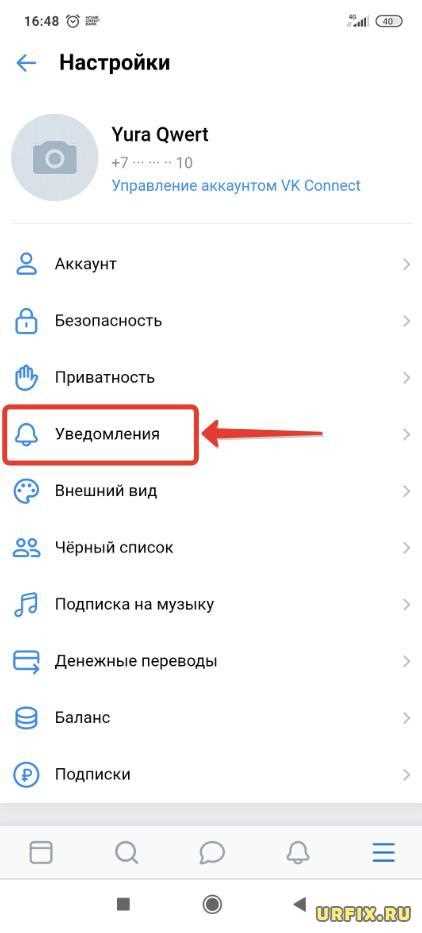
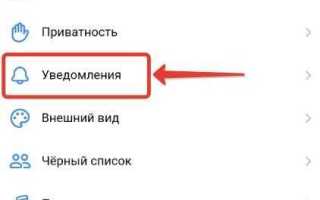
ВКонтакте предоставляет несколько типов уведомлений: звуковые, push и e-mail. На мобильных устройствах Android и iOS push-уведомления управляются через настройки приложения и системные настройки устройства. В приложении можно выбрать, какие события будут отображаться – сообщения, упоминания, комментарии или реакции. Для полной блокировки уведомлений достаточно отключить их в разделе Настройки → Уведомления.
На компьютере через веб-версию ВКонтакте уведомления приходят в браузер и на почту. Их можно настроить в разделе Настройки → Уведомления → На сайте и по e-mail. Здесь можно отключить уведомления о новых сообщениях, упоминаниях или событиях групп, оставляя активными только критически важные оповещения.
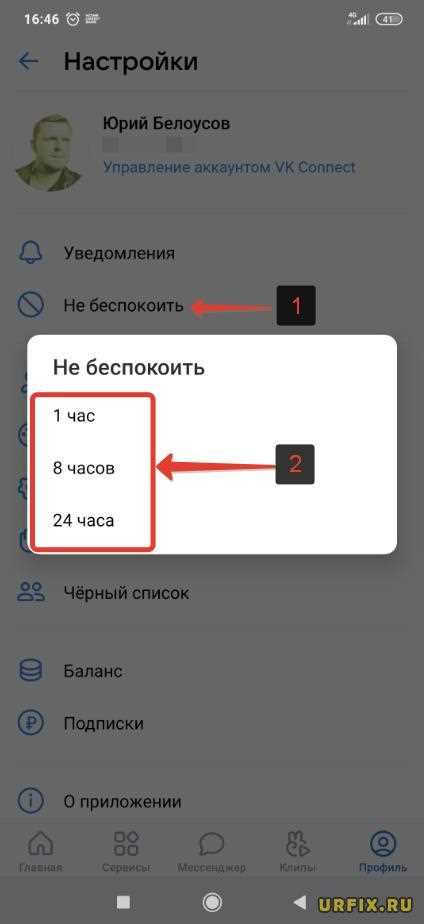
Если требуется временно приостановить уведомления, удобно использовать режим «Не беспокоить». На мобильных устройствах он синхронизируется с системным временем и позволяет ограничить уведомления на выбранный период без удаления настроек. В веб-версии аналогичная функция доступна через иконку уведомлений в правом верхнем углу, где можно выбрать интервал от одного часа до одного дня.
Особенности устройств влияют на способ блокировки. На Android есть возможность отключить звук и баннер уведомления без полного блокирования, на iOS можно задать приоритетные уведомления для отдельных чатов. Это позволяет гибко управлять потоком информации, минимизируя отвлекающие факторы без потери важных сообщений.
Выключение push-уведомлений на Android
Отключение push-уведомлений в приложении ВКонтакте на Android выполняется через настройки самого приложения и системные настройки устройства. Для начала откройте приложение ВКонтакте и перейдите в раздел Настройки → Уведомления. Здесь можно отключить все push-уведомления или выбрать отдельные категории: сообщения, упоминания, комментарии, лайки и события групп.
Чтобы полностью блокировать уведомления на уровне системы, откройте Настройки Android → Приложения → выберите ВКонтакте → Уведомления. Переключатель Разрешить уведомления полностью деактивирует push-оповещения, включая баннеры, звуки и значки на иконке приложения.
Для тонкой настройки можно оставить уведомления для определённых разделов. В разделе Типы уведомлений отключите звуковые сигналы, вибрацию и всплывающие окна, оставив только нужные события. Это позволяет минимизировать отвлекающие оповещения без полного отключения функционала.
После внесения изменений рекомендуется перезагрузить устройство или принудительно закрыть приложение, чтобы новые настройки применились корректно. Если push-уведомления продолжают приходить, проверьте наличие режима экономии батареи и ограничений фоновой активности, которые могут влиять на работу уведомлений.
Отключение уведомлений на iPhone и iPad
Для отключения уведомлений ВКонтакте на iPhone или iPad откройте приложение «Настройки» и перейдите в раздел «Уведомления». Найдите в списке приложение «ВКонтакте» и отключите переключатель «Разрешить уведомления». Это полностью блокирует всплывающие баннеры, звуки и значки на значке приложения.
Если требуется сохранить уведомления внутри приложения, но исключить системные уведомления, откройте саму ВКонтакте, перейдите в «Настройки» → «Уведомления». Здесь можно отключить уведомления о сообщениях, реакциях, комментариях и приглашениях по отдельности, не влияя на другие виды оповещений.
Для временной паузы уведомлений используйте функцию «Не беспокоить» в iOS. Она доступна через «Пункт управления» или в «Настройках» → «Не беспокоить». Можно настроить автоматическое включение на определённое время или при нахождении в определённой локации.
Если важно снизить нагрузку на батарею, отключите уведомления «Баннеры» и «Звуки» в разделе «Уведомления» для ВКонтакте, оставив только значок на иконке приложения. Это минимизирует активность приложения в фоне, не влияя на получаемые сообщения.
Для полного контроля можно использовать настройку «Отложенные уведомления» в iOS 15 и выше: уведомления будут собираться в Центре уведомлений и отображаться группой, что уменьшает отвлечения без полной блокировки.
Настройка уведомлений в веб-версии ВКонтакте
Для точной настройки уведомлений в веб-версии ВКонтакте откройте меню «Настройки» через значок профиля в правом верхнем углу. Перейдите в раздел «Уведомления». Здесь представлена подробная таблица типов уведомлений и способов их получения.
| Тип уведомления | Описание | Способы получения | Рекомендации |
|---|---|---|---|
| Личные сообщения | Сообщения от друзей и групповых чатов | Браузер, email, push | Отключите email, оставьте push для оперативного ответа |
| Комментарии и упоминания | Все комментарии к вашим постам и упоминания в постах и фото | Браузер, email | Оставьте браузерные уведомления, отключите email для снижения спама |
| Рекомендации и события | События друзей, новые группы, предложения игр | Браузер | Рекомендуется отключить, если приоритет – только личные уведомления |
| Рекламные уведомления | Акции, скидки и промо-предложения | Браузер, email | Отключить полностью для минимизации отвлечений |
Для управления уведомлениями браузера используйте значок замка в адресной строке. Здесь можно разрешить или запретить push-уведомления конкретно для vk.com без изменения общих настроек сайта. Чтобы отключить все звуковые сигналы, снимите галочку «Звук уведомлений» в разделе «Уведомления».
После внесения изменений рекомендуется обновить страницу и проверить, какие уведомления приходят в течение нескольких минут, чтобы убедиться в корректной работе настроек.
Блокировка звуковых сигналов и всплывающих окон
В мобильном приложении ВКонтакте отключение звуковых уведомлений выполняется через раздел «Настройки» → «Уведомления» → «Звук». Там можно полностью выключить звуковые сигналы для сообщений, лайков и комментариев, а также настроить индивидуальный звук для каждого типа уведомлений. На iOS дополнительно необходимо проверить системные настройки: «Настройки» → «ВКонтакте» → «Звуки» и убедиться, что переключатель активирован в нужном положении.
Для блокировки всплывающих окон на компьютере откройте веб-версию ВКонтакте и перейдите в «Настройки» → «Уведомления» → «Браузерные уведомления». Здесь можно отключить показ баннеров или оставить только системные уведомления. В Chrome и Firefox рекомендуется дополнительно отключить «Разрешение на показ уведомлений» для vk.com через настройки сайта, чтобы предотвратить появление окон вне интерфейса ВКонтакте.
На Android в разделе «Приложения» → «ВКонтакте» → «Уведомления» можно отключить всплывающие уведомления («Pop-up»), оставив при необходимости значки в строке состояния. Это сохраняет информативность без отвлекающих окон. На iOS аналогично стоит использовать раздел «Уведомления» → «Показ на экране блокировки» и отключить «Баннеры». Это гарантирует полное исключение визуальных всплывающих сигналов при активной работе приложения.
Для пользователей десктопных приложений VK Mini App и отдельных клиентов важно проверять локальные настройки уведомлений: отключение звука и всплывающих окон выполняется через меню «Настройки» → «Уведомления», где можно деактивировать оповещения по категориям и выбрать только индикаторы в трее.
Регулярная проверка этих параметров позволяет контролировать частоту и формат уведомлений, минимизируя отвлечение и сохраняя возможность получать только критически важные сообщения.
Отключение уведомлений о сообщениях и комментариях
Чтобы отключить уведомления о новых сообщениях в ВКонтакте на мобильном устройстве, откройте приложение, перейдите в «Настройки» → «Уведомления» → «Сообщения» и отключите ползунок «Показывать уведомления». На ПК это делается через меню «Настройки» → «Уведомления» → «Сообщения» с аналогичной опцией выключения. Изменения вступают в силу сразу и синхронизируются с другими устройствами, если используется единый аккаунт.
Для комментариев перейдите в «Настройки» → «Уведомления» → «Комментарии к вашим постам и записям». Здесь можно полностью отключить уведомления или выбрать «Только в приложении», чтобы они не приходили на почту и не отображались как push-уведомления. На мобильных устройствах аналогично доступна опция «Отключить звук уведомлений» без полной деактивации.
Важно помнить, что индивидуальные уведомления можно настроить для отдельных диалогов: в чате нажмите на имя собеседника → «Отключить уведомления» и выберите период – от 1 часа до 1 года. Для групповых чатов доступна функция «Отключить уведомления о всех сообщениях», что особенно полезно для больших сообществ.
После изменения настроек рекомендуется проверить раздел «Центр уведомлений» в приложении, чтобы убедиться, что нежелательные уведомления больше не приходят. На всех устройствах также можно включить «Тихий режим», чтобы временно блокировать уведомления без изменения постоянных настроек.
Сброс и восстановление настроек уведомлений
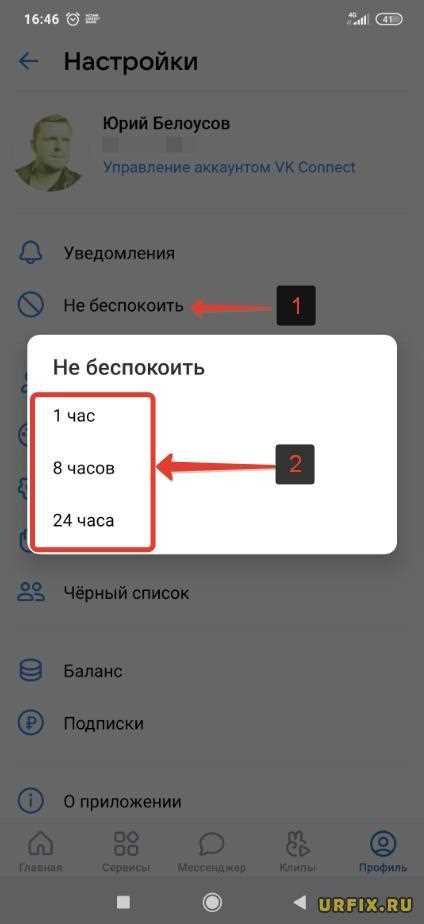
Если уведомления ВКонтакте работают некорректно или вы хотите вернуться к стандартным настройкам, можно выполнить их сброс и восстановление. Действия отличаются в зависимости от устройства.
На мобильных устройствах (iOS и Android)
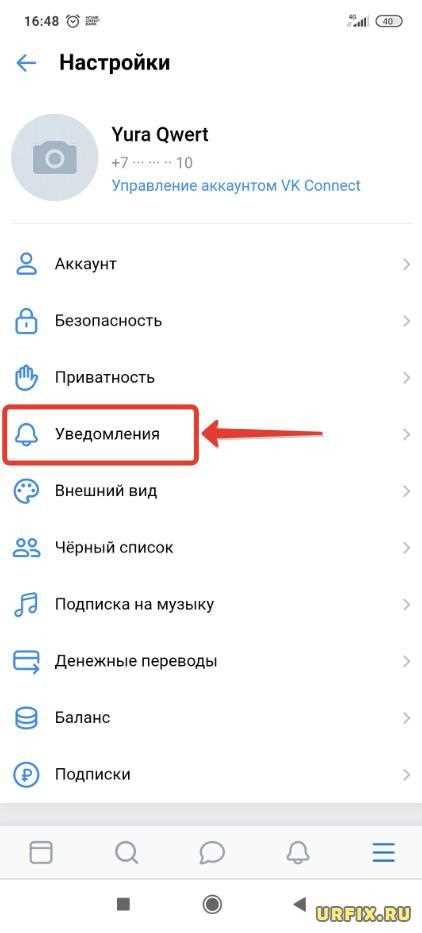
- Откройте приложение ВКонтакте и перейдите в «Настройки» → «Уведомления».
- Прокрутите список до раздела «Сбросить настройки» и нажмите «Восстановить стандартные». Это вернёт все типы уведомлений к первоначальным значениям.
- Для точной настройки после сброса выберите нужные пункты: «Сообщения», «Друзья», «Группы», «События» и установите предпочтительный способ оповещений – push, email или SMS.
- Если уведомления на устройстве не отображаются, проверьте разрешения:
- iOS: Настройки → ВКонтакте → Уведомления → Включить все типы уведомлений.
- Android: Настройки → Приложения → ВКонтакте → Уведомления → Разрешить все уведомления.
На компьютере (в браузере)
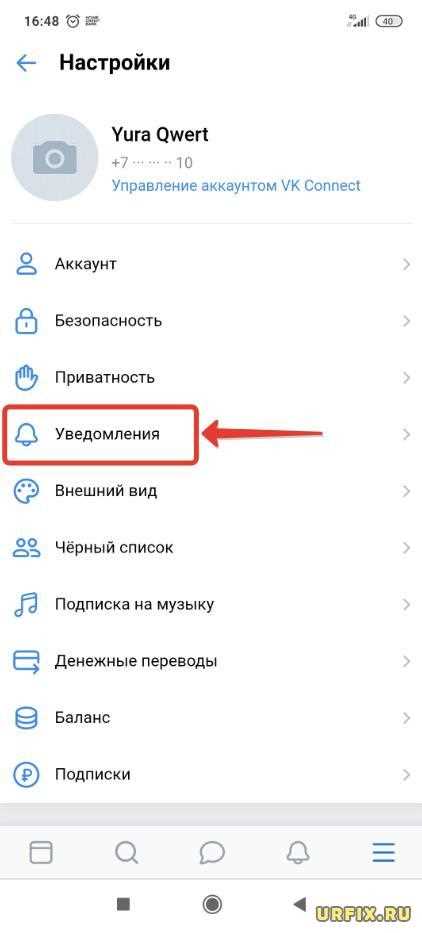
- Откройте сайт ВКонтакте, перейдите в «Настройки» → «Уведомления» → «На сайте».
- Нажмите кнопку «Восстановить стандартные настройки» для сброса всех изменений.
- Проверьте блокировку уведомлений в браузере:
- Chrome/Edge: Настройки → Конфиденциальность и безопасность → Настройки сайтов → Уведомления → Разрешить для vk.com.
- Firefox: Настройки → Приватность и безопасность → Разрешения → Уведомления → Разрешить для vk.com.
Рекомендации после восстановления
- Обновите приложение до последней версии для корректной работы всех уведомлений.
- Синхронизируйте настройки между устройствами через аккаунт, чтобы не возникало дублирующих или отключенных уведомлений.
- При сохранении проблем очистите кэш приложения или браузера и повторите сброс.
- Если уведомления не приходят на email или телефон, проверьте актуальность адреса и номера в разделе «Редактирование профиля».
Сброс и восстановление настроек позволяет быстро устранить ошибки уведомлений и настроить их заново под конкретные предпочтения пользователя без потери важной информации.
Вопрос-ответ:
Как отключить уведомления ВКонтакте на смартфоне с Android?
На устройствах с Android нужно открыть приложение ВКонтакте, перейти в раздел «Настройки», затем выбрать пункт «Уведомления». Там можно отключить уведомления о сообщениях, лайках, комментариях и других событиях. Также можно полностью запретить отправку уведомлений приложению через системные настройки телефона в разделе «Приложения» — «ВКонтакте» — «Уведомления».
Можно ли отключить уведомления ВКонтакте только для определённых групп или страниц?
Да, такое возможно. В приложении ВКонтакте нужно открыть нужную группу или страницу, нажать на кнопку с тремя точками или меню «Подписка», выбрать «Уведомления» и отключить их. Это позволит получать уведомления от остальных друзей и сообществ, сохранив возможность полностью отключать уведомления только там, где они мешают.
Как управлять уведомлениями ВКонтакте на компьютере через браузер?
На компьютере нужно войти в аккаунт ВКонтакте через браузер, затем открыть «Настройки» — «Уведомления». Там можно настроить получение уведомлений на почту, в браузере или через мобильное приложение. Можно отключить отдельные типы уведомлений, например о новых сообщениях, комментариях, приглашениях в группы или событиях.
Можно ли временно приостановить все уведомления ВКонтакте?
Да, в приложении ВКонтакте есть функция «Не беспокоить». Она находится в разделе «Настройки» — «Уведомления». Включив её, вы можете выбрать интервал времени, на который уведомления будут отключены, например несколько часов или целый день. После окончания указанного времени уведомления возобновятся автоматически.
Почему уведомления продолжают приходить после того, как я их отключил на телефоне?
Причин может быть несколько. Во-первых, отключение в приложении ВКонтакте не всегда блокирует системные уведомления — для полной остановки нужно проверить настройки телефона. Во-вторых, если вы используете несколько устройств (например, телефон и планшет), уведомления могут приходить на другом устройстве. Также стоит убедиться, что уведомления не настроены через браузер или почтовую рассылку.
Как отключить уведомления ВКонтакте на телефоне с Android?
На Android сначала откройте приложение ВКонтакте, затем перейдите в раздел «Настройки» через меню в левом верхнем углу. В разделе «Уведомления» можно управлять типами оповещений: вы можете выключить звуковые уведомления, отключить push-уведомления или выбрать, какие события будут отображаться. После внесения изменений они сохраняются автоматически, и вы перестанете получать уведомления, которые выбрали для отключения.
Можно ли полностью отключить уведомления ВКонтакте на компьютере через браузер?
Да, это возможно. Для этого откройте ВКонтакте в браузере, кликните по своему профилю в правом верхнем углу и выберите «Настройки», затем перейдите в раздел «Уведомления». Здесь можно снять галочки с всех типов уведомлений, включая уведомления о новых сообщениях, лайках и комментариях. Кроме того, браузеры обычно спрашивают разрешение на показ уведомлений, и если его запретить, ВКонтакте не сможет присылать уведомления через браузер.

 Загрузка...