Содержание статьи
Функция Text-to-Speech (TTS) в Discord озвучивает сообщения, начинающиеся с команды /tts, и может внезапно перебивать голосовой чат или отвлекать в текстовых каналах. Особенно это заметно на активных серверах, где TTS используют для спама или розыгрышей. Отключение TTS позволяет полностью убрать автоматическое воспроизведение синтезированной речи на вашем устройстве без потери доступа к самим сообщениям.
Discord предлагает два уровня контроля TTS: на стороне пользователя и на уровне сервера. В пользовательских настройках можно полностью запретить воспроизведение TTS, независимо от того, в каком канале вы находитесь. Это решение подходит, если вы часто заходите на разные серверы и хотите единое поведение клиента – сообщения будут отображаться только в текстовом виде.
Для администраторов и модераторов серверов доступны дополнительные меры. В настройках ролей можно ограничить или полностью отключить право использования TTS для отдельных групп пользователей. Такой подход снижает нагрузку на голосовые каналы и предотвращает злоупотребления, не затрагивая участников, которым функция действительно нужна для доступности.
Если TTS требуется лишь изредка, оптимальным вариантом становится точечная настройка: отключение глобального воспроизведения в клиенте и сохранение разрешений на сервере. Это обеспечивает контроль над звуком, исключает неожиданные озвучивания и сохраняет гибкость при работе с разными сообществами.
Где найти параметр TTS в интерфейсе Discord
Параметры TTS в Discord находятся в разделе пользовательских настроек, доступ к которому осуществляется через иконку шестерёнки в нижней части окна рядом с именем пользователя и аватаром.
В десктопной версии Discord параметр, отвечающий за воспроизведение TTS-сообщений, расположен в разделе «Уведомления». После перехода в этот раздел необходимо найти пункт «Разрешить воспроизведение и использование команды /tts» и отключить соответствующий переключатель.
Дополнительно управление TTS доступно на уровне конкретных серверов. Для этого нужно открыть настройки сервера через его название в верхней части интерфейса, перейти в раздел «Настройки уведомлений» и проверить, не разрешено ли воспроизведение TTS для всех участников.
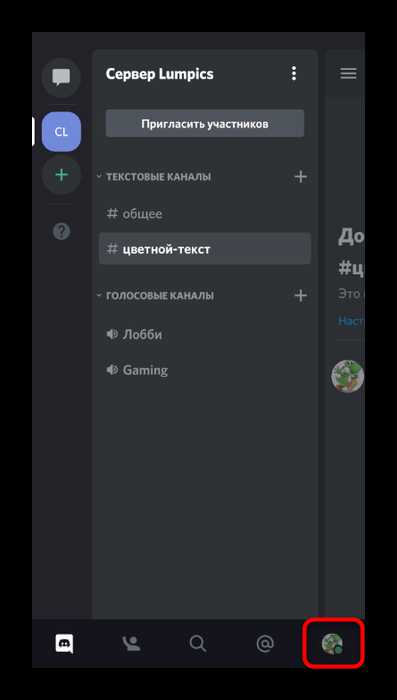
В мобильном приложении путь аналогичен: нажмите на аватар профиля, откройте «Уведомления» и отключите опцию, связанную с TTS. Изменения применяются сразу и не требуют перезапуска приложения.
Если TTS продолжает воспроизводиться, рекомендуется проверить индивидуальные настройки каналов: долгим нажатием по текстовому каналу откройте «Настройки уведомлений» и убедитесь, что режим TTS там не активирован.
Отключение TTS для всех серверов через пользовательские параметры
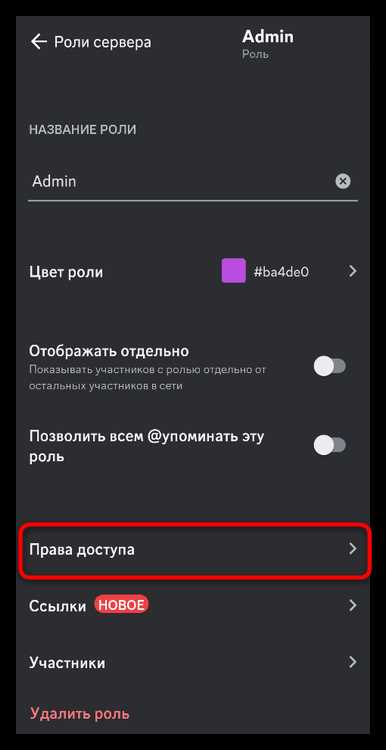
Глобальное отключение TTS в Discord выполняется через Пользовательские настройки и применяется ко всем серверам без исключений. Это исключает необходимость менять параметры на каждом сервере отдельно.
Откройте Настройки пользователя → Текст и изображения и отключите параметр «Разрешить воспроизведение и использование команды /tts». После деактивации клиент перестаёт воспроизводить сообщения, отправленные с принудительным синтезом речи.
Дополнительно проверьте раздел Специальные возможности. Установите параметр «Уведомления с преобразованием текста в речь» в значение «Никогда». Это полностью блокирует голосовое озвучивание системных уведомлений и сообщений вне зависимости от статуса пользователя.
Для пользователей десктопного клиента важно сохранить изменения без перезапуска: настройки применяются мгновенно и синхронизируются с учётной записью, включая веб-версию и мобильные приложения.
Если TTS продолжает воспроизводиться в отдельных каналах, проверьте, не используется ли сторонний бот с собственной системой озвучивания – пользовательские параметры Discord на такие источники не влияют.
Отключение TTS только на выбранном сервере
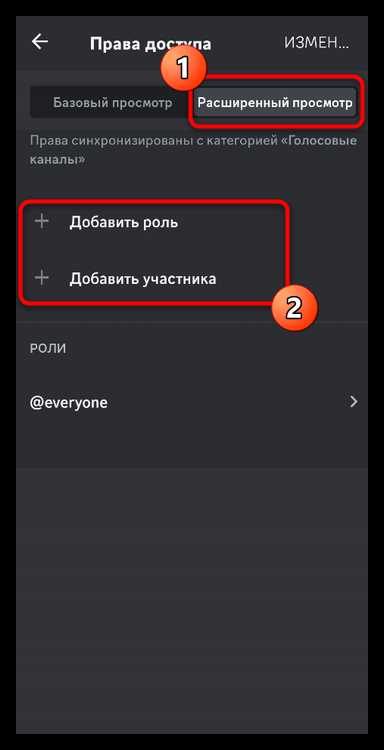
Отключить озвучивание сообщений (TTS) можно выборочно – так, чтобы оно не работало только на одном сервере, не затрагивая остальные. Способ зависит от того, есть ли у вас права администратора.
Вариант для администраторов сервера
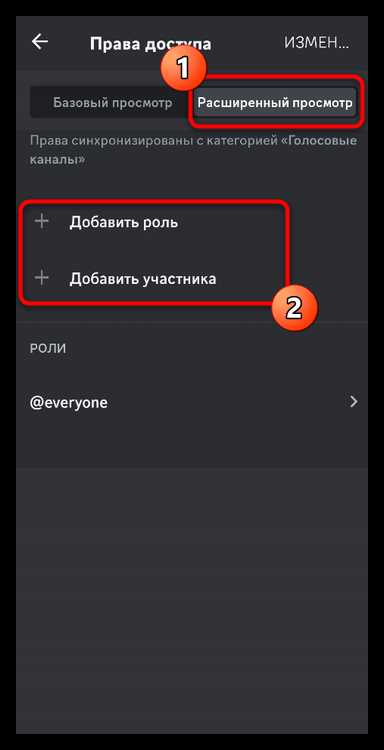
Самый надежный метод – запретить отправку TTS-сообщений через систему прав доступа. Это полностью блокирует TTS на сервере для выбранных ролей.
Последовательность действий:
1) Откройте настройки сервера → «Роли».
2) Выберите роль (например, @everyone или конкретную группу пользователей).
3) В разделе «Права текстовых каналов» отключите параметр «Отправка TTS-сообщений».
4) Сохраните изменения – TTS перестанет работать на всех каналах сервера для этой роли.
Вариант для обычных пользователей (без прав)
Локально отключить TTS только на одном сервере напрямую нельзя, но можно минимизировать его влияние:
• Заглушить конкретные текстовые каналы, где чаще всего используется TTS.
• Отключить уведомления сервера, чтобы TTS не воспроизводился при входящих сообщениях.
• Заблокировать пользователей, злоупотребляющих командой /tts (их сообщения не будут озвучиваться).
Эти меры не отключают TTS технически, но полностью убирают его воспроизведение именно на выбранном сервере.
| Способ | Кому подходит | Эффект |
|---|---|---|
| Отключение права «Отправка TTS-сообщений» | Администраторы и модераторы | Полное отключение TTS на сервере |
| Заглушение каналов | Любые пользователи | Отсутствие воспроизведения TTS в выбранных каналах |
| Блокировка пользователей | Любые пользователи | TTS от конкретных участников не воспроизводится |
Блокировка воспроизведения TTS от других участников
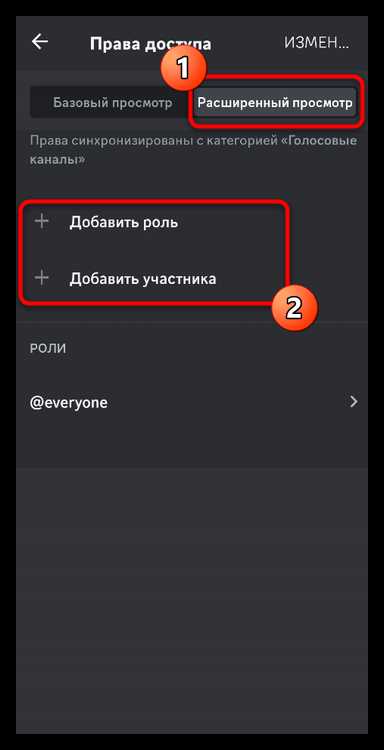
Discord позволяет полностью исключить воспроизведение сообщений с TTS от других пользователей на уровне клиента. Для этого откройте Настройки пользователя → Текст и изображения и отключите параметр Воспроизводить и использовать команды /tts. После деактивации все TTS-сообщения будут отображаться только в текстовом виде без звука.
Если проблема связана с конкретными участниками, эффективнее использовать индивидуальное отключение звука. Кликните правой кнопкой мыши по пользователю в списке участников сервера или голосового канала и выберите Отключить звук. Это полностью блокирует любые аудиосигналы, включая TTS, независимо от настроек сервера.
На уровне сервера администратор может ограничить использование TTS через роли. В Настройки сервера → Роли снимите разрешение Отправлять сообщения с TTS для всех ролей, кроме доверенных. Это предотвращает злоупотребления и снижает нагрузку на голосовые каналы.
Дополнительно можно скрыть уведомления с TTS в отдельных каналах. В настройках канала активируйте режим Отключить уведомления или используйте Только @упоминания. Это не блокирует текст, но полностью устраняет неожиданные голосовые воспроизведения.
Для мобильной версии Discord путь аналогичен: Настройки → Текст и изображения → TTS. Отключение параметра синхронизируется с аккаунтом и действует на всех устройствах.
Отключение TTS в мобильном приложении Discord
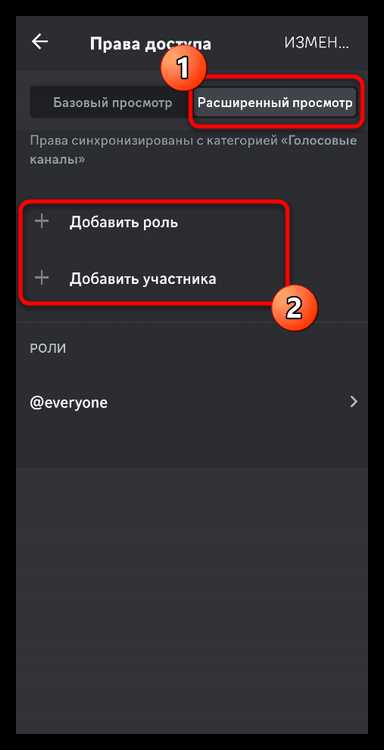
В мобильной версии Discord управление TTS (Text-to-Speech) выполняется через настройки профиля и уведомлений. Отключение занимает 1–2 минуты и полностью убирает озвучивание сообщений.
-
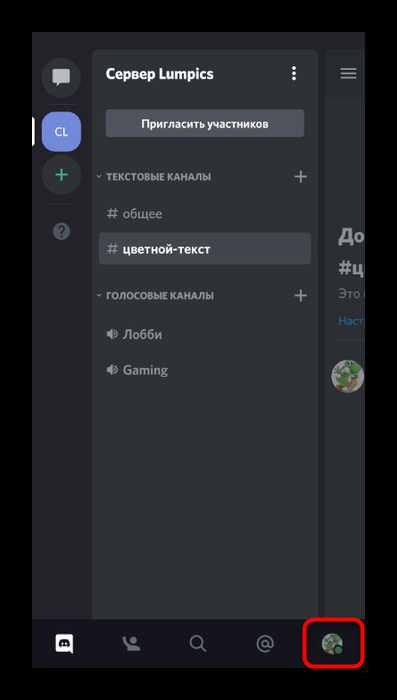
Откройте приложение Discord и нажмите на иконку профиля в правом нижнем углу.
-
Перейдите в раздел «Доступность».
-
Отключите переключатель «Разрешить воспроизведение и использование команды /tts». После этого сообщения с TTS больше не будут озвучиваться.
Для полного контроля рекомендуется дополнительно проверить уведомления:
-
В разделе «Уведомления» отключите параметр «Текст в речь для уведомлений», если он активен.
-
На уровне системы (Android/iOS) убедитесь, что для Discord не включено системное чтение уведомлений вслух.
Если TTS используется только в отдельных каналах, можно обойтись без глобального отключения:
-
Откройте нужный текстовый канал.
-
Нажмите на название канала → «Уведомления».
-
Выберите режим «Без уведомлений» или полностью заглушите канал.
На Android и iOS путь к настройкам идентичен, различия касаются только названий системных параметров. После отключения TTS перезапуск приложения не требуется – изменения применяются сразу.
Управление TTS через раздел уведомлений
Для отключения TTS-сообщений в Discord откройте настройки пользователя, перейдите в раздел «Уведомления». В подразделе «Текст в речь» снимите галочку с опции «Разрешить чтение всех сообщений TTS». Это полностью блокирует автоматическое озвучивание сообщений на всех серверах.
Если требуется сохранить TTS для отдельных серверов, откройте настройки конкретного сервера, выберите «Уведомления» и в блоке «Текст в речь» установите режим «Только для упоминаний» или полностью отключите. Таким образом, озвучивание будет активировано только при прямом обращении к пользователю.
Discord также позволяет управлять TTS через мобильное приложение: в настройках уведомлений выберите «TTS» и деактивируйте опцию «Читать все TTS-сообщения». Изменения синхронизируются с десктопной версией, обеспечивая единое поведение на всех устройствах.
Для контроля отдельных каналов откройте настройки канала, перейдите в «Уведомления канала» и отключите опцию «Разрешить TTS-сообщения». Это предотвращает воспроизведение озвучки без изменения глобальных настроек.
Используя эти параметры, можно точно настроить, какие сообщения озвучиваются, а какие игнорируются, сохраняя контроль над уведомлениями и не отключая полностью другие функции Discord.
Действия, если TTS продолжает воспроизводиться после отключения
Проверьте настройки сервера: даже если TTS отключён в личных настройках, администратор сервера может включить его для всех пользователей. Перейдите в «Настройки сервера» → «Общие» → «Разрешения» и убедитесь, что опция «Использовать TTS» запрещена для вашего уровня роли.
Очистите кеш приложения Discord. На Windows это делается через %AppData%\Discord, на macOS – ~/Library/Application Support/Discord. Удаление папки Cache и перезапуск клиента устраняет конфликты старых настроек.
Проверьте настройки уведомлений и голосовых каналов. TTS может воспроизводиться через встроенные уведомления или боты. В разделе «Настройки» → «Уведомления» отключите «Сообщения TTS», а в голосовых каналах убедитесь, что боты с правами воспроизведения TTS не активны.
Отключите сторонние расширения и модификации Discord, включая BetterDiscord или плагины TTS. Они могут игнорировать стандартные настройки и принудительно воспроизводить сообщения.
Переустановите Discord с полной очисткой данных: удалите все папки AppData/Library и скачайте последнюю версию клиента. Это гарантирует сброс всех конфликтующих параметров TTS.
Если проблема сохраняется, обратитесь в службу поддержки Discord с логами воспроизведения TTS. Включите «Отладку» в настройках «Расширенные» → «Система», чтобы собрать точные данные о событиях TTS для анализа.
Вопрос-ответ:
Как полностью отключить озвучку сообщений в Discord?
Чтобы убрать озвучку сообщений, нужно открыть настройки пользователя в Discord, перейти в раздел «Устройства и доступность» и отключить опцию «Читать сообщения вслух». После этого TTS-сообщения не будут воспроизводиться автоматически, и вы сможете спокойно пользоваться чатами без звукового сопровождения.
Можно ли отключить TTS только для одного сервера, а не для всех?
Да, в Discord есть возможность управлять озвучкой на уровне сервера. Для этого откройте настройки сервера, выберите «Роли» или «Разрешения участников» и снимите разрешение на использование TTS. Так сообщения с голосовым выводом будут заблокированы только в этом сообществе, а в других чатах функция останется активной, если это нужно.
Почему TTS сообщения продолжают звучать, даже если я их отключил?
Если озвучка всё ещё воспроизводится, скорее всего, не отключены глобальные настройки или разрешения на сервере. Проверьте настройки в «Устройства и доступность», убедитесь, что галочка «Разрешить воспроизведение TTS» снята, а также проверьте индивидуальные разрешения каналов — иногда отдельные каналы имеют собственные правила для голосовых сообщений.
Можно ли заблокировать TTS только от конкретных пользователей?
Прямой функции блокировки TTS для отдельных участников нет. Но есть обходной путь: можно создать роль с ограничением на использование озвучки и назначить её тем пользователям, от которых не хотите слышать TTS. Таким образом, их сообщения не будут озвучиваться для участников без разрешения на TTS.
Нужны ли какие-то специальные права для отключения озвучки в Discord?
Для личного отключения TTS специальных прав не требуется — достаточно настроек вашего аккаунта. Если же нужно отключить озвучку на сервере для всех или для группы пользователей, тогда понадобятся права администратора или права на управление ролями и разрешениями, чтобы изменить настройки каналов и ролей.

 Загрузка...