Содержание статьи

Телевизоры Samsung с функцией Smart TV автоматически используют беспроводное подключение для обновлений системы, загрузки приложений и синхронизации с серверами производителя. Даже при редком использовании интернет-функций устройство продолжает обмен данными в фоновом режиме, что может приводить к нежелательному сетевому трафику, задержкам при включении и появлению уведомлений об обновлениях.
Отключение Wi-Fi требуется в ситуациях, когда телевизор используется как обычный экран для приставки, спутникового ресивера или медиаплеера, а также при ограниченном тарифе интернета или нестабильной сети. В ряде моделей Samsung отсутствие активного соединения снижает нагрузку на систему и устраняет попытки повторного подключения к сохранённым точкам доступа.
Процедура отключения Wi-Fi зависит от года выпуска и версии интерфейса Tizen OS. В новых моделях доступна прямая деактивация беспроводного модуля, в старых – только удаление сохранённой сети или блокировка соединения косвенными способами. Неправильные действия могут привести к повторному автоматическому подключению после перезагрузки.
Ниже разобраны практические способы полного отключения Wi-Fi на телевизорах Samsung, включая проверку статуса соединения и предотвращение самопроизвольного выхода в интернет.
Как отключить телевизор Samsung от Wi-Fi

Для отключения Wi-Fi на большинстве телевизоров Samsung с Tizen OS откройте меню «Настройки» с пульта, перейдите в раздел «Общие» → «Сеть» → «Состояние сети» и выберите пункт отключения беспроводного соединения. После подтверждения телевизор разорвет текущее подключение и прекратит сетевой обмен до ручного восстановления доступа.
Если в интерфейсе отсутствует отдельная кнопка выключения Wi-Fi, используйте удаление сохранённой сети. В разделе «Настройки сети» откройте список доступных подключений, выберите активную точку доступа и нажмите «Забыть» или «Удалить». Это предотвращает автоматическое подключение после перезапуска телевизора.
На моделях 2014–2016 годов отключение выполняется через смену типа сети. В меню «Сеть» выберите «Проводное подключение», не подключая кабель Ethernet. В результате телевизор перестаёт использовать беспроводной модуль и не пытается выйти в интернет.
Для проверки результата откройте «Состояние сети». При корректном отключении отображается сообщение об отсутствии подключения, а приложения Smart TV не загружают данные и не обновляются в фоновом режиме.
Отключение Wi-Fi через меню настроек Smart TV Samsung

В телевизорах Samsung с интерфейсом Smart Hub и операционной системой Tizen управление беспроводным подключением выполняется через системное меню без использования внешних устройств. Способ подходит для моделей серий J, K, M, N, R, T, A и новее.
- Нажмите кнопку Home на пульте управления.
- Откройте раздел «Настройки» и перейдите в пункт «Общие».
- Выберите меню «Сеть», затем «Состояние сети».
- Дождитесь завершения проверки подключения и нажмите «Отключить».
После выполнения действий телевизор прекращает обмен данными по беспроводному каналу и не использует Wi-Fi до повторного ручного подключения.
- Если пункт «Отключить» недоступен, перейдите в «Настройки сети» и выберите «Забыть сеть».
- При активной синхронизации аккаунта Samsung выполните выход из профиля до отключения сети.
- Для исключения повторного подключения отключите функцию автоподключения в параметрах сети.
Проверка выполняется через «Состояние сети»: при успешном отключении отображается отсутствие интернет-соединения и недоступность онлайн-сервисов Smart TV.
Удаление сохранённой сети Wi-Fi на телевизоре Samsung
Удаление сохранённой точки доступа применяется на моделях Samsung, где отсутствует отдельный переключатель беспроводного модуля. После очистки параметров телевизор теряет данные авторизации и не может подключиться к сети без повторного ввода пароля.
- Откройте «Настройки» с помощью кнопки Home на пульте.
- Перейдите в раздел «Общие» → «Сеть» → «Настройки сети».
- Выберите активную Wi-Fi сеть из списка подключений.
- Нажмите «Забыть сеть» или «Удалить» и подтвердите действие.
После удаления телевизор автоматически разрывает соединение и не инициирует повторное подключение при включении.
- Если пункт удаления недоступен, выполните сброс сетевых настроек в разделе «Сеть».
- На моделях до 2015 года требуется перезапуск телевизора для применения изменений.
- При наличии нескольких сохранённых сетей удалите каждую, чтобы исключить подключение к альтернативным точкам доступа.
Проверка выполняется через «Состояние сети»: при корректном удалении отображается отсутствие подключённой Wi-Fi сети.
Отключение беспроводного интернета на старых моделях Samsung
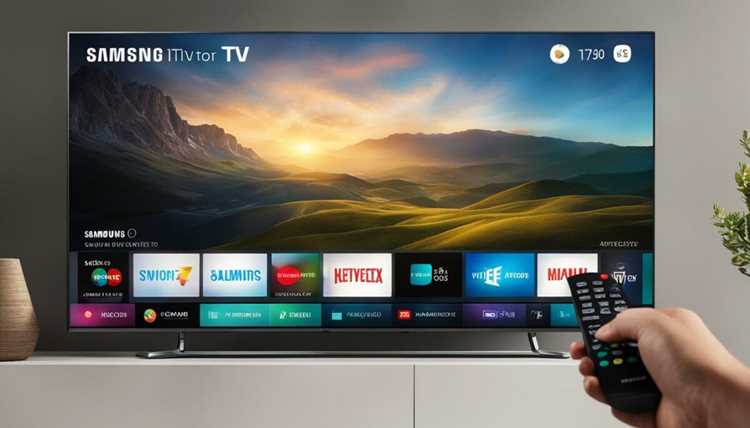
Телевизоры Samsung, выпущенные до 2014 года и работающие на платформе Smart TV Orsay, не имеют отдельного пункта отключения Wi-Fi. Для прекращения доступа к беспроводному интернету используются альтернативные методы, влияющие на конфигурацию сети.
Основной способ – смена типа подключения. В меню «Сеть» выберите вариант «Проводное соединение» без подключения кабеля Ethernet. Телевизор переключается в режим ожидания LAN и прекращает использование встроенного Wi-Fi адаптера.
Дополнительный вариант – сброс сетевых параметров. Он удаляет все сохранённые точки доступа и настройки DNS, что блокирует повторное подключение без ручной настройки.
| Модельный год | Платформа | Доступный способ отключения |
|---|---|---|
| 2011–2012 | Smart TV Classic | Сброс сетевых настроек |
| 2013 | Smart TV Orsay | Выбор проводного соединения |
После выполнения действий рекомендуется выключить телевизор на 1–2 минуты для очистки сетевого кэша и проверить статус через пункт «Состояние сети».
Как отключить автоматическое подключение к Wi-Fi на Samsung

Автоматическое подключение к Wi-Fi на телевизорах Samsung активируется при сохранении параметров сети и работает даже после ручного разрыва соединения. Для его отключения требуется изменить поведение сетевых настроек, а не просто выйти из текущей сети.
Откройте «Настройки», перейдите в раздел «Общие» → «Сеть» → «Настройки сети» и выберите сохранённую точку доступа. В параметрах сети отключите автоподключение либо выполните удаление сохранённых данных, что полностью блокирует повторное соединение без ввода пароля.
На моделях с обновлённым интерфейсом Tizen автоподключение также зависит от функции сетевой диагностики. В разделе «Состояние сети» завершите проверку и вручную прервите соединение, после чего телевизор не инициирует повторное подключение при выходе из режима ожидания.
Для исключения восстановления доступа после перезагрузки рекомендуется выполнить выход из аккаунта Samsung и отключить синхронизацию сетевых сервисов, так как они могут принудительно активировать Wi-Fi при запуске системы.
Отключение интернета Samsung TV при помощи режима «В самолёте»

Режим «В самолёте» полностью блокирует все беспроводные интерфейсы телевизора, включая Wi-Fi и Bluetooth. Этот способ удобен для моделей Samsung с функцией Smart TV, где стандартное отключение Wi-Fi не всегда предотвращает автоматическое подключение.
Чтобы активировать режим «В самолёте», нажмите кнопку Home на пульте, перейдите в «Настройки» → «Общие» → «Сеть» и выберите пункт Режим «В самолёте». Подтвердите включение, после чего на экране появится значок отключённого беспроводного соединения.
После активации режима телевизор перестаёт обмениваться данными с интернетом, все приложения Smart TV становятся недоступны для загрузки контента, а система не инициирует повторное подключение к сохранённым сетям.
Для возвращения к нормальной работе сети отключите режим «В самолёте» в том же меню. Если требуется частичное использование функций Smart TV без Wi-Fi, рекомендуется вместо режима «В самолёте» удалить сохранённые сети и отключить автоподключение через настройки сети.
Блокировка Wi-Fi соединения через настройки роутера

Если телевизор Samsung продолжает подключаться к сети после удаления сохранённых точек доступа, блокировка через настройки роутера позволяет полностью исключить доступ устройства к Wi-Fi. Этот метод работает на всех моделях и не зависит от версии Smart TV.
Для блокировки откройте веб-интерфейс роутера, перейдите в раздел управления подключёнными устройствами или «MAC-фильтр» и добавьте адрес MAC телевизора в список заблокированных. Адрес MAC можно узнать в меню телевизора: «Настройки» → «Общие» → «Сеть» → «Состояние сети».
После добавления телевизора в черный список роутер запрещает подключение к сети независимо от сохранённых данных и попыток автоподключения. Если требуется временная блокировка, используйте расписание блокировки в настройках роутера.
Дополнительно можно создать отдельную гостевую сеть для других устройств и ограничить доступ телевизора только к этой сети, что предотвращает случайное подключение к основной сети с интернетом.
Как проверить, что телевизор Samsung полностью отключён от Wi-Fi
Для проверки полного отключения Wi-Fi на телевизоре Samsung откройте меню «Настройки» → «Общие» → «Сеть» → «Состояние сети». Если телевизор не подключён к сети, на экране отображается сообщение «Нет подключения к интернету» или «Не найдено подключение Wi-Fi».
Дополнительно можно проверить доступность интернет-сервисов Smart TV. Попытка открыть Samsung Apps, YouTube или браузер должна завершаться ошибкой подключения. Если приложения продолжают загружать контент, Wi-Fi остаётся активным.
На моделях с функцией «Сетевой тест» рекомендуется выполнить проверку соединения. Тест показывает активные интерфейсы и IP-адреса. Отсутствие присвоенного IP для Wi-Fi подтверждает полное отключение беспроводного соединения.
Если телевизор ранее был привязан к аккаунту Samsung, убедитесь, что автосинхронизация отключена. Для этого выйдите из профиля в меню «Настройки» → «Общие» → «Учётная запись Samsung». Это исключает скрытое восстановление Wi-Fi через облачные сервисы.
Что делать, если телевизор Samsung сам подключается к Wi-Fi
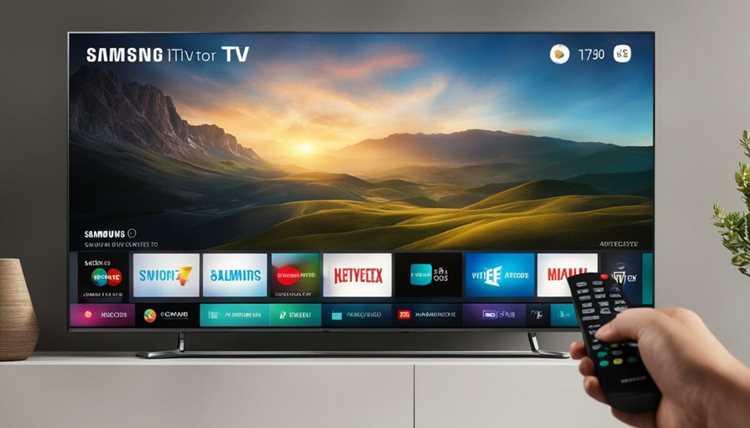
Если телевизор Samsung автоматически подключается к Wi-Fi после отключения, необходимо проверить несколько настроек, влияющих на автоподключение. Сначала убедитесь, что удалены все сохранённые сети: «Настройки» → «Общие» → «Сеть» → «Настройки сети» → «Забыть сеть».
Далее отключите автоподключение в параметрах каждой сохранённой сети. В новых моделях Tizen это выполняется через «Настройки сети» → «Дополнительные параметры» → «Автоподключение». На старых моделях необходимо сбросить сетевые настройки полностью.
Если телевизор привязан к аккаунту Samsung, выйдите из профиля: «Настройки» → «Общие» → «Учётная запись Samsung» → «Выход». Облачные сервисы могут восстанавливать сохранённые сети после перезапуска.
Дополнительно рекомендуется использовать блокировку через роутер. Добавьте MAC-адрес телевизора в черный список или создайте отдельную сеть для других устройств. Это гарантирует, что телевизор не сможет подключиться к интернету автоматически, даже при сохранённых настройках.
Вопрос-ответ:
Можно ли отключить Wi-Fi на телевизоре Samsung без удаления сохранённой сети?
Да, на моделях с Tizen OS есть функция разрыва подключения без удаления сети. Для этого откройте «Настройки» → «Общие» → «Сеть» → «Состояние сети» и выберите «Отключить». Телевизор перестанет обмениваться данными с интернетом, но сохранённая точка доступа останется в памяти для возможного подключения вручную.
Почему телевизор Samsung сам подключается к Wi-Fi после перезагрузки?
Автоматическое подключение происходит из-за сохранённых сетей и включённой функции автоподключения. Даже если сеть была удалена вручную, аккаунт Samsung или облачные сервисы могут восстанавливать настройки. Для полного отключения необходимо удалить все сохранённые сети, отключить автоподключение и при необходимости выйти из учётной записи Samsung.
Можно ли полностью блокировать доступ телевизора Samsung к домашней сети через роутер?
Да, через настройки роутера можно заблокировать устройство по MAC-адресу. Найдите адрес MAC телевизора в «Настройки» → «Общие» → «Сеть» → «Состояние сети» и добавьте его в список заблокированных устройств на роутере. После этого телевизор не сможет подключиться к сети даже при сохранённых настройках и автоподключении.
На старых моделях Samsung нет кнопки отключения Wi-Fi. Как разорвать соединение?
Для старых телевизоров до 2014 года используется смена типа сети на проводное соединение без подключения кабеля или полный сброс сетевых настроек. В меню «Настройки» → «Сеть» выберите «Проводное подключение» и оставьте Ethernet пустым или выполните «Сброс сети», чтобы удалить все сохранённые точки доступа и предотвратить подключение к Wi-Fi.
Как убедиться, что телевизор Samsung больше не использует Wi-Fi?
Проверку проводят через «Состояние сети» в меню «Настройки» → «Общие» → «Сеть». Если сеть не отображается и попытки запуска приложений Smart TV завершаются ошибкой подключения, значит Wi-Fi отключён. Для подтверждения можно также выполнить сетевой тест: отсутствие присвоенного IP-адреса для Wi-Fi свидетельствует о полном отключении беспроводного соединения.
Можно ли отключить Wi-Fi на телевизоре Samsung и при этом оставлять приложения Smart TV доступными?
Нет, большинство приложений Smart TV требуют активного интернет-соединения для загрузки контента. Если разорвать Wi-Fi через меню настроек или удалить сохранённую сеть, приложения перестанут получать обновления и данные. Они будут открываться, но не смогут отображать онлайн-контент до повторного подключения к сети.
Телевизор Samsung продолжает подключаться к Wi-Fi после удаления сети. Как это остановить?
Причина повторного подключения может заключаться в сохранённых данных аккаунта Samsung или включённой функции автоподключения. Чтобы полностью заблокировать доступ, необходимо удалить все сохранённые сети в настройках, отключить автоподключение и выйти из учётной записи Samsung. Дополнительно можно заблокировать телевизор через роутер по MAC-адресу, чтобы устройство не смогло подключиться к сети.

 Загрузка...