Содержание статьи

На iPhone экраны серии X и новее автоматически активируются при поднятии устройства или при получении уведомлений. Для пользователей, которым важно экономить заряд батареи или избегать случайного разблокирования, отключение этих функций становится критически важным. В iOS 16 и выше управление пробуждением экрана реализовано через настройки «Поднять, чтобы разблокировать» и параметры уведомлений.
Отключение функции «Поднять, чтобы разблокировать» снижает количество ненужных активаций экрана, особенно при ношении телефона в кармане или сумке. Включение этого параметра по умолчанию расходует около 3–5% заряда батареи в день на моделях iPhone 12 и 13 при стандартной нагрузке. Отключение автопробуждения уведомлений позволяет экрану оставаться темным до момента разблокировки, предотвращая случайные касания и повышая безопасность личных данных.
Кроме того, регулировка времени автоматической блокировки и использование режима «Не беспокоить» помогают полностью контролировать момент, когда экран активируется. Настройка отдельных приложений, генерирующих уведомления с пробуждением, предотвращает лишние срабатывания без ограничения функциональности телефона.
Эта статья подробно разберет все способы отключения пробуждения экрана на iPhone, предоставляя пошаговые инструкции для каждого метода, чтобы вы могли сохранить заряд батареи и управлять активацией устройства по своим правилам.
Выключение функции «Поднять, чтобы разблокировать»
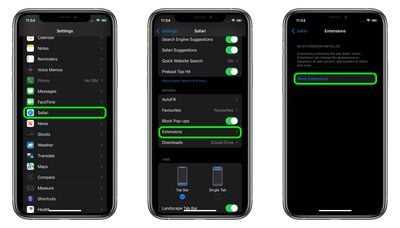
Функция «Поднять, чтобы разблокировать» автоматически активирует экран при подъеме iPhone. На моделях X и новее это приводит к частому включению дисплея без прямого взаимодействия, расходуя до 5% заряда батареи в день. Отключение этой функции снижает ненужные срабатывания и предотвращает случайные касания.
Для отключения выполните следующие шаги:
- Откройте Настройки на iPhone.
- Перейдите в раздел Экран и яркость.
- Найдите пункт Поднять, чтобы разблокировать.
- Переключите тумблер в положение выключено.
После этого экран больше не будет автоматически включаться при поднятии телефона. При необходимости разблокировать устройство придется нажимать кнопку питания или использовать Face ID/Touch ID.
Совет: для контроля расхода батареи дополнительно проверьте, не включена ли функция Автоматическая блокировка на короткий интервал – 30 секунд или 1 минуту. Это позволяет экрану отключаться быстрее, снижая общее потребление энергии.
Отключение автопробуждения при уведомлениях
Автопробуждение при уведомлениях активирует экран при каждом входящем сообщении, звонке или уведомлении приложений. На iPhone 12 и 13 это может приводить к 10–15 включениям экрана в час при стандартной нагрузке, что заметно ускоряет расход батареи.
Чтобы отключить автопробуждение:
1. Откройте Настройки и перейдите в раздел Уведомления.
2. Выберите конкретное приложение, которое вызывает частое пробуждение экрана.
3. Отключите опцию Показывать на экране блокировки или Баннеры, если доступно.
4. Для всех приложений можно использовать переключатель Предварительный просмотр уведомлений и установить значение Никогда или При разблокировке, чтобы экран не активировался автоматически.
После этих действий экран будет оставаться темным до момента разблокировки, что уменьшает потребление энергии и исключает случайные срабатывания. Такой подход особенно полезен при работе с большим количеством мессенджеров и почтовых приложений.
Настройка времени блокировки экрана
Время блокировки экрана определяет, через какой промежуток неактивности дисплей автоматически отключается. На стандартных настройках iPhone оно установлено на 1 минуту, что приводит к частому включению экрана при кратковременном использовании и увеличивает расход батареи.
Для изменения времени блокировки выполните следующие шаги:
1. Перейдите в Настройки → Экран и яркость → Автоблокировка.
2. Выберите оптимальный интервал: 30 секунд для максимальной экономии батареи, 1–2 минуты для удобства работы, или 5 минут при необходимости длительного просмотра контента без касаний.
3. На iPhone с iOS 16 и выше можно отключить автоблокировку полностью, выбрав Никогда, но это увеличивает риск случайного включения экрана и ускоряет разряд батареи.
Совет: сочетайте более короткое время блокировки с отключением функции «Поднять, чтобы разблокировать», чтобы минимизировать ненужные активации экрана и сохранить заряд батареи.
Отключение сенсорного пробуждения через нажатие кнопки
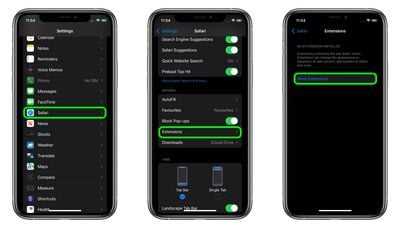
На iPhone функция пробуждения экрана при касании сенсорной панели называется «Tap to Wake». Она активна по умолчанию на моделях с Face ID начиная с iPhone X. Для отключения этого режима откройте «Настройки» → «Универсальный доступ» → «Коснуться» → выключите «Коснуться для пробуждения». После этого экран больше не реагирует на прикосновения пальцем, но кнопка питания продолжает выполнять функцию включения дисплея.
Важно учитывать, что при отключении Tap to Wake повышается срок работы батареи, так как сенсорный слой не отслеживает постоянные прикосновения. Включение и выключение функции не влияет на работу Face ID или уведомления на заблокированном экране.
Если требуется временно проверить, работает ли сенсорное пробуждение, после отключения Tap to Wake нажмите кнопку питания на боковой панели – экран должен включиться без реагирования на касания. Для возврата к стандартному режиму достаточно повторно включить функцию в настройках.
Использование режима «Не беспокоить» для контроля пробуждения
Режим «Не беспокоить» позволяет ограничить включение экрана при получении уведомлений. На iPhone его активируют через «Настройки» → «Фокус» → «Не беспокоить». При включении режима экран не загорается при звонках, сообщениях и уведомлениях, если они не настроены как исключения.
Для тонкой настройки откройте «Фокус» → «Не беспокоить» → «Люди» и «Приложения». Здесь можно выбрать, какие контакты или приложения смогут разбудить экран. Остальные уведомления будут поступать тихо, без активации дисплея.
Рекомендуется использовать расписание для автоматического включения режима ночью или во время работы. Для этого в разделе «Не беспокоить» включите «По расписанию» и задайте часы, когда экран не должен загораться.
| Параметр | Рекомендация |
|---|---|
| Люди | Добавлять только важные контакты, чтобы звонки и сообщения разбудили экран |
| Приложения | Выбирать приложения с критическими уведомлениями, остальное отключить |
| Расписание | Устанавливать период сна или работы для полного подавления включения экрана |
Использование режима «Не беспокоить» не отключает физическую активацию дисплея через кнопку питания или Tap to Wake. Это обеспечивает контроль пробуждения исключительно от уведомлений, сохраняя функциональность устройства в обычном режиме.
Отключение пробуждения в приложениях с уведомлениями
Чтобы предотвратить включение экрана при уведомлениях от отдельных приложений, откройте «Настройки» → «Уведомления». Выберите приложение, затем отключите опцию «Показывать на экране блокировки». Экран перестанет загораться при получении сообщений, звонков или предупреждений от этого приложения.
Для контроля звука и вибрации оставьте включенными «Звуки» и «Значки на значке приложения», если необходимо получать уведомления без пробуждения дисплея. Эта настройка работает для всех сторонних и встроенных приложений, включая мессенджеры, почту и социальные сети.
Если требуется массовое отключение пробуждения, в разделе «Уведомления» используйте фильтр «Показывать на экране блокировки» и последовательно отключите для нескольких приложений. После изменения настроек экран реагирует на физические кнопки, но не загорается от уведомлений.
Для встроенных системных уведомлений, таких как календарь или напоминания, настройка доступна через «Настройки» → «Календарь»/«Напоминания» → «Уведомления» → «Показывать на экране блокировки». Это позволяет сохранить звуковые оповещения без активации дисплея.
Проверка и сохранение изменений в настройках экрана
После внесения изменений в параметры пробуждения экрана важно убедиться, что они применились корректно. Для этого выполните последовательные проверки:
- Нажмите боковую кнопку питания – экран должен включаться только по кнопке, если отключен Tap to Wake.
- Проверьте уведомления выбранных приложений – экран не должен загораться при получении сообщений, если отключена опция «Показывать на экране блокировки».
- Включите режим «Не беспокоить» в заданное расписание и убедитесь, что уведомления приходят тихо, без активации дисплея.
Для сохранения настроек убедитесь, что после изменения параметров вы вернулись на главный экран «Настроек». Настройки автоматически сохраняются в iOS, но повторная проверка каждой функции гарантирует правильную работу.
- Tap to Wake – отключение через «Универсальный доступ» → «Коснуться».
- Уведомления приложений – через «Настройки» → «Уведомления» → отключение «Показывать на экране блокировки».
- Режим «Не беспокоить» – через «Фокус» → «Не беспокоить» с настройкой исключений и расписания.
После проверки убедитесь, что экран реагирует только на физические действия, а уведомления и касания больше не вызывают пробуждение. Это позволяет контролировать энергопотребление и избегать случайного включения дисплея.
Вопрос-ответ:
Можно ли отключить пробуждение экрана только для отдельных приложений?
Да, iPhone позволяет управлять пробуждением экрана по уведомлениям отдельных приложений. Для этого откройте «Настройки» → «Уведомления», выберите нужное приложение и отключите опцию «Показывать на экране блокировки». При этом уведомления будут приходить, но экран не будет загораться. Звуковые сигналы и значки остаются активными, что позволяет получать уведомления без активации дисплея.
Как полностью отключить реакцию экрана на прикосновения?
Полное отключение сенсорного пробуждения выполняется через «Настройки» → «Универсальный доступ» → «Коснуться» → выключение «Коснуться для пробуждения». После этого экран не реагирует на прикосновения пальцем. Для включения дисплея необходимо использовать боковую кнопку питания. Функция не влияет на Face ID или уведомления, которые настроены на отображение на экране блокировки.
Режим «Не беспокоить» отключает пробуждение экрана от всех уведомлений?
Режим «Не беспокоить» подавляет включение экрана от уведомлений, но его действие можно настроить. В «Настройки» → «Фокус» → «Не беспокоить» можно выбрать контакты и приложения, которые смогут разбудить экран. Остальные уведомления будут приходить тихо. Также можно включить расписание, чтобы экран не загорался в заданное время, например ночью или во время работы.
Как проверить, что изменения настроек пробуждения экрана применились правильно?
После внесения изменений следует протестировать работу экрана. Нажмите боковую кнопку питания — экран должен включаться только по кнопке. Проверьте уведомления от приложений, для которых отключено отображение на экране блокировки — дисплей не должен загораться. Если включен режим «Не беспокоить», убедитесь, что уведомления приходят тихо и не активируют дисплей. Эти действия позволяют убедиться, что настройки сохранены и работают корректно.
Влияет ли отключение Tap to Wake на срок работы батареи?
Да, отключение функции Tap to Wake снижает нагрузку на сенсорный слой экрана, так как устройство перестает постоянно отслеживать прикосновения. Это приводит к небольшому увеличению времени работы от одной зарядки. В то же время физическая кнопка питания остается активной, и экран можно включать вручную без изменения других функций iPhone.
Можно ли сделать так, чтобы экран включался только по кнопке, но уведомления продолжали приходить?
Да, это возможно. Для этого отключите функцию «Коснуться для пробуждения» в «Настройки» → «Универсальный доступ» → «Коснуться». После этого экран не реагирует на прикосновения, но уведомления от приложений продолжат поступать. Чтобы экран не загорался при получении сообщений, откройте «Настройки» → «Уведомления», выберите конкретное приложение и отключите «Показывать на экране блокировки». В этом случае уведомления будут приходить тихо: звуки и значки на значке приложения сохраняются, а дисплей не включается автоматически. Такой подход позволяет контролировать включение экрана, не пропуская важные уведомления.

 Загрузка...