Содержание статьи
Тачпад на ноутбуках ASUS часто становится источником случайных нажатий при работе с внешней мышью, особенно в моделях VivoBook, ZenBook и TUF. В таких случаях оптимальное решение – полное отключение сенсорной панели на уровне системы или драйвера, а не временное игнорирование касаний. ASUS использует тачпады на базе ELAN и Precision Touchpad, и способ отключения напрямую зависит от этого.
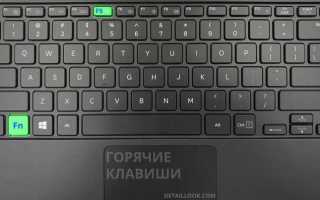
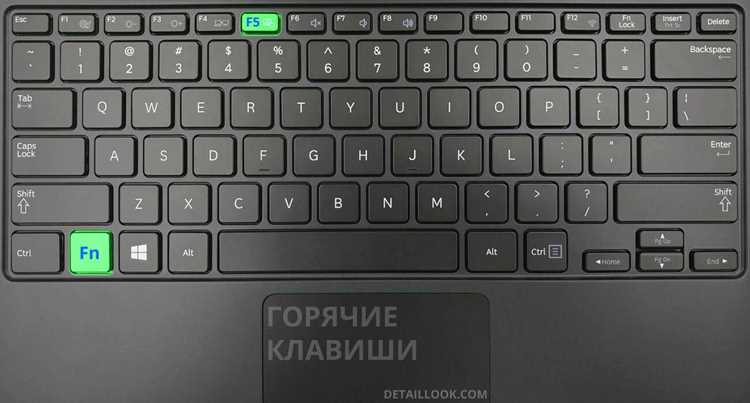
Самый быстрый вариант – использование функциональных клавиш. На большинстве моделей ASUS за управление тачпадом отвечает сочетание Fn + F6, Fn + F9 или Fn + F10 (клавиша отмечена иконкой тачпада). Если комбинация не работает, это почти всегда указывает на отсутствие или некорректную версию драйвера ASUS ATK / Hotkey.
Более стабильный способ – отключение через Параметры Windows. В Windows 10 и 11 нужно перейти в раздел Bluetooth и устройства → Сенсорная панель и деактивировать переключатель. Для тачпадов с поддержкой Precision доступна дополнительная опция автоматического отключения при подключении мыши, что удобно при постоянной работе за столом.
Если программные методы недоступны, тачпад можно отключить через Диспетчер устройств, деактивировав устройство HID-совместимая сенсорная панель или ELAN Touchpad. Этот способ универсален, но требует аккуратности: повторное включение возможно только при наличии клавиатуры или внешней мыши.
Отключение тачпада комбинацией клавиш Fn на ноутбуках ASUS
Ноутбуки ASUS поддерживают аппаратное управление тачпадом через сочетание клавиши Fn с функциональными клавишами верхнего ряда. Это самый быстрый способ временно отключить сенсорную панель без входа в систему или настройки Windows.
На практике используются следующие комбинации:
- Fn + F9 – актуально для большинства моделей ASUS, выпущенных после 2018 года (VivoBook, ZenBook, ExpertBook).
- Fn + F7 – встречается на части ноутбуков серий X, K и корпоративных линеек.
- Fn + F6 – характерно для старых моделей и отдельных конфигураций.
Определить нужную клавишу можно по значку тачпада на одной из F-клавиш. Если пиктограмма отсутствует, комбинация Fn для отключения тачпада на данной модели не предусмотрена.
Корректная работа сочетаний Fn возможна только при выполнении следующих условий:
- Установлен фирменный драйвер ASUS System Control Interface.
- Присутствует пакет ASUS Hotkey Service или утилита MyASUS.
- Драйвер тачпада (Elan или Synaptics) установлен именно под модель ноутбука.
При использовании стандартных драйверов Windows экранное уведомление может отсутствовать, а нажатие Fn не давать результата. В таком случае требуется переустановка драйверов с официального сайта ASUS.
Если Fn-комбинация перестала работать после обновления BIOS или Windows, рекомендуется проверить настройки BIOS, связанные с функциональными клавишами, и убедиться, что режим горячих клавиш активирован.
Выключение тачпада через Параметры Windows 10/11
В ноутбуках ASUS с Windows 10 и 11 тачпад чаще всего определяется как Precision Touchpad, поэтому его можно полностью отключить штатными средствами системы.
Windows 11: откройте Параметры → Bluetooth и устройства → Сенсорная панель. Переведите основной переключатель в положение «Выкл.». Изменение применяется мгновенно, перезагрузка не требуется.
Windows 10: перейдите в Параметры → Устройства → Сенсорная панель. Отключите пункт «Сенсорная панель» с помощью верхнего тумблера.
Если нужно избежать случайных касаний, но сохранить возможность быстрого включения, активируйте опцию «Отключать сенсорную панель при подключении мыши». Она полезна при работе с внешней USB- или Bluetooth-мышью.
На моделях ASUS с драйверами ELAN или Synaptics внизу страницы может быть ссылка «Дополнительные параметры». В открывшемся окне драйвера доступно аппаратное отключение тачпада, которое сохраняется даже после выхода из системы.
Если раздел «Сенсорная панель» отсутствует, это указывает на некорректный или отсутствующий драйвер. В таком случае отключение через Параметры недоступно до установки фирменного драйвера ASUS.
Деактивация тачпада в Диспетчере устройств
Отключение тачпада через «Диспетчер устройств» подходит для ноутбуков ASUS, если сенсорная панель не деактивируется горячими клавишами или через фирменные утилиты. Этот способ работает на уровне драйвера и полностью блокирует работу устройства.
Откройте «Диспетчер устройств» сочетанием клавиш Win + X и выберите соответствующий пункт меню. В списке оборудования найдите раздел «Мыши и иные указывающие устройства». Тачпад ASUS чаще всего отображается как «ASUS Touchpad», «ELAN Input Device», «ASUS Precision Touchpad» или «Synaptics SMBus TouchPad».
Щёлкните по устройству правой кнопкой мыши и выберите «Отключить устройство». Подтвердите действие во всплывающем окне. После этого тачпад перестанет реагировать на касания без необходимости перезагрузки системы.
Если в разделе указателей отображается несколько устройств, ориентируйтесь на название производителя. USB-мышь обычно помечается как «HID-совместимая мышь». Отключение неверного элемента может временно лишить систему управления курсором.
Для повторного включения сенсорной панели выполните те же действия, выбрав пункт «Включить устройство». Метод актуален для Windows 10 и Windows 11 и не требует установки дополнительного программного обеспечения.
При автоматическом восстановлении работы тачпада после перезагрузки проверьте наличие утилиты ASUS Smart Gesture или MyASUS – они могут принудительно активировать устройство при запуске системы.
Управление тачпадом через приложение MyASUS
На большинстве современных ноутбуков ASUS управление тачпадом реализовано через фирменное приложение MyASUS, которое предустановлено с завода или доступно для загрузки из Microsoft Store. Этот способ актуален для моделей с Windows 10 и Windows 11, особенно в сериях VivoBook, ZenBook, TUF и ROG.
Для доступа к настройкам откройте MyASUS и перейдите в раздел «Настройка устройства» или «Параметры устройства» (название может отличаться в зависимости от версии приложения). В подразделе, связанном с устройствами ввода, отображаются параметры тачпада, включая его активацию и деактивацию.
Отключение тачпада выполняется переключателем «Тачпад» или «Touchpad Enable». После изменения параметра устройство немедленно перестает реагировать на касания, без необходимости перезагрузки системы. Это удобно при использовании внешней мыши или при работе с текстами, где случайные касания мешают вводу.
В MyASUS также доступны дополнительные функции: автоматическое отключение тачпада при подключении USB- или Bluetooth-мыши, настройка чувствительности, жестов и зон нажатия. Эти параметры позволяют не только полностью отключить тачпад, но и адаптировать его поведение под конкретные сценарии работы.
Если раздел с настройками тачпада отсутствует, это обычно указывает на устаревшую версию MyASUS или некорректно установленные драйверы ASUS System Control Interface. В таком случае рекомендуется обновить приложение через Microsoft Store и установить последние драйверы с официального сайта ASUS для конкретной модели ноутбука.
Автоотключение тачпада при подключении USB-мыши
На ноутбуках ASUS функция автоматического отключения тачпада при подключении USB-мыши управляется через драйвер ASUS Smart Gesture или новый пакет ASUS Precision Touchpad. Чтобы активировать опцию, откройте Панель управления → Оборудование и звук → Мышь, затем перейдите на вкладку Параметры устройства или ASUS Smart Gesture. Здесь необходимо поставить галочку на пункте «Отключать тачпад при подключении внешней мыши».
После активации функция срабатывает мгновенно при подключении любой USB-мыши, включая проводные и беспроводные с USB-адаптером. Важно убедиться, что драйвер обновлен до последней версии с официального сайта ASUS, иначе опция может быть недоступна или работать нестабильно.
Если ноутбук использует Windows 11, можно дополнительно проверить настройки в Параметры → Bluetooth и устройства → Тачпад, где также присутствует переключатель «Отключать тачпад при подключении мыши». Это гарантирует совместимость с системными функциями управления устройствами ввода.
Для пользователей с частым переключением между мышью и тачпадом рекомендуется создать горячую клавишу через Smart Gesture, чтобы вручную включать или отключать тачпад без захода в настройки. Это ускоряет работу и предотвращает случайные нажатия при печати.
Отключение тачпада через настройки драйвера ELAN или Synaptics
Для отключения тачпада через драйвер ELAN или Synaptics необходимо открыть Панель управления Windows и перейти в раздел «Мышь» или «Устройства ввода». В драйверах ELAN и Synaptics интерфейс различается, но последовательность действий схожа.
В драйвере ELAN:
| Действие | Описание |
|---|---|
| 1. Вкладка «ELAN» | Откройте вкладку ELAN в окне свойств мыши. |
| 2. Параметры устройства | Нажмите «Настройки устройства» или «Options» для доступа к настройкам тачпада. |
| 3. Отключение | Снимите галочку «Включить тачпад» или активируйте опцию «Disable when external USB mouse is connected», если требуется автоматическое отключение. |
| 4. Применение | Нажмите «Применить» и «ОК» для сохранения изменений. |
В драйвере Synaptics:
| Действие | Описание |
|---|---|
| 1. Вкладка «Device Settings» | Перейдите в «Device Settings» или «ClickPad Settings» в окне свойств мыши. |
| 2. Выбор устройства | Выберите тачпад из списка устройств. |
| 3. Отключение | Нажмите кнопку «Disable» для полного отключения или отметьте «Disable when external USB mouse is connected» для автоматического режима. |
| 4. Сохранение | Подтвердите изменения кнопкой «Apply» и закройте окно настроек. |
После выполнения этих действий тачпад будет полностью отключен или автоматически деактивирован при подключении внешней мыши, что предотвращает случайные нажатия при работе с ноутбуком.
Отключение тачпада в BIOS/UEFI на ноутбуках ASUS
Для полного отключения тачпада на ноутбуках ASUS через BIOS/UEFI потребуется выполнить точные шаги, соответствующие модели и версии прошивки. Процесс идентичен для большинства современных ноутбуков ASUS с Windows 10/11 и включает следующие этапы:
1. Перезагрузите ноутбук и сразу после включения нажимайте клавишу F2 или Del для входа в BIOS/UEFI. На некоторых моделях ASUS (например, ZenBook или VivoBook) может использоваться клавиша Esc для доступа к меню загрузки с последующим выбором BIOS.
2. В интерфейсе BIOS перейдите в раздел Advanced (Дополнительно) или Main, в зависимости от версии прошивки. На ноутбуках с UEFI этот параметр часто находится в подразделе Internal Pointing Device (Встроенное указывающее устройство).
3. Найдите опцию Internal Pointing Device и измените её значение с Enabled на Disabled. Это отключает тачпад на уровне системы до загрузки операционной системы.
4. Сохраните изменения клавишей F10 и подтвердите сохранение, выбрав Yes. После перезагрузки тачпад будет полностью деактивирован.
Следующая таблица демонстрирует распространённые варианты расположения и названия параметров BIOS/UEFI для разных серий ASUS:
| Серия ноутбука ASUS | Раздел BIOS/UEFI | Параметр | Значение для отключения |
|---|---|---|---|
| ZenBook | Advanced → System Configuration | Internal Pointing Device | Disabled |
| VivoBook | Main | Internal Pointing Device | Disabled |
| ROG / TUF Gaming | Advanced → Onboard Devices Configuration | Internal Pointing Device | Disabled |
| ASUS ExpertBook | Advanced | Internal Pointing Device | Disabled |
После выполнения этих шагов тачпад перестанет реагировать на касания. Для повторного включения достаточно вернуться в BIOS/UEFI и установить значение Enabled.
Что делать, если тачпад включается обратно после перезагрузки
Если после отключения тачпада на ASUS он снова активируется после перезагрузки, необходимо изменить настройки на системном уровне и проверить драйверы.
-
Отключение через Диспетчер устройств: Нажмите Win + X → выберите Диспетчер устройств → откройте раздел Мыши и другие указывающие устройства → правой кнопкой мыши выберите тачпад → Отключить устройство. Это предотвращает автоматическое включение при старте системы.
-
Проверка драйвера ASUS Smart Gesture / ASUS Precision Touchpad: Установите последнюю версию драйвера с официального сайта ASUS. Старые драйверы могут автоматически активировать тачпад при загрузке Windows.
-
Изменение настроек BIOS/UEFI: Перезагрузите ноутбук → войдите в BIOS/UEFI (F2 или Del при старте) → найдите раздел Advanced → Internal Pointing Device → выберите Disabled. Это полностью блокирует тачпад на уровне оборудования.
-
Отключение в реестре Windows: Нажмите Win + R, введите regedit → перейдите к HKEY_CURRENT_USER\Software\Microsoft\Windows\CurrentVersion\PrecisionTouchPad → измените значение EnableTouchpad на 0. Этот метод предотвращает самопроизвольное включение после перезагрузки.
-
Проверка программ сторонних производителей: Некоторые утилиты для управления жестами или энергосбережением могут автоматически активировать тачпад. Отключите их автозапуск через Диспетчер задач → Автозагрузка.
Комплексное использование этих методов обеспечивает полное отключение тачпада и предотвращает его самопроизвольное включение после перезагрузки.
Вопрос-ответ:
Как полностью отключить тачпад на ноутбуке ASUS без использования сторонних программ?
На большинстве моделей ASUS можно отключить сенсорную панель через сочетание клавиш. Обычно это Fn + F9 или Fn + другая функциональная клавиша с изображением тачпада. После нажатия комбинации тачпад перестанет реагировать на прикосновения. Если такой вариант не работает, можно отключить устройство через «Диспетчер устройств»: найти раздел «Мыши и другие указывающие устройства», выбрать тачпад, нажать правой кнопкой и выбрать «Отключить устройство».
Можно ли отключить тачпад только на время работы с внешней мышью?
Да, это возможно. В настройках Windows есть пункт для автоматического отключения сенсорной панели при подключении USB-мыши. Нужно зайти в «Параметры» → «Устройства» → «Сенсорная панель» и активировать опцию «Отключать при подключении мыши». После этого тачпад будет работать только при отсутствии внешнего устройства.
Почему тачпад не отключается через сочетание клавиш на ноутбуке ASUS?
Причиной может быть отсутствие нужного драйвера или включенный режим жестов. На некоторых моделях кнопка отключения тачпада работает только при установленном драйвере ASUS Smart Gesture или ELAN. Чтобы решить проблему, нужно скачать актуальный драйвер с официального сайта ASUS, установить его и перезагрузить ноутбук. После этого сочетание клавиш должно работать корректно.
Можно ли отключить тачпад через BIOS на ноутбуке ASUS?
Да, на многих моделях ASUS есть такая возможность. Для этого нужно войти в BIOS (обычно клавиша Del или F2 при включении ноутбука), перейти в раздел «Advanced» или «Internal Device Configuration» и найти параметр Touchpad. Там можно выбрать «Disabled», сохранить изменения и выйти. После перезагрузки сенсорная панель полностью перестанет функционировать, пока не будет включена обратно в BIOS.
Что делать, если после обновления Windows тачпад снова включается сам по себе?
Это происходит из-за того, что обновление может восстановить стандартный драйвер Windows для сенсорной панели. Чтобы исправить ситуацию, нужно переустановить оригинальный драйвер ASUS Smart Gesture или ELAN с сайта производителя. После установки можно проверить настройки и при необходимости отключить тачпад через комбинацию клавиш или «Диспетчер устройств», чтобы обновление больше не включало его автоматически.

 Загрузка...