Содержание статьи
На YouTube субтитры включены по умолчанию для большинства видео, особенно если используется автоматическая генерация. Это удобно для людей с нарушениями слуха или при просмотре видео на иностранном языке, но часто мешает при обычном просмотре. Чтобы сэкономить время и убрать лишний визуальный шум, их можно отключить всего за несколько секунд.
В веб-версии YouTube субтитры отключаются через кнопку CC в правом нижнем углу видеоплеера. Если субтитры включены автоматически, после нажатия кнопки они исчезнут сразу, а настройки можно сохранить для всех будущих просмотров через меню Настройки → Субтитры → Выключить.
В мобильном приложении процесс отличается: нужно коснуться значка три точки или шестеренки в верхнем углу видео, выбрать раздел Субтитры и перевести переключатель в положение выключено. При этом важно убедиться, что в настройках приложения YouTube отключено автоматическое включение субтитров для всех видео.
Для тех, кто часто переключается между разными языками субтитров, полезно использовать горячие клавиши. В веб-версии на ПК можно нажать c – это мгновенно отключает или включает субтитры без необходимости заходить в меню. Такая практика экономит до 5–10 секунд на каждом видео и делает просмотр более комфортным.
В случае если субтитры не отключаются, чаще всего проблема связана с кэшированием браузера или устаревшей версией приложения. Очистка кэша и обновление приложения решают проблему в 90% случаев, после чего управление субтитрами возвращается в привычный режим.
Отключение субтитров в веб-версии YouTube
Чтобы отключить субтитры на YouTube в браузере, наведите курсор на видеоплеер и найдите кнопку CC в правом нижнем углу. Однократное нажатие сразу убирает текст с экрана. Если субтитры включены автоматически, убедитесь, что рядом с кнопкой нет активного индикатора.
Для сохранения настроек на все последующие видео откройте меню Настройки → Субтитры. Там можно выбрать Выключить или изменить язык субтитров по умолчанию. Эти изменения применяются к вашей учетной записи и синхронизируются на всех устройствах при входе в аккаунт Google.
Если видео содержит несколько вариантов субтитров, клик по CC → Автоматически позволит выбрать нужный язык, а повторный клик выключает все субтитры. Для быстрого переключения без меню используйте клавишу c на клавиатуре – это мгновенно отключает текст и работает даже при активной авто-генерации.
При проблемах с отключением проверьте расширения браузера, блокирующие скрипты, и очистите кэш. Старые версии Chrome, Firefox или Edge иногда игнорируют настройки субтитров, поэтому обновление браузера гарантирует корректное управление текстом на видео.
Выключение субтитров в мобильном приложении YouTube
В мобильном приложении YouTube субтитры отключаются через меню настроек видеоплеера. Во время воспроизведения видео нажмите три точки в правом верхнем углу или значок шестеренки, затем выберите раздел Субтитры и переведите переключатель в положение выключено. Это убирает текст с экрана сразу.
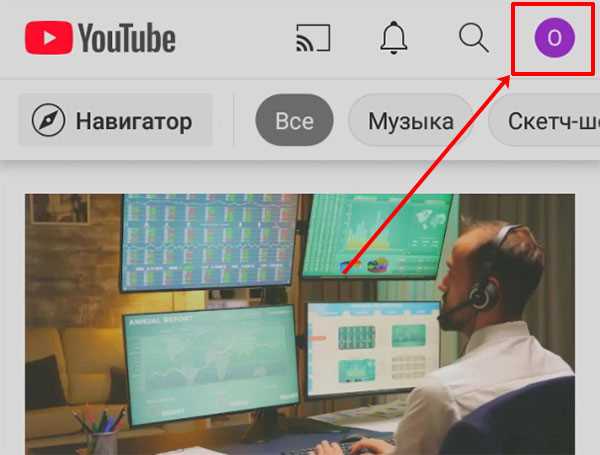
Для контроля субтитров на всех видео можно изменить настройки приложения. Перейдите в Профиль → Настройки → Субтитры и отключите автоматическое включение. Здесь также доступен выбор языка субтитров, который можно оставить пустым для полного исключения текста.
Ниже приведена таблица с быстрыми действиями для отключения субтитров на мобильных устройствах:
| Действие | iOS | Android |
|---|---|---|
| Открыть меню видео | Нажать три точки сверху справа | Нажать шестеренку или три точки |
| Перейти к субтитрам | Выбрать Субтитры | Выбрать Субтитры |
| Выключить субтитры | Переключатель → выключено | Переключатель → выключено |
| Изменить язык или автоматическое включение | Профиль → Настройки → Субтитры | Профиль → Настройки → Субтитры |
Если субтитры продолжают отображаться после этих действий, убедитесь, что приложение обновлено до последней версии, а телефон не использует сторонние блокировщики или VPN, которые могут влиять на отображение видео.
Удаление автоматических субтитров с конкретного видео
Автоматические субтитры на YouTube создаются системой распознавания речи и включаются для большинства роликов по умолчанию. Чтобы удалить их с конкретного видео, наведите курсор на видеоплеер в веб-версии и нажмите кнопку CC. Если субтитры включены, нажатие отключает их мгновенно.
Если видео содержит несколько языковых версий субтитров, клик по CC → Автоматические субтитры откроет список доступных вариантов. Выберите Выключить, чтобы убрать текст полностью. Эта настройка действует только для текущего видео и не влияет на остальные видео канала.
В мобильном приложении нажмите три точки или значок шестеренки во время воспроизведения видео, перейдите в раздел Субтитры и переведите переключатель в положение выключено. Для повторного включения необходимо выполнить ту же последовательность действий.
Если автоматические субтитры продолжают отображаться после этих действий, очистите кэш браузера или приложения и обновите страницу/видео. Это устраняет конфликты, возникающие из-за старых настроек или сохраненных данных.
Настройка постоянного отключения субтитров в аккаунте
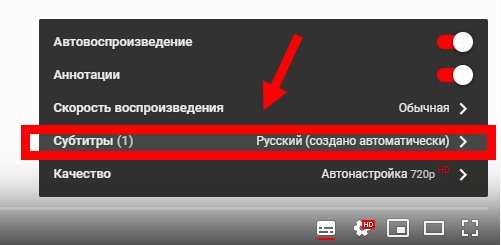
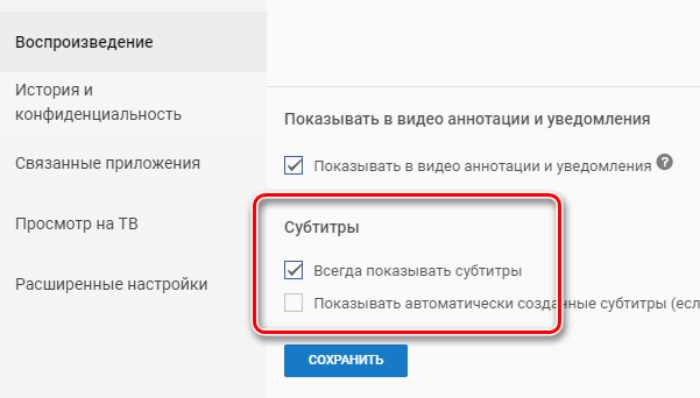
Чтобы субтитры не включались автоматически на всех видео, необходимо изменить настройки в учетной записи YouTube. Это обеспечит однократное управление отображением текста на всех устройствах, где вы авторизованы.
Последовательность действий в веб-версии:
- Перейдите в Профиль → Настройки.
- Выберите раздел Воспроизведение и производительность.
- Найдите пункт Субтитры и переведите переключатель в положение выключено.
- При необходимости отключите автоматический выбор языка субтитров.
- Сохраните изменения, чтобы они применялись ко всем будущим видео.
Для мобильного приложения порядок действий аналогичен:
- Откройте Профиль → Настройки → Субтитры.
- Выключите опцию Включать субтитры автоматически.
- При желании задайте язык субтитров как пустой или не выбран.
- Изменения сохраняются автоматически и действуют на все устройства с вашим аккаунтом.
После настройки постоянного отключения субтитры больше не будут появляться без вашего согласия, даже если видео содержит автоматические субтитры или несколько языковых версий.
Использование горячих клавиш для быстрого выключения субтитров
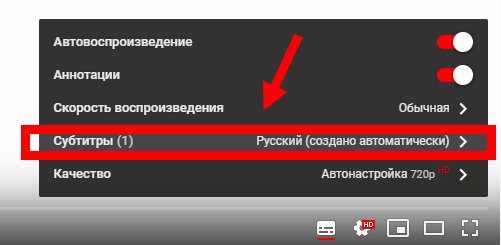
В веб-версии YouTube для мгновенного отключения субтитров используется горячая клавиша c. Нажатие на клавиатуре выключает или включает текст без необходимости открывать меню настроек видео. Эта комбинация работает как для стандартных, так и для автоматических субтитров.
Для быстрого переключения между разными языками субтитров используйте последовательность: c для отключения текущих субтитров, затем CC → Автоматические субтитры для выбора нужного языка. Это позволяет обойти дополнительные клики по меню и экономит до 10 секунд на каждом видео.
Дополнительно горячие клавиши помогают при массовом просмотре плейлистов:
- Нажатие c сразу отключает субтитры на всех видео плейлиста при переключении между ними.
- Комбинация Shift + N или Shift + P для перехода к следующему или предыдущему видео не меняет состояние субтитров, сохраняя их выключенными.
- Использование клавиши K для паузы/воспроизведения позволяет контролировать время отключения текста без отвлечения от видео.
Для мобильных устройств горячие клавиши не поддерживаются, поэтому ускорить выключение субтитров можно только через меню видеоплеера или постоянные настройки аккаунта.
Решение проблем, если субтитры не отключаются
Если субтитры продолжают отображаться после попытки их выключения, первым шагом проверьте версию браузера или приложения. Старые версии YouTube могут игнорировать настройки субтитров, поэтому обновление до последней версии устраняет большинство проблем.
Очистка кэша и cookies помогает устранить конфликты между старыми данными и новыми настройками. В веб-версии откройте настройки браузера и удалите данные сайта YouTube, затем перезагрузите страницу. В мобильном приложении используйте Настройки → Приложения → YouTube → Очистить кэш.
Если проблема сохраняется, проверьте сторонние расширения и блокировщики рекламы, которые могут мешать корректной работе видеоплеера. Отключите их временно и повторите попытку отключения субтитров.
Для учетной записи с включенными настройками постоянного отображения субтитров убедитесь, что в Профиль → Настройки → Субтитры опция Включать субтитры автоматически отключена. Эта мера гарантирует, что субтитры не будут включаться автоматически на новых видео.
Если видео содержит встроенные субтитры, которые добавил автор, их отключение возможно только через кнопку CC на плеере. В случаях, когда встроенный текст не исчезает, это ограничение связано с самим видео и не зависит от настроек YouTube.
Вопрос-ответ:
Почему субтитры продолжают появляться на видео после их отключения?
Если субтитры не исчезают, причиной часто становится устаревшая версия браузера или приложения. Также это может быть связано с кэшем и сохраненными данными YouTube. Очистка кэша и обновление приложения или браузера обычно решают проблему. Кроме того, некоторые расширения или блокировщики рекламы могут мешать корректной работе плеера, поэтому их временное отключение помогает устранить сбой.
Можно ли отключить субтитры сразу для всех видео в аккаунте?
Да, это можно сделать через настройки учетной записи. В веб-версии YouTube перейдите в Профиль → Настройки → Воспроизведение и производительность → Субтитры и переведите переключатель в положение выключено. В мобильном приложении настройка находится в Профиль → Настройки → Субтитры. После этого субтитры не будут включаться автоматически на новых видео, а изменения синхронизируются на всех устройствах, где вы используете аккаунт.
Как быстро отключить автоматические субтитры на одном видео без изменения глобальных настроек?
В веб-версии нажмите кнопку CC в правом нижнем углу плеера. Если видео содержит несколько языков субтитров, клик по CC → Автоматические субтитры позволит выбрать язык или полностью выключить текст. В мобильном приложении нужно открыть меню через три точки или шестеренку, перейти в раздел Субтитры и перевести переключатель в положение выключено. Эта настройка действует только для текущего видео.
Есть ли способ быстро отключать субтитры на компьютере без захода в меню настроек?
Да, в веб-версии YouTube можно использовать горячую клавишу c. Однократное нажатие выключает или включает субтитры сразу. Это работает как для стандартных, так и для автоматических субтитров. Если видео содержит несколько языковых вариантов, сначала клавишей c отключите субтитры, а затем при необходимости выберите нужный язык через меню CC. Такая практика ускоряет управление текстом без лишних кликов.

 Загрузка...