Содержание статьи
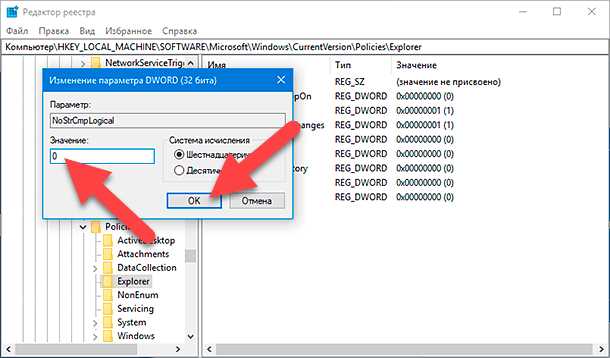
В Windows 10 по умолчанию активна автоматическая сортировка значков на рабочем столе. Это может стать неудобным, особенно если вы хотите организовать их в определённом порядке или просто оставить расположение элементов неизменным. Для этого необходимо отключить соответствующую функцию сортировки.
Первый способ включает использование контекстного меню. Щёлкнув правой кнопкой мыши на пустом месте рабочего стола, выберите пункт «Вид». Здесь будет доступна опция «Автоматически упорядочивать значки». Уберите галочку, чтобы отключить эту функцию. Это решение простое и эффективное для большинства пользователей.
Если вам нужно больше настроек для работы с рабочим столом, вы можете дополнительно отключить опцию «Выравнивать значки по сетке». Это позволит более гибко управлять размещением значков и избежать их автоматического выравнивания по невидимой сетке. Для этого также достаточно открыть контекстное меню и убрать галочку с соответствующего пункта.
Если автоматическая сортировка продолжает мешать, проверьте настройки реестра. В некоторых случаях, из-за определённых системных обновлений или сторонних приложений, изменения могут не вступить в силу. В таких случаях вручную внесённые изменения в реестр позволят окончательно отключить нежелательную сортировку.
Отключение автоматической сортировки через контекстное меню
Чтобы отключить автоматическую сортировку значков на рабочем столе в Windows 10, выполните несколько простых шагов через контекстное меню.
1. Щелкните правой кнопкой мыши на свободной области рабочего стола.
2. В открывшемся контекстном меню наведите курсор на пункт Сортировка значков.
3. В подменю, которое появится, снимите галочку с опции Автоматическая сортировка значков.
После этого значки на рабочем столе перестанут автоматически упорядочиваться при изменении их расположения или добавлении новых элементов. Теперь вы сможете свободно размещать и перемещать значки без вмешательства системы.
Использование параметров персонализации для отключения сортировки

Для отключения автоматической сортировки значков на рабочем столе в Windows 10 необходимо воспользоваться настройками персонализации. Этот процесс включает несколько шагов, которые позволяют контролировать, как именно будут располагаться и изменяться значки на рабочем столе.
Для начала, откройте «Параметры» через меню «Пуск» или с помощью комбинации клавиш Win + I. Перейдите в раздел «Персонализация» и выберите пункт «Фон». Хотя этот пункт в первую очередь предназначен для управления фоновыми изображениями, важно учитывать, что персонализация рабочего стола также включает настройки сортировки значков.
Далее, для изменения поведения значков на рабочем столе, выполните следующие шаги:
| Шаг | Действие |
|---|---|
| 1 | Щелкните правой кнопкой мыши на пустом месте рабочего стола и выберите пункт «Просмотр». |
| 2 | В подменю убедитесь, что опция «Автосортировка значков» не выбрана. Это гарантирует, что значки на рабочем столе не будут автоматически упорядочиваться. |
| 3 | Для дополнительного контроля можно отключить «Сортировка по сетке». |
| 4 | После этого можно вручную перемещать значки, они не будут перемещаться автоматически. |
Эти простые настройки позволяют полностью отключить сортировку значков и дают пользователю полную свободу в организации рабочего стола. Такой подход особенно полезен для тех, кто предпочитает индивидуальный порядок значков или часто меняет их расположение в зависимости от текущих задач.
Редактирование реестра для отключения сортировки значков
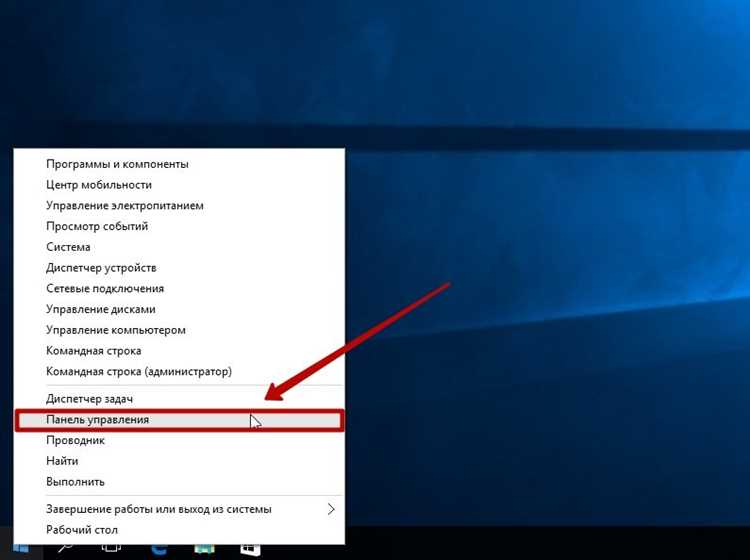
Для отключения автоматической сортировки значков на рабочем столе Windows 10 можно использовать редактирование реестра. Это позволяет получить полный контроль над поведением системы. Следующие шаги помогут выполнить настройку:
1. Нажмите сочетание клавиш Win + R для открытия окна «Выполнить». Введите команду regedit и нажмите Enter, чтобы открыть редактор реестра.
2. В редакторе реестра перейдите по следующему пути: HKEY_CURRENT_USER\Software\Microsoft\Windows\CurrentVersion\Explorer\Advanced.
3. В правой части окна найдите параметр AutoArrange. Если он отсутствует, создайте его: щелкните правой кнопкой мыши в пустом месте, выберите Создать → Параметр DWORD (32 бита) и назовите его AutoArrange.
4. Дважды щелкните по параметру AutoArrange и измените его значение. Для отключения сортировки значков установите значение 0. Для включения – значение 1.
5. Нажмите ОК и закройте редактор реестра. Чтобы изменения вступили в силу, перезагрузите компьютер или завершите и снова запустите проводник Windows.
Эти действия позволят отключить автоматическую сортировку значков на рабочем столе, и теперь вы сможете свободно размещать их в любом порядке без вмешательства системы.
Использование групповой политики для управления сортировкой значков
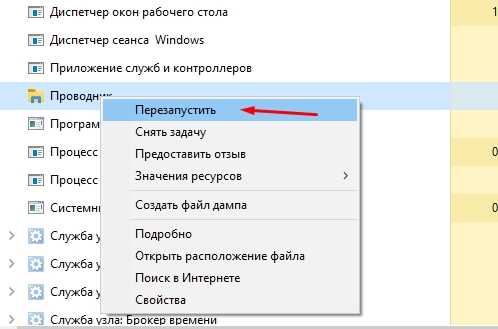
Чтобы отключить автоматическую сортировку значков с помощью групповой политики, выполните следующие шаги:
Шаг 1: Открытие редактора локальной групповой политики
Нажмите клавишу Windows + R, введите gpedit.msc и нажмите Enter. Это откроет редактор локальной групповой политики.
Шаг 2: Навигация к нужной политике
Перейдите по пути: Конфигурация пользователя → Административные шаблоны → Рабочий стол → Рабочий стол.
Шаг 3: Настройка политики для отключения сортировки
В списке доступных параметров найдите политику с названием Отключить автоматическую сортировку значков. Установите ее в положение Включено. Это отключит автоматическую сортировку значков на рабочем столе при изменении их положения.
Шаг 4: Применение изменений
После внесения изменений в групповую политику закройте редактор и перезагрузите компьютер, чтобы настройки вступили в силу.
Этот метод является эффективным для администрирования рабочих станций в организации, так как позволяет централизованно управлять настройками без необходимости вручную вмешиваться в каждый отдельный компьютер. Также это поможет предотвратить нежелательные изменения расположения значков, что особенно важно для пользователей, предпочитающих фиксированное расположение элементов на рабочем столе.
Как вернуть значки на рабочем столе в их исходное положение
Чтобы вернуть значки на рабочем столе в их первоначальное расположение, достаточно выполнить несколько простых шагов в настройках Windows 10. Если значки случайно переместились или их положение было изменено после сортировки, можно легко восстановить их в исходное состояние.
1. Отключите автоматическую сортировку значков. Перейдите на рабочий стол, кликните правой кнопкой мыши в пустом месте и выберите пункт «Вид». Убедитесь, что опция «Автоматически упорядочивать значки» не активирована. Это предотвратит автоматическое изменение положения значков в будущем.
2. Использование функции «Отменить». Если значки были перемещены недавно, нажмите сочетание клавиш Ctrl + Z или выберите в контекстном меню пункт «Отменить», чтобы вернуть их в исходное положение.
3. Восстановление через свойства рабочего стола. Если положение значков изменилось после изменения разрешения экрана или после использования разных мониторов, можно вручную вернуть значки на их прежние места. Для этого правой кнопкой мыши на рабочем столе выберите «Персонализация», затем «Темы» и «Параметры значков рабочего стола». В этом меню можно настроить вид значков и их расположение.
4. Использование сторонних программ. Для пользователей, которым нужно часто восстанавливать положение значков, можно установить специализированные утилиты. Программы типа «DesktopOK» или «ReIcon» позволяют сохранять и восстанавливать местоположение значков в любой момент.
Устранение проблем с сохранением расположения значков после перезагрузки
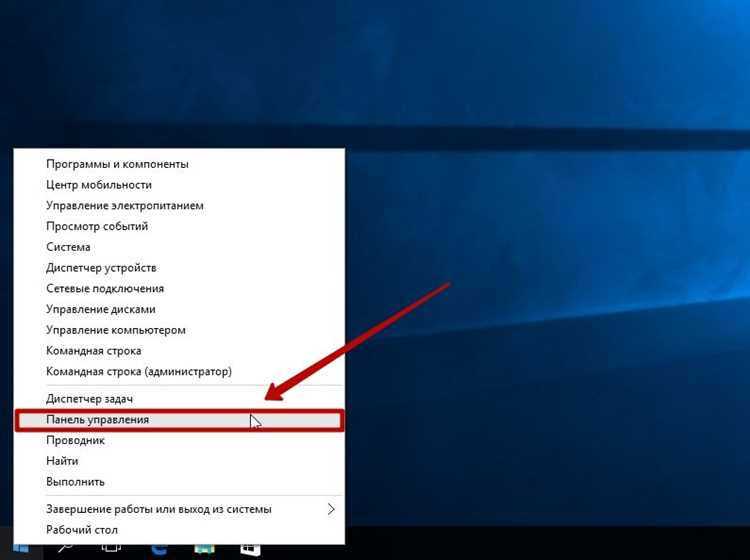
Если после перезагрузки рабочий стол не сохраняет прежнее расположение значков, возможными причинами могут быть неправильные настройки системы или поврежденные файлы. Для устранения проблемы следует выполнить несколько шагов.
- Проверьте настройки сортировки значков. Откройте настройки рабочего стола, щелкнув правой кнопкой мыши на пустом месте рабочего стола. В контекстном меню снимите галочку с опции «Автоматически упорядочивать значки» и «Выравнивать значки по сетке». Эти параметры могут влиять на сохранение пользовательского расположения.
- Отключите функцию сохранения расположения значков в реестре. Иногда проблема кроется в ошибочных записях реестра. Для их исправления выполните следующие шаги:
- Нажмите Win+R, введите regedit и нажмите Enter.
- Перейдите в ветку: HKEY_CURRENT_USER\Software\Microsoft\Windows\Shell\Bags\1\Desktop.
- Удалите все значения, связанные с настройками расположения значков. После этого перезагрузите систему.
- Проверьте наличие поврежденных системных файлов. Используйте встроенную утилиту для восстановления системных файлов:
- Откройте командную строку от имени администратора.
- Введите команду sfc /scannow и нажмите Enter.
- После завершения процесса перезагрузите компьютер.
- Проверьте настройки сторонних программ. Некоторые программы, такие как утилиты для управления рабочим столом или изменения внешнего вида Windows, могут вмешиваться в сохранение расположения значков. Попробуйте временно отключить такие программы и проверьте, сохраняются ли значки.
- Обновите драйвера видеокарты. Иногда устаревшие драйвера могут вызывать проблемы с отображением элементов на рабочем столе. Перейдите на сайт производителя видеокарты и загрузите последнюю версию драйвера для вашего устройства.
Выполнив эти шаги, вы сможете устранить большинство проблем с сохранением расположения значков после перезагрузки в Windows 10.
Вопрос-ответ:
Почему значки на рабочем столе Windows 10 постоянно сортируются?
Windows 10 автоматически сортирует значки на рабочем столе по умолчанию, чтобы упорядочить их. Это может происходить по имени, типу, размеру или дате изменения. Некоторые пользователи предпочитают отключить эту функцию для сохранения расположения значков в нужном порядке.
Как отключить автоматическую сортировку значков на рабочем столе в Windows 10?
Чтобы отключить сортировку значков на рабочем столе в Windows 10, выполните следующие шаги: правой кнопкой мыши кликните по пустому месту на рабочем столе, выберите пункт «Вид», а затем уберите галочку с опции «Автоматическая сортировка значков». После этого значки больше не будут перемещаться автоматически.
Можно ли зафиксировать значки в определенном месте на рабочем столе в Windows 10?
В Windows 10 нет функции фиксирования значков в определенном месте на рабочем столе. Однако, отключив автоматическую сортировку, вы сможете вручную расположить значки в любых местах, и они останутся на своих местах, пока не будет изменена настройка.
Как изменить порядок значков на рабочем столе в Windows 10 без автоматической сортировки?
После того как вы отключили автоматическую сортировку значков, вы можете перетащить их в любое место на рабочем столе. Просто щелкните значок левой кнопкой мыши и перетащите его в нужную область. Windows 10 больше не будет автоматически менять их расположение.
Что делать, если значки на рабочем столе все равно сортируются, несмотря на отключение сортировки?
Если значки продолжают сортироваться, несмотря на отключение функции сортировки, попробуйте выполнить несколько шагов: убедитесь, что все обновления Windows установлены, перезагрузите систему, а также проверьте настройки экрана и драйвера видеокарты. Иногда проблемы с драйверами могут влиять на поведение рабочего стола.

 Загрузка...