Содержание статьи
Синхронизация в Яндекс Браузере позволяет сохранять ваши закладки, историю просмотров и другие данные на разных устройствах. Однако, если вы хотите прекратить передачу этих данных между устройствами или удалить их, потребуется выполнить несколько простых шагов. В этой статье мы подробно рассмотрим, как отключить синхронизацию и управлять вашими данными в Яндекс Браузере.
Чтобы отключить синхронизацию, необходимо перейти в настройки браузера, где можно настроить параметры синхронизации или полностью её выключить. Вы также можете отключить синхронизацию только на одном устройстве или удалить все синхронизированные данные с сервера Яндекс.
Прежде чем отключить синхронизацию, стоит понимать, что это действие может повлиять на вашу работу с браузером, так как вы потеряете доступ к данным, сохранённым в облаке Яндекса, и они перестанут обновляться на других устройствах. Поэтому важно заранее сохранить нужные данные, если они критичны для работы.
Как найти настройки синхронизации в Яндекс Браузере
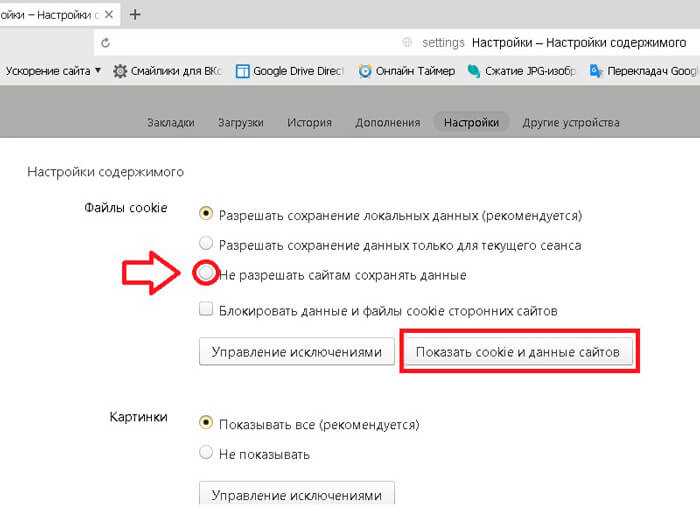
Для отключения синхронизации в Яндекс Браузере необходимо сначала попасть в раздел настроек, где хранятся все параметры синхронизации. Следуйте пошаговой инструкции, чтобы найти нужные настройки:
- Откройте Яндекс Браузер на вашем устройстве.
- В правом верхнем углу нажмите на иконку с тремя горизонтальными линиями или значок пользователя (если вы вошли в аккаунт).
- В выпадающем меню выберите пункт Настройки.
После этого откроется окно настроек, где будут представлены различные параметры браузера. Чтобы найти настройки синхронизации:
- В левом меню выберите раздел Синхронизация (если он не отображается сразу, прокрутите страницу вниз).
- Здесь вы увидите текущий статус синхронизации и возможность настроить её параметры.
В этом разделе вы можете выбрать, что именно синхронизировать, а также отключить синхронизацию полностью. Если вы хотите выключить синхронизацию, просто передвиньте ползунок в положение «Отключено».
Как найти настройки синхронизации в Яндекс Браузере
Для отключения синхронизации в Яндекс Браузере необходимо сначала попасть в раздел настроек, где хранятся все параметры синхронизации. Следуйте пошаговой инструкции, чтобы найти нужные настройки:
- Откройте Яндекс Браузер на вашем устройстве.
- В правом верхнем углу нажмите на иконку с тремя горизонтальными линиями или значок пользователя (если вы вошли в аккаунт).
- В выпадающем меню выберите пункт Настройки.
После этого откроется окно настроек, где будут представлены различные параметры браузера. Чтобы найти настройки синхронизации:
- В левом меню выберите раздел Синхронизация (если он не отображается сразу, прокрутите страницу вниз).
- Здесь вы увидите текущий статус синхронизации и возможность настроить её параметры.
В этом разделе вы можете выбрать, что именно синхронизировать, а также отключить синхронизацию полностью. Если вы хотите выключить синхронизацию, просто передвиньте ползунок в положение «Отключено».
Что делать, если синхронизация не отключается в Яндекс Браузере
Проверьте, выполнен ли выход из аккаунта Яндекса. Отключение тумблера синхронизации не останавливает процесс, если пользователь остаётся авторизованным. Перейдите в меню профиля, выберите «Выйти из аккаунта» и подтвердите действие. После выхода перезапустите браузер и убедитесь, что данные больше не подтягиваются.
Отключите синхронизацию на всех устройствах, где используется тот же аккаунт. Если хотя бы одно устройство остаётся активным, сервер Яндекса может повторно включать синхронизацию. Зайдите на sync.yandex.ru, откройте список подключённых устройств и удалите лишние сессии.
Проверьте корпоративные или детские ограничения. В сборках Яндекс Браузера для организаций и в семейных профилях параметры синхронизации могут быть зафиксированы политиками. Откройте страницу browser://policy и убедитесь, что параметр SyncDisabled не управляется извне.
Очистите локальные данные профиля. Закройте браузер, перейдите в папку профиля пользователя (по умолчанию – AppData\Local\Yandex\YandexBrowser\User Data), удалите каталог Default или конкретный профиль, затем запустите браузер заново. Это устранит зациклившуюся синхронизацию, вызванную повреждёнными файлами.
Проверьте расширения, связанные с аккаунтом Яндекса. Менеджеры паролей и сервисные дополнения могут инициировать повторную авторизацию. Временно отключите все расширения, перезапустите браузер и попробуйте снова выключить синхронизацию.
Обновите браузер до последней версии. Ошибки синхронизации часто исправляются в минорных обновлениях. Откройте «О браузере» и установите актуальную сборку, затем повторите отключение.
Если проблема сохраняется, выполните полный сброс настроек через раздел «Сбросить настройки» без сохранения данных. Это крайняя мера, но она гарантированно отключает синхронизацию, если она была восстановлена из-за системного сбоя.
Как удалить данные синхронизации из Яндекс аккаунта
Перейдите на страницу управления синхронизацией Яндекса по адресу sync.yandex.ru и авторизуйтесь под нужным аккаунтом. В разделе с подключёнными устройствами выберите браузер, данные которого требуется удалить, и удалите его из списка. Это действие стирает сохранённые на серверах Яндекса закладки, историю, пароли и настройки, связанные с данным профилем.
Для полной очистки используйте пункт «Очистить данные синхронизации». После подтверждения будут удалены все синхронизированные данные без возможности восстановления, включая расширения, автозаполнение форм и сохранённые карты. Убедитесь, что нужная информация предварительно экспортирована.
Проверьте статус синхронизации на других устройствах. После удаления данных необходимо вручную отключить синхронизацию в Яндекс Браузере на каждом устройстве, иначе данные могут быть загружены повторно при следующем подключении.
Если доступ к sync.yandex.ru ограничен, выполните удаление через настройки аккаунта Яндекса. Откройте раздел «Безопасность» → «Подключённые приложения и устройства» и отзовите доступ у Яндекс Браузера. Это разорвёт связь аккаунта с хранилищем синхронизации.
После удаления данных выйдите из аккаунта Яндекса в браузере и перезапустите его. Это гарантирует, что локальный профиль не инициирует повторную отправку данных на сервер.
Как отключить синхронизацию на мобильных устройствах
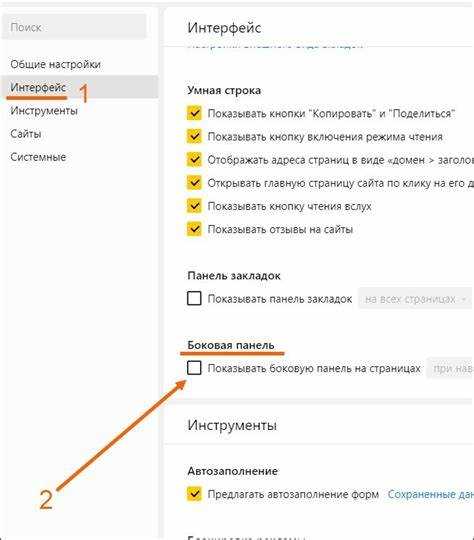
Откройте Яндекс Браузер на смартфоне или планшете и перейдите в меню, нажав на иконку профиля или три точки. Выберите раздел с аккаунтом Яндекса и откройте настройки синхронизации. Переведите переключатель «Синхронизация» в неактивное положение и подтвердите отключение.
Проверьте список типов данных. Даже при выключенной общей синхронизации отдельные категории (например, пароли или закладки) могут оставаться активными. Убедитесь, что все параметры синхронизации отключены вручную.
Выйдите из аккаунта Яндекса в браузере. На мобильных устройствах синхронизация автоматически возобновляется при повторной авторизации. После выхода перезапустите приложение, чтобы изменения применились корректно.
На Android дополнительно проверьте системные настройки. Перейдите в «Настройки» → «Аккаунты» → «Яндекс» и отключите синхронизацию браузерных данных на уровне операционной системы. Это предотвратит фоновую передачу информации.
На iOS убедитесь, что Яндекс Браузеру не разрешён доступ к iCloud и фоновому обновлению данных. Откройте «Настройки» → «Яндекс Браузер» и отключите соответствующие разрешения, если они активны.
После отключения синхронизации проверьте статус устройства на странице sync.yandex.ru. Если мобильное устройство всё ещё отображается как активное, удалите его из списка подключённых, чтобы исключить повторную загрузку данных.
Как отключить синхронизацию с другими устройствами через Яндекс ID
Авторизуйтесь в Яндекс ID через любой браузер и откройте раздел управления устройствами и сессиями. В списке активных подключений найдите устройства, на которых используется Яндекс Браузер, и завершите ненужные сессии. Это немедленно остановит обмен данными между устройствами.
Перейдите в настройки безопасности аккаунта и проверьте блок «Доступ приложений и сервисов». Найдите Яндекс Браузер и отзовите доступ. После этого браузер утратит право передавать и получать данные синхронизации через Яндекс ID.
Откройте страницу управления синхронизацией sync.yandex.ru и удалите все связанные устройства. Удаление выполняется по каждому устройству отдельно и стирает серверные данные, связанные с конкретными профилями браузера.
После разрыва связей выйдите из аккаунта Яндекса на всех устройствах. Это обязательный шаг, так как повторная авторизация автоматически восстанавливает синхронизацию даже при удалённых сессиях.
Если используется двухфакторная аутентификация, измените пароль Яндекс ID. Смена пароля принудительно завершает все активные подключения и исключает скрытое восстановление синхронизации.
Проверьте результат через Яндекс ID и sync.yandex.ru. В списке устройств не должно отображаться ни одного активного браузерного профиля, связанного с данным аккаунтом.
Вопрос-ответ:
Почему синхронизация в Яндекс Браузере не отключается после выключения переключателя?
Если синхронизация не отключается, проверьте, выполнен ли выход из аккаунта Яндекса. Сам по себе тумблер отключения не прекращает процесс, если аккаунт остаётся активным. Также убедитесь, что на других устройствах с тем же аккаунтом синхронизация выключена, иначе сервер продолжит передавать данные. В редких случаях помогает удаление локального профиля браузера или временное отключение расширений, связанных с аккаунтом.
Как удалить все данные синхронизации из аккаунта Яндекса без риска потери нужной информации?
Для удаления откройте страницу sync.yandex.ru и авторизуйтесь. Выберите устройство или браузер, данные которого нужно стереть, и нажмите «Очистить данные синхронизации». Перед этим экспортируйте закладки, пароли и другие важные элементы, так как восстановить их после удаления будет невозможно. После удаления проверьте подключённые устройства и вручную отключите синхронизацию на всех активных браузерах.
Как отключить синхронизацию на мобильном устройстве с Android?
Откройте Яндекс Браузер, нажмите на иконку профиля и перейдите в настройки аккаунта. Выключите тумблер «Синхронизация» и убедитесь, что все категории данных, включая пароли и закладки, отключены. Дополнительно в системных настройках Android перейдите в раздел «Аккаунты» → «Яндекс» и отключите синхронизацию браузера на уровне системы. После этого перезапустите приложение, чтобы изменения вступили в силу.
Можно ли отключить синхронизацию на всех устройствах через Яндекс ID одновременно?
Да, для этого авторизуйтесь в Яндекс ID на любой платформе и откройте раздел управления устройствами. Завершите сессии всех браузеров, с которых передавались данные. Затем удалите устройства в sync.yandex.ru и отзовите доступ у Яндекс Браузера в настройках аккаунта. После выхода из аккаунта на всех устройствах синхронизация полностью прекратится.
Что делать, если после отключения синхронизации закладки и пароли продолжают загружаться на другой компьютер?
Сначала убедитесь, что на другом компьютере выполнен выход из аккаунта Яндекса. Проверьте подключённые устройства на sync.yandex.ru и удалите лишние сессии. Если данные продолжают синхронизироваться, временно отключите расширения, связанные с аккаунтом, и перезапустите браузер. В крайнем случае можно выполнить сброс профиля браузера, чтобы удалить локальные файлы, которые вызывают повторную синхронизацию.

 Загрузка...