Содержание статьи
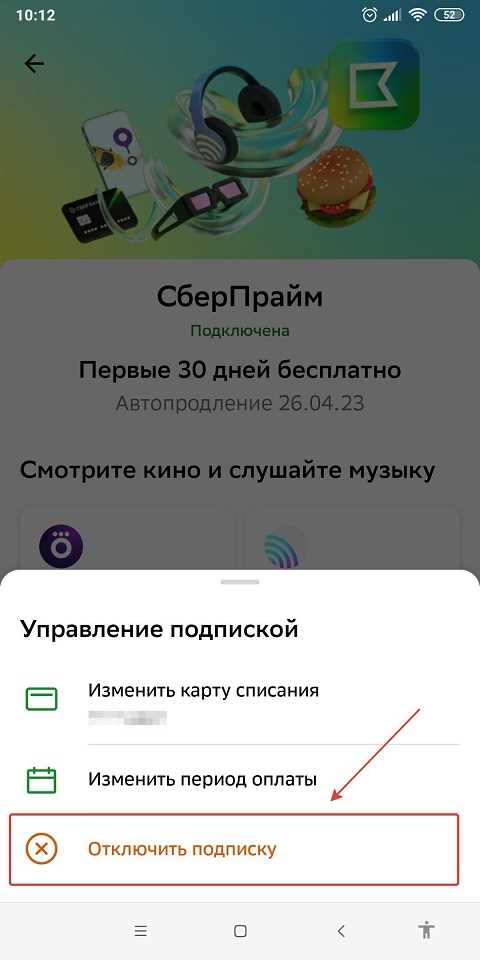
Отключение устройства в сервисе Окко необходимо, если достигнут лимит одновременных подключений или требуется сменить используемый гаджет. Система позволяет управлять подключёнными устройствами через личный кабинет без необходимости обращения в службу поддержки.
Для отключения устройства зайдите в раздел «Устройства» на официальном сайте или в приложении Окко. Там отображается список активных подключений с указанием типа устройства и даты последней активности. Выберите нужное устройство и нажмите кнопку «Отключить». Действие мгновенно завершит сеанс просмотра на этом гаджете.
Если устройство не отображается в списке, попробуйте обновить страницу или перезапустить приложение. В случае проблем с доступом в личный кабинет используйте функцию восстановления пароля. Для оптимального управления подключениями рекомендуется регулярно проверять и отключать неиспользуемые устройства, чтобы избежать ограничений по количеству одновременных просмотров.
Как отключить устройство в Окко быстро и просто
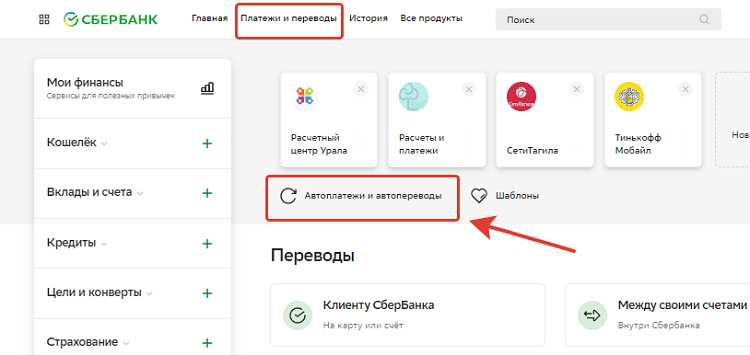
Войдите в личный кабинет на сайте okko.tv или в мобильном приложении. Перейдите в раздел «Настройки», затем откройте вкладку «Устройства». Отобразится список всех устройств, подключённых к вашему аккаунту.
Найдите устройство, которое необходимо отключить, и нажмите рядом кнопку «Удалить» или «Отключить». Подтвердите действие во всплывающем окне. После этого устройство будет исключено из списка и перестанет иметь доступ к вашему контенту.
Если устройство не отображается, попробуйте обновить страницу или повторно войти в аккаунт. В случае, если вы подозреваете несанкционированный доступ, рекомендуется сменить пароль перед отключением устройств.
Для восстановления доступа на отключённом устройстве потребуется повторный вход с вводом логина и пароля. Чтобы избежать лишних подключений, контролируйте список устройств и регулярно очищайте его от неиспользуемых.
Проверка текущих подключенных устройств в аккаунте Окко
Для просмотра списка устройств, которые имеют доступ к вашему аккаунту Окко, выполните вход на сайт okko.tv через любой браузер. Перейдите в раздел «Настройки» – он находится в верхнем правом углу под иконкой вашего профиля.
В меню настроек выберите пункт «Устройства». Здесь отобразится таблица с перечнем всех активных подключений. Таблица содержит следующие колонки:
| Устройство | Тип | Дата последнего входа | IP-адрес |
|---|---|---|---|
| Samsung Smart TV | Телевизор | 27.01.2026 19:32 | 192.168.1.5 |
| iPhone 12 | Мобильное | 27.01.2026 08:15 | 192.168.1.12 |
Для каждого устройства указывается последняя активность и IP-адрес, что помогает определить неавторизованные подключения.
Если вы обнаружите незнакомое устройство или подозрительную активность, рекомендуем сразу отключить доступ с этого устройства через кнопку «Отключить» рядом с соответствующей записью или сменить пароль аккаунта.
Удаление устройства через настройки личного кабинета
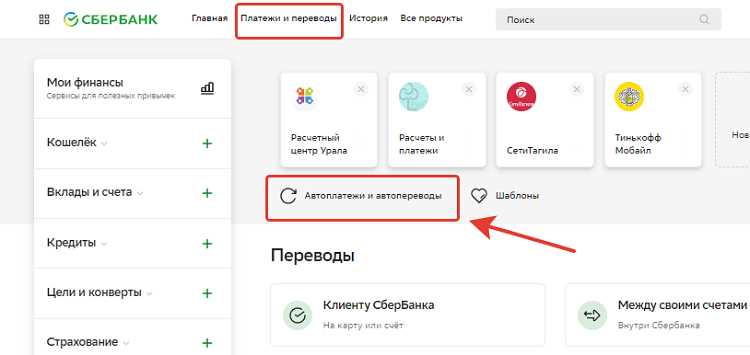
Авторизуйтесь на сайте Okko, используя свои учетные данные. Перейдите в раздел «Личный кабинет», расположенный в правом верхнем углу экрана. В меню выберите пункт «Устройства». В списке подключенных устройств найдите то, которое необходимо отключить.
Рядом с именем устройства нажмите кнопку «Удалить» или иконку корзины. Подтвердите действие в появившемся окне для окончательного удаления устройства из вашего аккаунта. После этого устройство перестанет иметь доступ к сервису.
Если устройство не отображается в списке, обновите страницу или выйдите из личного кабинета и войдите заново. В случае повторных проблем проверьте, не связаны ли устройства с другим профилем или обратитесь в поддержку Okko.
Использование мобильного приложения для отключения устройства
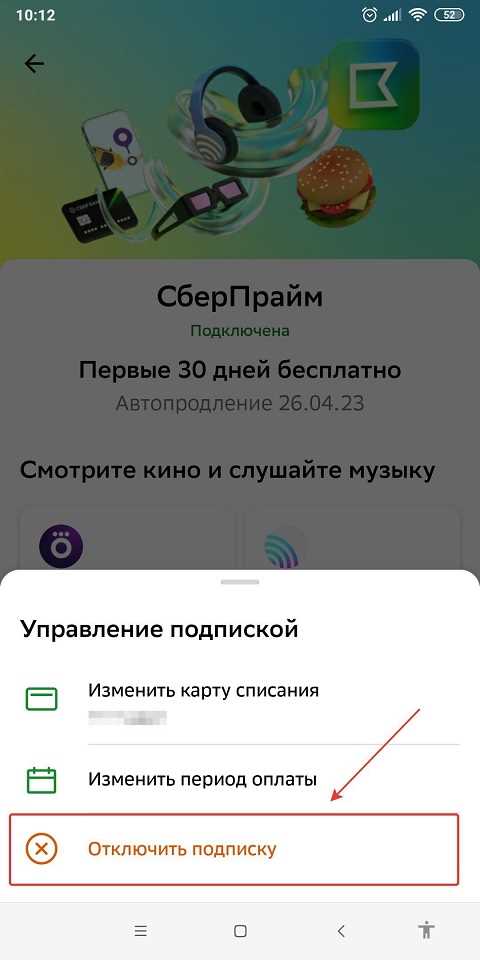
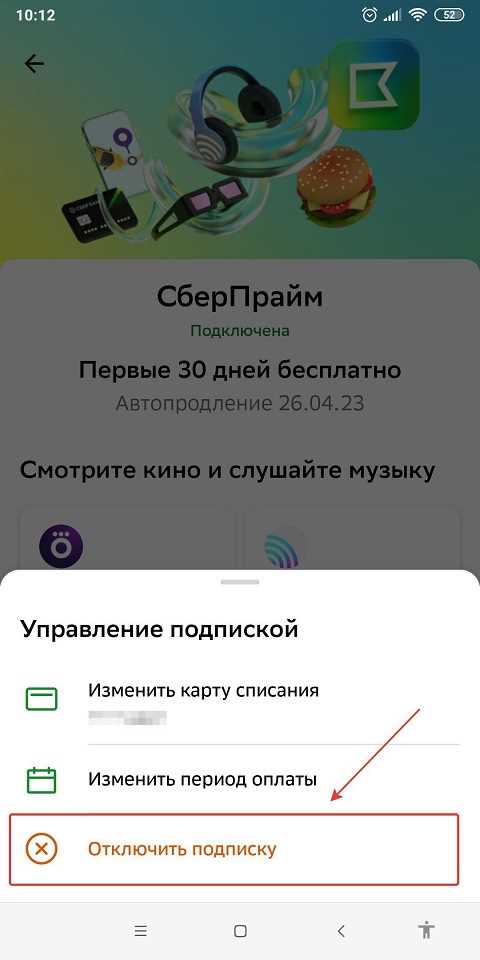
Для быстрого отключения устройства через мобильное приложение Окко откройте раздел «Настройки» в главном меню. Перейдите в пункт «Устройства», где отображается список подключенных гаджетов. Выберите нужное устройство и нажмите кнопку «Отключить».
Подтвердите действие в появившемся окне, чтобы деактивировать устройство мгновенно. При этом приложение автоматически прекратит доступ выбранного устройства к контенту Окко.
Для удобства можно настроить автоматическое отключение по расписанию в разделе «Управление устройствами» – это позволит избежать ручного вмешательства и ограничить просмотр по времени.
Если устройство не отображается в списке, проверьте, что оно связано с вашим аккаунтом, и выполните повторную синхронизацию через опцию «Обновить список устройств».
Как отключить устройство через сайт Окко без пароля
Отключить устройство от аккаунта Окко без ввода пароля напрямую невозможно, так как для управления подключёнными устройствами требуется авторизация. Однако можно использовать обходной путь через восстановление доступа к аккаунту. Для этого необходимо на странице входа выбрать опцию «Забыли пароль?» и ввести электронную почту или номер телефона, привязанный к аккаунту.
После получения кода подтверждения или ссылки на смену пароля войдите в личный кабинет. В разделе «Устройства» будет список всех подключённых гаджетов. Выберите устройство, которое хотите отключить, и нажмите «Удалить» или «Отключить». Это действие разрывает связь устройства с аккаунтом без необходимости вводить пароль на самом устройстве.
Если доступа к почте или телефону нет, стоит обратиться в службу поддержки Окко, предоставив данные для подтверждения личности. Самостоятельно отключить устройство без пароля или доступа к учетной записи невозможно из соображений безопасности.
Что делать, если устройство не отключается стандартным способом
Если кнопка «Отключить устройство» в приложении Okko не срабатывает, выполните следующие действия:
- Перезапустите устройство. Выключите и включите гаджет, чтобы сбросить возможные ошибки в работе приложения.
- Закройте приложение Okko полностью через меню управления запущенными программами, затем запустите заново и попробуйте отключить устройство.
- Очистите кеш приложения Okko в настройках устройства. Это устраняет конфликты данных, мешающих корректному отключению.
- Проверьте подключение к интернету. Стабильное соединение требуется для корректной работы управления устройствами через Okko.
- Войдите в личный кабинет на сайте Okko с компьютера, перейдите в раздел управления устройствами и отключите проблемный девайс оттуда.
- Обновите приложение Okko до последней версии через официальный магазин приложений – устаревшая версия может содержать баги.
- Если устройство по-прежнему не отключается, выполните сброс настроек сети на самом устройстве, чтобы устранить конфликты с серверами Okko.
В крайнем случае, обратитесь в техническую поддержку Okko с описанием проблемы и указанием модели устройства. Это поможет получить точные инструкции для вашего случая.
Восстановление доступа и повторное подключение после отключения
Для восстановления доступа к сервису Okko после отключения устройства необходимо выполнить несколько последовательных шагов. Сначала убедитесь, что устройство подключено к стабильной сети интернет с пропускной способностью не ниже 5 Мбит/с для корректной работы видеопотока.
Далее перейдите в раздел «Мои устройства» в аккаунте Okko через веб-интерфейс или мобильное приложение. Найдите отключенное устройство в списке и выберите опцию «Подключить» или «Активировать». При необходимости введите пароль учетной записи для подтверждения.
Если устройство не отображается в списке, выполните повторную авторизацию, выйдя из аккаунта и войдя заново, либо удалите и заново добавьте устройство через меню «Управление устройствами». Это позволит обновить связь с сервером и устранить возможные ошибки синхронизации.
После повторного подключения рекомендуется перезапустить устройство и приложение Okko для обновления настроек и кэшированных данных. В случае возникновения проблем с подключением проверьте, не заблокирован ли доступ к интернету приложением или роутером, а также отключите VPN и прокси-серверы, если они используются.
Для восстановления подписки, если она была временно приостановлена, проверьте статус платежа в разделе «Подписки» и при необходимости обновите данные оплаты. Восстановление подписки автоматически активирует доступ на всех зарегистрированных устройствах.
Вопрос-ответ:
Как быстро отключить устройство от сервиса Okko?
Чтобы отключить устройство от Okko, зайдите в личный кабинет на сайте или в приложении, выберите раздел «Устройства», найдите нужное устройство и нажмите кнопку отключения. После этого устройство перестанет получать доступ к вашему аккаунту.
Можно ли отключить устройство в Okko, если я не помню, где оно зарегистрировано?
Да, для этого достаточно войти в личный кабинет через любой браузер или приложение, перейти в список подключённых устройств и отключить лишние. Если доступа к устройству нет, управление происходит дистанционно через настройки аккаунта.
Что будет, если отключить устройство в Okko — сохранится ли подписка?
Отключение устройства не влияет на вашу подписку. Подписка остаётся активной, и вы можете подключить другие устройства или снова подключить это же, когда понадобится.
Можно ли отключить сразу несколько устройств в Okko?
Да, в личном кабинете можно последовательно отключить любое количество устройств. Для этого выберите каждое устройство по очереди и нажмите кнопку отключения. Массового отключения одной кнопкой на данный момент нет.
Что делать, если не удаётся отключить устройство в Okko через сайт?
Если отключение не проходит через сайт, попробуйте выполнить эту операцию через мобильное приложение. Если и там не получится, обратитесь в службу поддержки Okko — они помогут решить проблему и отключить устройство вручную.
Как быстро отключить устройство в приложении Окко, если оно зависло или не отвечает?
Если устройство перестало реагировать или приложение Окко зависло, можно быстро отключить его через настройки самого устройства. Например, на смартфоне зайдите в «Настройки» — «Приложения», найдите Окко и выберите «Остановить». Также можно просто перезапустить устройство, что часто решает проблему с зависанием и автоматически завершает работу приложений.
Можно ли отключить устройство от аккаунта Окко без удаления приложения? Как это сделать?
Да, можно отключить устройство от аккаунта без удаления приложения. Для этого в приложении Окко нужно перейти в раздел «Профиль» или «Настройки», выбрать пункт управления устройствами, найти нужное устройство и выбрать опцию «Отключить» или «Удалить устройство». Это позволит прекратить доступ с данного устройства к вашему аккаунту, но само приложение при этом останется установлено и может быть использовано позже с другим аккаунтом или после повторного подключения.

 Загрузка...